TL;DR:
想知道 AirDrop 是否会降低照片或视频的质量?本文将揭示 AirDrop 传输质量的真相,并向您展示如何在不损失原始细节的情况下传输文件。
AirDrop 让您可以轻松地在 Apple 设备之间无线传输照片、视频、文档和其他文件。然而,许多用户都会疑惑:AirDrop 会降低文件质量吗?好消息是,AirDrop 默认情况下不会压缩文件,可以保留照片和视频的原始画质。本文将解释 AirDrop 如何影响文件质量,为什么文件传输后有时会看起来有所不同,以及如何无损传输照片和视频。
不,AirDrop 不会降低照片、视频或其他文件的质量。它直接在 Apple 设备之间传输文件,无需压缩,即可保留原始分辨率、文件大小和元数据。
但是,在某些情况下,传输的文件可能看起来有所不同。例如,如果您启用了“优化 iPhone 存储空间”功能并使用 iCloud 照片,您的设备可能需要先从 iCloud 下载原始文件才能发送。此外,将文件传输到非 Apple 设备时,某些照片或视频可能会根据您的传输设置进行转换。要保持原始质量和格式,请在“照片”设置中选择“保留原件” 。(十大 AirDrop 替代方案)
由于 AirDrop 默认不压缩文件,因此您可以通过正确的设置发送原始画质的照片和视频。如果您希望保留原始格式、分辨率和元数据,请尝试以下方法。
“照片”应用允许您在共享前启用“所有照片数据”。此选项会在通过隔空投送传输照片和视频时保留编辑历史记录和元数据等附加信息。
步骤 1. 打开 iPhone 上的“照片”应用。
步骤 2. 选择要传输的照片或视频。
步骤 3. 点击“分享”图标。如果要发送多个文件,请点击右上角的“选择”,选择文件,然后点击“分享”。
步骤 4. 点击分享菜单顶部的“选项”,打开“所有照片数据”,然后点击“完成”。
步骤 5. 选择“隔空投送”,然后选择接收设备。(隔空投送未找到用户?)
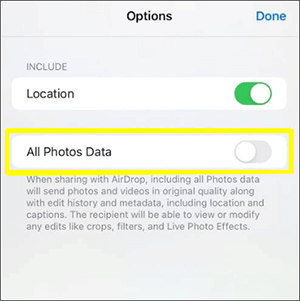
之后,AirDrop 会发送选定的照片和视频,同时保留其原始数据。
如果您将照片从 iPhone 传输到Mac或 PC,选择“保留原图”可防止您的设备自动将 HEIC 或 HEVC 文件转换为更兼容的格式。这有助于保留原始文件格式和质量。
步骤 1. 打开 iPhone 上的“设置”。
步骤 2. 向下滚动并点击“照片”。
步骤 3. 在“传输到Mac或 PC”下,选择“保留原件”。(如何通过隔空投送从 iPhone 传输到Mac ?)
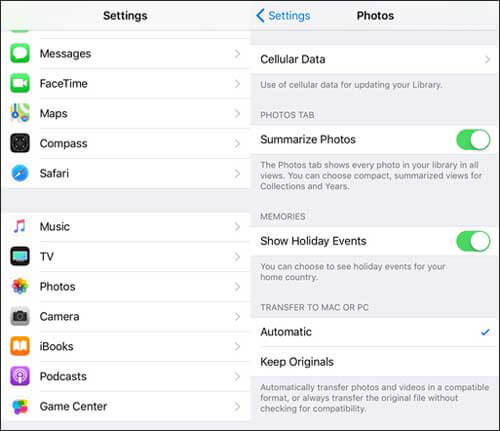
现在,当您从 iPhone 传输照片和视频时,它们将保持原始格式,而不会被转换。
虽然 AirDrop 可以让你无损传输照片,但如果你需要传输大量照片或在电脑上管理 iPhone 数据,它可能并非最佳选择。在这种情况下, Coolmuster iOS Assistant提供了一种简单的方法,可以将照片和视频从 iPhone 传输到电脑,同时保持其原始画质。
借助这款iOS数据管理工具,您可以在传输前预览和选择所需文件,避免不必要的压缩,并直接从您的计算机管理各种类型的 iPhone 数据。
Coolmuster iOS助手的主要功能:
请将正确版本的软件下载到您的电脑上进行试用。
按照以下步骤使用Coolmuster iOS Assistant 将 iPhone 中的照片无损传输到电脑:
01下载正确版本的软件后,打开它,然后使用 USB 数据线将设备连接到电脑。通常情况下,软件会自动检测到已连接的设备,电脑上会弹出一个窗口。点击设备上的“信任”选项,然后点击“继续”按钮。

02软件成功检测到您的设备后,将显示主界面,如提供的屏幕截图所示。此时,您将看到主界面上不同文件夹的组织结构。

03导航至“照片”文件夹并预览更详细的文件信息。预览时,选择要导出到计算机的照片,然后单击“导出”选项开始导出过程。

Q1. AirDrop 会压缩照片吗?
不,AirDrop 不会压缩照片。它会在 Apple 设备之间直接传输照片,同时保留原始分辨率、文件大小和元数据。如果照片传输后质量下降,通常是 iCloud 存储设置、文件转换或之后用于查看或共享文件的应用导致的问题。
Q2. AirDrop 会降低视频质量吗?
不,AirDrop 默认情况下不会降低视频质量。它会在兼容的 Apple 设备之间以原始分辨率和质量传输视频。但是,在将照片或视频传输到Mac或 PC 时,在“设置”>“照片”>“传输到Mac或 PC”中选择“保留原件”可以帮助防止自动格式转换。
Q3. 为什么使用 AirDrop 后视频和照片看起来更糟?
AirDrop 本身不会使照片或视频模糊或降低其质量。如果传输的文件看起来变差,可能的原因包括:启用“优化 iPhone 存储空间”后 iCloud 下载不完整、传输过程中文件格式发生更改,或者其他应用在接收文件后导致文件质量下降。请确保使用正确的设置下载和传输原始文件。
Q4. AirDrop 的质量比 iMessage 好吗?
是的,AirDrop 通常比 iMessage 提供更好的照片和视频传输质量。AirDrop 直接在设备之间传输原始文件,而 iMessage 可能会压缩媒体文件以减少传输大小。如果您优先考虑保持最高质量,AirDrop 是更好的选择。
Q5. AirDrop传输文件需要多长时间?
AirDrop 的传输时间取决于文件大小、文件数量以及设备之间的距离。小照片通常只需几秒钟即可传输完毕,而大型视频或多个文件可能需要几分钟。对于大规模传输,使用像Coolmuster iOS Assistant 这样的专业工具可能更高效。
Q6. 如何解决AirDrop 无法正常工作的问题?
如果隔空投送无法正常工作,请确保两台设备都已启用隔空投送功能,并且彼此距离较近。您还可以检查 Wi-Fi 和蓝牙是否已开启,将设备更新到最新系统版本,重启两台设备,或者在必要时重置网络设置。
总之,AirDrop 在 Apple 设备间传输文件时不会降低照片或视频的质量。通过正确的设置,您可以完整保留文件的原始格式和元数据。但是,如果您需要传输大量照片或更高效地管理 iPhone 数据, Coolmuster iOS Assistant是一个可靠的替代方案,它可以让您在不损失质量的情况下将文件传输到电脑。
相关文章:




 免费下载PC版
 免费下载Mac版




