“当我选择仅限联系人选项时,隔空投送无法正常工作。我的 iPad 上也遇到了类似的问题。其他人也遇到过类似的问题吗?如果有,是否有解决方法,还是我们只能等待苹果公司发现并修复这个问题?”
来自 Apple 社区
AirDrop 让在 Apple 设备之间轻松共享照片、视频、联系人和其他文件。然而,许多用户可能会遇到 AirDrop 仅共享联系人功能无法正常工作的问题,即设备无法识别联系人或找不到附近的联系人。此问题可能是由 AirDrop 设置不正确、联系人同步问题、网络问题或软件故障引起的。
本文将解释导致此问题的常见原因,并提供切实可行的解决方案,以解决 AirDrop 仅联系人功能无法正常工作的问题。我们还将介绍一些可靠的AirDrop 替代方案,帮助您顺利传输数据。
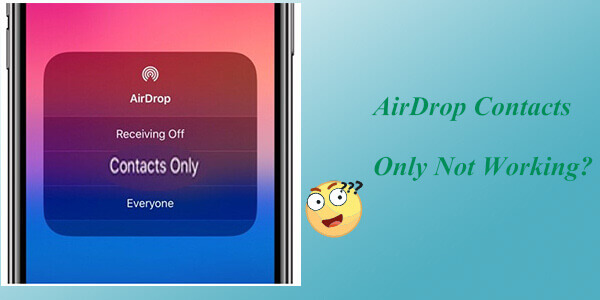
AirDrop 允许使用 Wi-Fi 和蓝牙技术在附近的iOS和Mac设备之间直接传输文件。设置为“仅限联系人”后,只有您联系人列表中的人才能看到您的设备并发起传输。如果您的 AirDrop“仅限联系人”功能无法正常工作,可能的原因如下:
如果您想知道 AirDrop 文件存储在哪里,阅读本文即可轻松找到它们。
【已解答】iPhone/ Mac上的 AirDrop 文件/照片/视频会保存在哪里?如果您的 AirDrop 设置为“仅限联系人”,但仍然无法正常工作,您可以尝试以下故障排除方法。
当 AirDrop 设置为“仅限联系人”时,您的设备只能接收来自“联系人”应用中保存的联系人的文件。如果 AirDrop 无法检测到联系人,请检查联系人信息和 AirDrop 设置是否正确。
请按照以下步骤操作:
确保双方用户都在对方的联系人列表中。
查看 Apple ID 信息
关闭并重新打开 AirDrop
请确保两台设备都已登录 iCloud。
检查完这些设置后,请再次尝试发送文件。如果 AirDrop 仍然无法识别联系人,请继续尝试以下解决方法。
AirDrop 依赖于 Wi-Fi 和蓝牙的支持。如果其中任何一个不稳定,AirDrop 可能无法正常工作。重启 Wi-Fi 和蓝牙可以刷新其连接状态并解决临时问题。
请按照以下步骤操作:
在 iPhone 上,从屏幕底部向上滑动打开控制中心,然后关闭 Wi-Fi 和蓝牙。等待约 5 秒钟,然后重新打开 Wi-Fi 和蓝牙。

在Mac上,点击屏幕右上角的 Wi-Fi 和蓝牙图标,确保它们已开启并连接到同一网络。
AirDrop 的传输范围通常在 9 米(约 30 英尺)以内。如果设备之间的距离太远或存在障碍物,信号可能会受到干扰,导致连接失败并出现“AirDrop 找不到联系人”的问题。
如果您的 AirDrop 找不到联系人,您可以尝试将 AirDrop 设置更改为“所有人”接收。以下是具体步骤:
对于 iPhone,请依次进入“设置”>“通用”>“隔空投送”,然后选择“所有人”。

对于Mac ,打开“Finder”,转到“AirDrop”,并将“允许以下用户发现我”设置为“所有人”。

如果您的 iPhone 启用了个人热点,可能会干扰隔空投送 (AirDrop) 连接。由于这两个功能都依赖于无线通信,关闭热点可以帮助隔空投送正确检测附近的设备。( iPhone 热点无法正常工作?)
请按照以下步骤禁用个人热点:
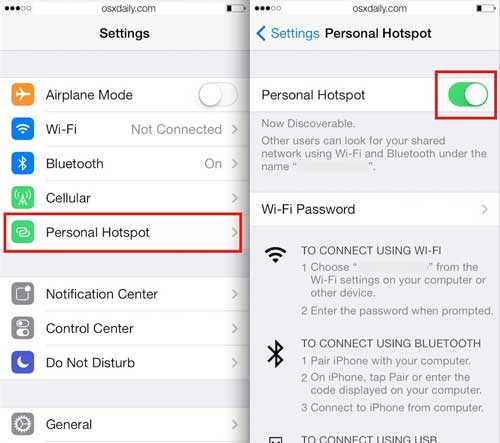
您也可以在控制中心禁用个人热点:
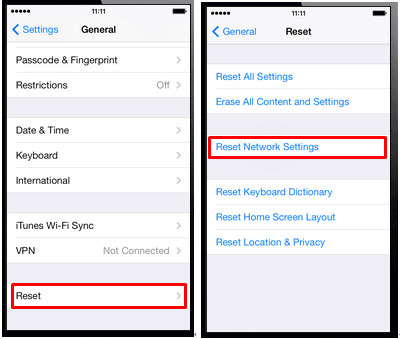
某些未知的网络错误也可能导致“仅限联系人”隔空投送功能无法正常工作。您可以重置网络设置以清除所有网络配置。操作方法如下:
步骤 1. 进入“设置”>“常规”>“重置”>“重置网络设置”。
步骤 2. 重启设备后,重新配置网络设置,然后再次尝试 AirDrop。
只有iOS 7 及更高版本以及Mac OS X Lion( Mac OS X 10.7)及更高版本支持隔空投送 (AirDrop) 功能。如果设备运行的是较旧的软件版本,可能会出现兼容性问题或错误。更新系统可以解决这些问题。
以下是步骤:
对于 iPhone,请依次进入“设置”>“通用”>“软件更新”,然后点击“下载并安装”。( iPhone 卡在软件更新界面?)

对于Mac ,点击苹果图标 > “系统偏好设置” > “通用” > “软件更新”,然后点击“立即升级”。

重启是解决许多 iPhone 问题的有效方法。如果 AirDrop 设置为“仅限联系人”后仍然无法正常工作,您可以尝试此方法。重启可以清除设备的内存和临时文件,使设备以干净的状态重新启动,这或许可以解决潜在的软件问题。以下是具体操作方法:
适用于 iPhone:

适用于Mac :
点击“苹果”菜单,然后选择“重新启动”以重新启动您的Mac 。

如果尝试上述方法后,AirDrop 仅通讯录功能仍然无法正常工作,您可以改用专业的数据传输工具。与 AirDrop 不同,这些工具不依赖于蓝牙或附近设备检测,可以帮助您更高效地传输大量数据。
Coolmuster Mobile Transfer是一款专用的手机数据传输工具,可让您直接在两台移动设备之间传输数据。当 AirDrop 无法使用、需要传输大量文件或更换新手机时,它尤其有用。
Coolmuster Mobile Transfer的主要功能:
按照以下步骤使用手机传输功能将数据从一台 iPhone 传输到另一台 iPhone:
01在您的电脑上下载、安装并打开此工具。使用 USB 数据线将两部 iPhone 连接到电脑。当提示“信任此电脑”时,在每部 iPhone 上点击“信任”。

02将两台iOS设备成功连接到程序后,您将看到以下界面。请确保源设备和目标设备位置正确。如果位置不正确,请点击“翻转”按钮交换它们的位置。

03从内容列表中选择要传输的项目,例如联系人、笔记、日历、书签和图书。然后,单击“开始复制”按钮,即可自动开始传输过程。

如果您需要将数据从 iPhone/iPad 传输到Mac ,或将数据从Mac导入到 iPhone 和 iPad, Coolmuster iOS Assistant是理想之选。它允许您直接在Mac上管理、备份、导出和导入 iPhone 数据。
Coolmuster iOS助手的主要功能:
请按照以下步骤在 iPhone 和Mac之间传输文件:
01在您的Mac电脑上下载、安装并启动该工具。使用 USB 数据线将您的 iPhone 连接到Mac ,并在提示时确保您信任该设备。连接成功后,您将看到如下界面。

02程序检测到您的 iPhone 后,从左侧边栏选择数据类别。选择您要传输的文件。
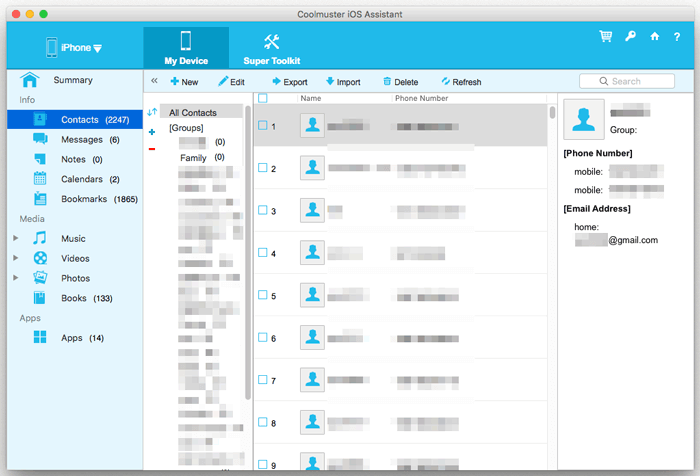
03点击“导出”将文件从 iPhone 传输到Mac ,或点击“导入”将文件从Mac移动到 iPhone。
问题1:要使用“仅限联系人”的隔空投送功能,双方是否都需要有对方的联系方式?
是的。使用“仅限联系人”选项时,双方用户都应确保已正确保存联系人信息。与 Apple ID 关联的电话号码或电子邮件地址应与“通讯录”应用中存储的信息一致。如果隔空投送无法验证联系人,暂时切换到“所有人”选项可以帮助确认问题是否与联系人识别有关。
Q2. 为什么 AirDrop 显示“未找到人员”,即使该人员在我的联系人中?
当 AirDrop 无法匹配两台设备之间的联系人信息时,可能会出现此问题。请尝试检查两台设备是否都已登录 iCloud,启用通讯录同步,重启 Wi-Fi 和蓝牙,或者关闭并重新打开 AirDrop。更新iOS或 macOS 也可能解决兼容性问题。
Q3. 为什么我的 iPhone 没有出现在隔空投送 (AirDrop) 中?
如果隔空投送接收功能已关闭、设备距离过远、个人热点已启用或设备软件版本不兼容,您的 iPhone 可能不会显示。请确保两台设备都已启用 Wi-Fi 和蓝牙,并将隔空投送接收设置为“仅限联系人”或“所有人”。
Q4. 我可以在不将某人保存为联系人的情况下使用隔空投送吗?
是的。如果您不想将某人添加到通讯录,可以将隔空投送接收设置更改为“所有人”(或在较新版本的iOS系统中更改为“所有人,持续 10 分钟”)。这样,附近的 Apple 设备无需进行联系人验证即可发送文件。
当 AirDrop 仅通讯录功能停止工作时,您可以尝试以下方法排查问题:检查通讯录设置、启用 Wi-Fi 和蓝牙、调整 AirDrop 接收选项、关闭个人热点、更新系统或重启设备。如果 AirDrop 仍然无法连接,可以使用Coolmuster Mobile Transfer和Coolmuster iOS Assistant等专业传输工具,它们可以提供更稳定的设备间数据传输方式。使用正确的方法,您可以轻松解决 AirDrop 连接问题,顺利传输文件。
相关文章:
【完整指南】如何使用隔空投送(AirDrop)将联系人从 iPhone 传输到另一台 iPhone?
解决 AirDrop 卡在等待状态或停止工作的 12 个方法




 免费下载PC版
 免费下载Mac版