“我的 iPhone 16 Pro Max 更新到iOS 26 后,个人热点功能就无法使用了。在设置里,该选项显示为‘个人热点 - 关闭’,而且是灰色的,无法点击。有人遇到过同样的问题吗?在苹果发布补丁之前,有没有什么解决办法或替代方案?”
来自 Apple 社区
iPhone 的个人热点功能非常实用,即使没有 Wi-Fi,也能让你与其他设备(例如笔记本电脑或平板电脑)共享移动数据。但是,如果 iPhone 热点出现故障,尤其是在需要随时随地保持网络连接时,会非常令人沮丧。幸运的是,你可以尝试几种方法来恢复热点功能。在本指南中,我们将为你详细介绍 iPhone 热点无法正常工作的原因以及解决方法。
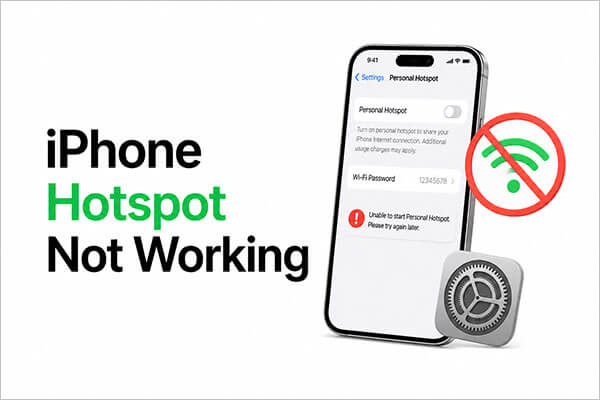
当遇到 iPhone 热点无法正常工作的问题时,首先需要了解可能的原因。常见原因包括:
以下是一些常见的恢复热点功能的解决方案。
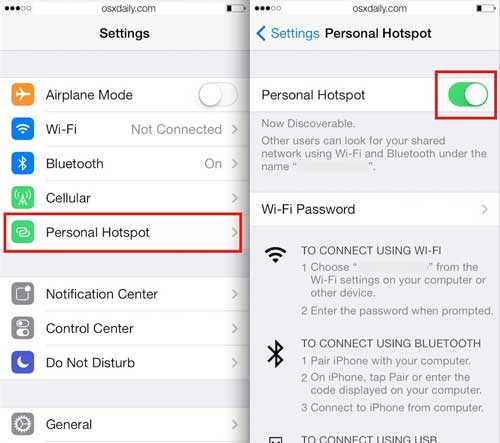
如果你的 iPhone 个人热点无法正常工作,首先要检查移动数据和热点功能是否都已开启。有时这些设置可能被意外关闭,启用它们就能解决问题。
启用移动数据:进入“设置”>“蜂窝网络”>确保“蜂窝数据”已开启。

要启用热点功能:进入“设置”>“个人热点”,并确保“允许其他人加入”已开启。
如果设置正确但 iPhone 热点仍然无法工作,下一步应该尝试重启 iPhone。重启设备可以解决许多可能导致热点功能故障的临时软件问题。
适用于 iPhone X、11、12、13 或更新机型:
适用于 iPhone 6、7、8 或 SE(第二代或第三代):
适用于 iPhone SE(第一代)、5 或更早机型:

有时,过时的iOS版本会导致某些功能出现兼容性问题,包括个人热点。如果您的 iPhone 热点无法显示,更新到最新的iOS版本或许可以解决问题,修复已知错误或改进热点功能。
要更新 iPhone ,请按照以下步骤操作:
第一步:前往“设置”>“通用”>“软件更新”。( iPhone卡在软件更新界面?)
步骤 2. 如果有可用更新,请点击“下载并安装”。
步骤 3. 等待更新完成,您的 iPhone 将重新启动。
步骤 4. iPhone 重启后,在“设置”中再次检查个人热点。

如果尝试上述方法后仍然无法找到 iPhone 热点,更彻底的解决方法是重置网络设置。此操作会将网络相关设置(包括 Wi-Fi 和蜂窝网络配置)恢复到默认状态。
以下是步骤:
步骤 1. 进入“设置”>“通用”>“还原”。
步骤 2. 选择“重置网络设置”。
步骤 3. 输入您的密码进行确认。
步骤 4. 您的 iPhone 将重新启动,您需要重新连接到 Wi-Fi 网络并重新输入任何 VPN 设置。

运营商设置会定期更新,以增强您的 iPhone 与运营商网络的连接。如果您的个人热点无法正常工作,建议您检查是否有可用的运营商设置更新。
具体操作方法如下:
步骤 1. 进入“设置”>“通用”>“关于本机”。
步骤 2. 如果有运营商设置更新可用,您将收到更新提示。
步骤 3. 如果出现提示,请点击“更新”,然后等待更新过程完成。

如果以上方法均无法解决您的 iPhone 热点问题,则可能是由于运营商的限制或设置所致。部分运营商会对热点服务进行限制或额外收费,在某些情况下,他们甚至会禁用该功能。
以下是步骤:
第一步:联系您的移动运营商的客户服务或技术支持团队。
步骤 2. 请他们确认您的套餐是否包含热点服务,以及是否有任何限制。
步骤 3. 如有必要,请他们启用您帐户上的热点功能。
如果您已经尝试了所有方法但问题仍然存在,或者您的 iPhone 系统出现严重故障,那么使用专业的修复工具是一个不错的选择。iOS iOS恢复是一款功能强大的iPhone 修复工具,可以帮助修复各种iOS系统问题,包括 iPhone 个人热点无法正常工作的问题,并且在修复过程中不会丢失任何数据。
iOS系统恢复的主要功能:
以下是如何使用iOS系统恢复功能修复 iPhone 13/14/15/16/17 热点无法工作的问题:
01请在电脑上下载并安装该软件。安装完成后,软件将自动启动。
02使用可正常使用的 USB 数据线将iOS设备连接到电脑。选择“ iOS系统恢复”,然后在下一个屏幕上点击“开始”。

03选择“标准模式”或“高级模式”,然后单击“确认”继续。

04核实您的设备信息,然后点击“修复”开始修复过程。等待修复过程完成,您的设备将恢复正常。

iPhone 热点无法正常工作的问题可能由多种因素引起,但通常使用上述方法即可找到解决方案。如果问题仍然存在,使用iOS系统恢复功能是一个安全有效的选择,它可以帮助您快速修复问题,同时保护设备上的数据免遭丢失。
我们希望本文能帮助您成功解决 iPhone 个人热点无法工作的问题,并恢复流畅的网络共享体验。
相关文章:
9 个简单方法解决 iPhone 不断重启的问题【终极指南】




 免费下载PC版
 免费下载Mac版


