TL;DR:
如果 iTunes 无法识别您的 iPhone,请先进行以下快速检查:
解锁你的 iPhone,并在提示时点击“信任此电脑” 。
尝试使用不同的USB 数据线和端口——避免使用 USB 集线器和延长线。
重启iPhone和电脑以清除暂时性故障。
在Windows上:确保Apple Mobile Device Service正在运行(services.msc - Apple Mobile Device Service - 启动/重新启动)。
在Windows上:从 Apple 官网(而非 Microsoft Store)重新安装 iTunes以恢复缺失的 USB 驱动程序 - Microsoft Store 版本缺少关键的驱动程序组件。
在Mac上:如果运行macOS Catalina (10.15) 或更高版本,请使用Finder而不是 iTunes - iTunes 在这些 macOS 版本中已不存在。
对于持续存在的问题,请使用iOS系统修复(推荐工具)修复系统级问题,而不会丢失数据。
“我的老款Mac Air(运行 macOS High Sierra 10.13.6)上的 iTunes 无法连接到我的 iPhone SE。最近已更新到iOS 14.3。我尝试过不同的数据线和 USB 端口,重启了两个设备,并按照提示重置了安全设置。即使我信任这台笔记本电脑,也仍然无法连接。非常感谢您的帮助。”
- Apple 支持社区
通过 USB 将 iPhone 连接到电脑,但 iTunes 无法识别 iPhone?即使尝试多次也无济于事。别担心,可能是 iTunes 或您的设备出现了一些系统故障。您可以参考以下故障排除方法自行解决 iTunes 无法识别 iPhone 的问题。
在解决此错误之前,您可能会疑惑“为什么我的 iPhone 在 iTunes 中找不到”。导致 iTunes 无法检测到 iPhone 的常见原因有很多。以下列出了一些可能的原因。
iTunes 无法连接到 iPhone 并非世界末日。以下几个简单技巧可以让你的 iPhone 立即被识别。
请确保您的 iPhone 已开机、已解锁并处于主屏幕状态。然后将其解锁几分钟,再将其连接到电脑。
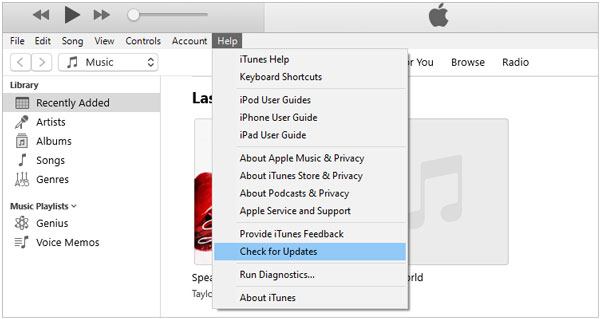
检查您的电脑上是否安装了最新版本的 iTunes。如果不是,请通过以下方式将 iTunes 更新到最新版本:打开 iTunes > 点击“帮助” > “检查更新” ;或者在Windows电脑上打开Microsoft Store > “更多” > “下载和更新” > “获取更新” 。
您可能需要:如何 在没有备份的情况下从 iPhone 恢复已删除的信息?阅读这篇全面的指南,掌握恢复方法。
首次将 iPhone 连接到电脑时,需要您在 iPhone 上信任这台电脑。您必须解锁设备并立即点击“信任”以授权电脑。否则,iTunes 将无法连接到新 iPhone。
如果USB数据线磨损、严重弯曲或断裂,您应该更换新的。但即使数据线没有明显的损坏迹象,也没有MFi认证,也可能出现连接错误。因此,如果您有备用的USB数据线,请尝试使用其他数据线,或者从可靠的渠道购买新的数据线。
同样,你的iPhone或电脑上的USB接口可能损坏了。你可以尝试使用不同的USB接口,看看问题是否解决。
了解更多:如果您想从 iPad 中恢复已删除的照片,请不要错过这篇实用指南。
重启设备可以解决很多软件故障,如果你的 iPhone 可以正常连接到 iTunes,但现在却无法连接,那么重启设备尤其有效。
1. 断开 iPhone 和电脑之间的连接线。
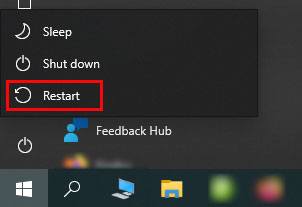
2. 重新启动计算机:点击左下角的“开始” > “电源”图标> “重新启动” 。
3. 重启你的 iPhone:
适用于 iPhone X 及更新机型:

适用于 iPhone SE/8 或更早机型:

另请参阅:点击此帖子,了解如何通过 4 种简单的方法从 iPhone 恢复已删除的联系人。
假设问题出在 iTunes 上。在这种情况下,您可以从电脑上删除 iTunes,然后重新安装,看看它是否能正确识别您的 iPhone。
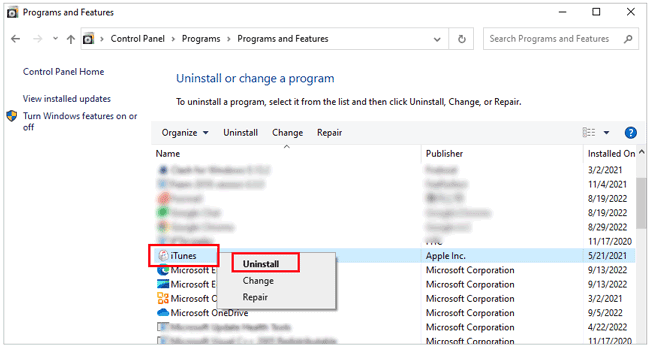
或者,
然后,从苹果官网下载最新版本的 iTunes并将其安装到您的电脑上。
更新Windows电脑:
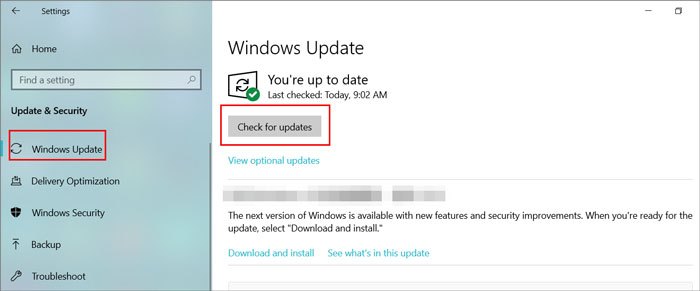
更新Mac :
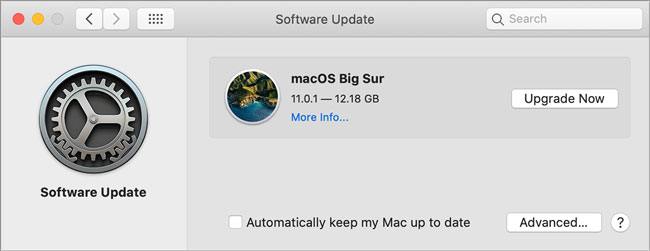
你可能对以下内容感兴趣:为什么iPhone会卡在恢复模式?点击查看原因并轻松修复。
您电脑上的安全软件可以保护您的电脑免受病毒或木马的侵害。但是,有些安全软件可能会干扰应用程序的使用,并将正常程序误判为恶意程序,从而导致“iTunes 无法识别您的 iPhone”的错误。
要解决此问题,您可以在使用 iTunes 时暂时禁用计算机上的防病毒软件,方法是单击任务栏上的“关闭” 、 “禁用”或其他类似选项。
假设您在Windows电脑上遇到“iTunes 未检测到 iPhone”的错误。您可以重新安装 Apple 移动设备 USB 驱动程序来解决此问题。
方法如下:
如果您从苹果官网下载 iTunes:
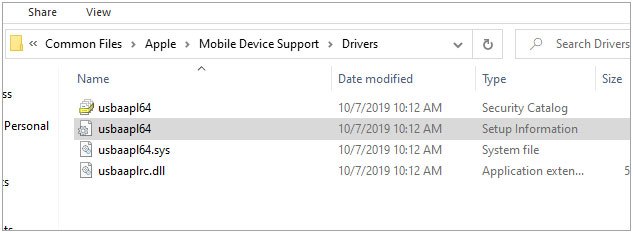
如果您从微软商店下载 iTunes:
阅读更多:当您的设备上 AirDrop 无法正常工作时,您可以使用这些技巧自行修复。
iOS系统修复是修复Windows PC 或Mac上 iPhone 或 iTunes 问题且不会丢失数据的最佳方法。它适用于各种常见情况和所有 iPhone 型号,例如 iPhone 17/16/15/14/SE(第三代)/13 Pro Max/13 Pro/13/13 mini/12/SE/11/XS Max/XS/XR/X/8/7/6 等。
iOS系统修复的亮点:
如何解决Windows 11/10 系统下 iTunes 无法识别 iPhone 的问题?
01在电脑上安装并打开软件。然后,使用 USB 数据线将 iPhone 连接到电脑,并点击“更多工具” > iOS系统恢复”继续操作。

02当程序检测到错误并在界面上显示时,点击“开始”继续。

03确认 iPhone 信息。如有必要,请从下拉菜单中选择正确的信息。然后,轻点“修复”以解决 iTunes 无法识别 iPhone 的错误。

延伸阅读:
如何修复 iTunes 错误 4005 或 iPhone 错误 4005 的完整指南
如果以上方法均无效,您的 iPhone 或电脑可能存在硬件问题。在这种情况下,请尝试联系 Apple 支持团队,并让技术人员检查您的设备。您可能需要在前往最近的 Apple Store 零售店之前预约。
我们希望以上方法能够解决 iTunes 无法识别 iPhone 的问题。如果您想节省时间,可以直接按照技巧 11 中的iOS系统修复步骤来修复此错误,且不会丢失数据,此方法简单快捷,成功率也很高。此外,如果以上方法均无效,您也可以联系 Apple 支持寻求帮助。
如果您觉得本教程有用,请分享给更多人。谢谢!
相关文章:
如何解决 iTunes 无法连接到此 iPhone 的问题?(6 个有效解决方案)
如何解决 iPhone 无法与 iTunes 同步的问题?(8 种解决方法)






 免费下载(电脑版)
 Mac版免费下载


