TL;DR:
iPhone 无法与 iTunes 同步?请将 iTunes 更新至 12.12.9 或更高版本,重启 iPhone 和 iTunes,并使用 Apple 认证的 USB 数据线。解锁 iPhone 并点击“信任此电脑”。在Windows中,重启 Apple Mobile Device Service(运行services.msc )并更新 USB 驱动程序。在Mac (Catalina 及更高版本)系统中,请使用 Finder 代替 iTunes。要同步音乐,请在 iPhone 上关闭“设置”>“应用”>“音乐”>“同步资料库”。如果以上方法均无效,请尝试使用Coolmuster iOS Assistant 作为 iTunes 的替代方案。
iPhone 无法与 iTunes 同步可能会导致您无法备份、传输音乐或管理设备。本指南将帮助您识别、修复和预防同步故障——无论您使用的是Windows PC 还是安装了 Finder 的Mac 。这些技巧同样适用于解决iPod 无法与 iTunes 同步的问题。
根据苹果支持数据以及微软问答和Reddit上的用户讨论,最常见的原因包括:
| 原因 | 如何识别 |
|---|---|
| 1. iTunes 版本过旧 | iTunes 版本低于 v12.12.9 可能不支持较新的iOS版本 |
| 2. USB 线缆或端口故障 | iPhone 可以充电,但未出现在 iTunes 或文件资源管理器中。 |
| 3. “信任此计算机”未获批准 | 连接时未弹出任何窗口;iPhone 保持锁定状态。 |
| 4. Apple 移动设备服务未运行( Windows ) | iTunes 可以打开,但找不到 iPhone |
| 5. 已启用 iCloud 音乐库/同步库 | 音乐同步选项呈灰色不可用状态,或者 iTunes 显示无法同步。 |
| 6. 第三方安全软件干扰 | iTunes 无法连接,或者您看到错误代码 4、6、1630-1641、3000-3999 |
| 7. Windows或iOS更新后驱动程序损坏 | 在设备管理器中,iPhone 显示为带有黄色感叹号。 |
| 8. 计算机未经授权 | 同步按钮呈灰色或已购买的内容无法同步 |
在进行更高级的修复之前,请先完成以下这几项只需 30 秒的检查:
更新您的 iPhone - 前往“设置”>“通用”>“软件更新”(建议使用iOS 26.3 或更高版本)
在Windows上更新 iTunes - 可通过 Microsoft Store(资源库 > 更新)或 Apple 网站进行更新
重启两台设备——完全重启可以清除临时故障。
请使用苹果认证的 USB 数据线——仅用于充电的数据线无法正常工作。
解锁你的iPhone——在插入电源之前,请将其保持在主屏幕界面。
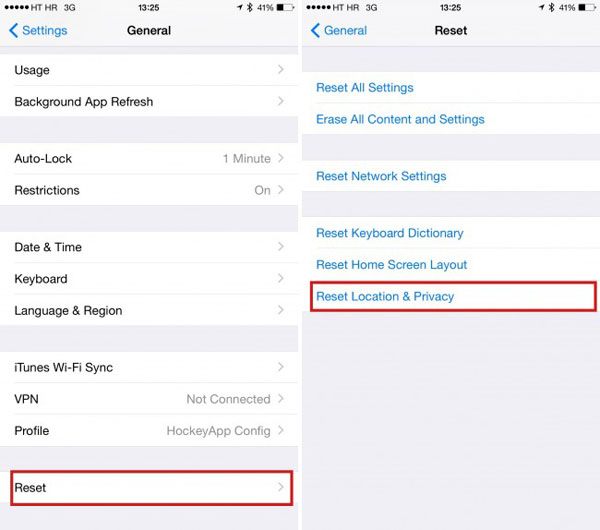
点击“信任此电脑” ——如果未显示,请重置“位置与隐私”:设置 > 通用 > 传输或重置 > 重置 > 重置位置与隐私
iTunes 版本过旧是导致同步失败最容易被忽视的原因。旧版本可能无法识别较新的iOS版本,或者在传输大量文件时崩溃。
如何在Windows上更新 iTunes(Microsoft Store 版本):
在电脑上打开 Microsoft Store 应用
选择“库”选项卡
在列表中找到 iTunes,然后点击“更新”。
如何在Windows上更新 iTunes(苹果官方直接下载):
启动 iTunes
点击“帮助” > “检查更新”。
按照提示安装最新版本
目标 iTunes 版本:建议使用 v12.12.9 或更高版本,以兼容iOS 26 及更高版本。

另请参阅:
由于需要更高版本的 iTunes,iPhone 的修复程序无法使用。
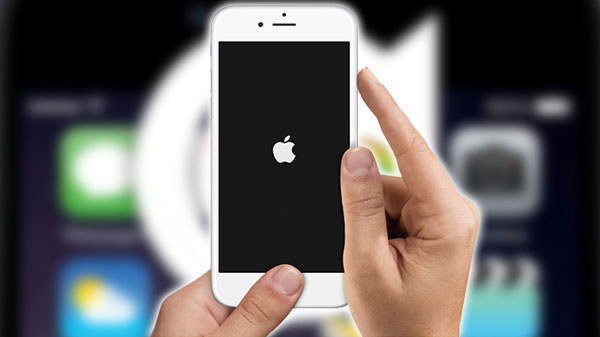
解决 iPhone 无法与电脑同步问题的另一个方法是重启 iPhone 和电脑。这可以刷新设备并修复一些小的技术故障。
重启 iPhone:
前往“设置” > “通用” > “关机”
等待 30 秒,然后按住侧边按钮,直到出现 Apple 标志。
对于带有 Home 键的旧款 iPhone:按住顶部按钮,直到出现“滑动来关机”提示。
重启电脑:
点击“开始” > “电源图标”> “重启”
两台设备重启后,重新连接你的 iPhone 并打开 iTunes。
损坏或未经认证的USB数据线是造成此问题的最常见物理原因之一。iPhone可能可以充电,但仍然无法被识别进行数据传输,从而导致iPhone无法与iTunes同步的问题。
检查内容:
请使用原装苹果数据线或MFi认证(Made for iPhone)的数据线——廉价数据线通常不支持数据传输。
尝试使用其他 USB 端口——最好是直接位于电脑主板上的端口(台式机则使用后置端口)。
避免使用USB集线器——直接连接到电脑,而不是通过集线器、显示器或扩展坞。
清洁充电口- 检查是否有绒毛或碎屑;用干燥的非金属工具(例如木制牙签)轻轻清洁。
专业提示:如果 iPhone 在 iTunes 中短暂出现然后消失,这通常表示连接不稳定——请更换 USB 数据线。

首次将 iPhone 连接到电脑(或恢复出厂设置后)时, iOS会要求您明确信任这台电脑。如果没有此信任,iTunes 将无法访问设备。
解决方法:
解锁你的 iPhone
使用 USB 数据线将其连接到您的电脑。
在您的 iPhone 上查找“信任此电脑?”弹出窗口。
点击“信任”并输入您的密码

如果弹出窗口没有出现:
前往“设置” > “通用” > “传输或重置 iPhone” > “重置” > “重置位置与隐私”。
重新连接 iPhone——此时应该会显示信任提示。
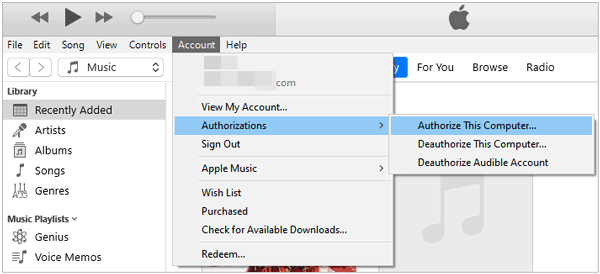
如果同步按钮呈灰色或无法同步已购买的内容,则您的计算机可能未获得授权。
如何重新授权:
连接 iPhone 后打开 iTunes
点击“帐户” > “授权” > “授权此计算机”。
使用您的 Apple ID 密码登录
点击“授权”并等待确认
iTunes 授权允许您将购买的应用、音乐和媒体文件复制并同步到您的iOS设备。重新授权 iTunes 应该可以解决 iPhone 无法有效同步的问题。
在Windows中,名为Apple Mobile Device Service 的后台服务负责检测 iPhone。如果该服务停止或未运行,iTunes 将无法识别您的设备。
如何重启:
按下Win + R 键,输入 services.msc,然后按 Enter 键。
向下滚动查找Apple 移动设备服务
右键单击并选择“重新启动”
如果服务已停止,请右键单击并选择“启动”。
重新连接你的 iPhone 并打开 iTunes
如果服务启动失败,请将其启动类型设置为“自动” ,单击“应用”,然后单击“启动”。
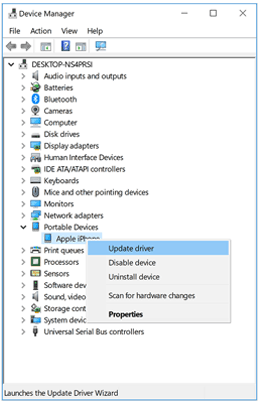
如果您的电脑在文件资源管理器中可以识别 iPhone,但在 iTunes 中无法识别,则可能是 USB 驱动程序已损坏。
如何手动更新驱动程序:
断开你的 iPhone 连接
右键单击“开始”按钮,然后打开“设备管理器”。
扩展便携式设备或通用串行总线控制器
查找Apple iPhone 、 iPad或带有黄色感叹号的条目。
右键单击并选择“更新驱动程序”
选择“自动搜索驱动程序”
如果失败,请选择“浏览我的电脑” > “让我选择” > “Apple 移动设备 USB 驱动程序”。
重新连接你的 iPhone
如果司机完全失踪:
卸载 iTunes,然后直接从苹果官网(而不是微软商店)重新安装最新的 64 位版本。
苹果的直接安装程序包含驱动程序包,而微软商店版本可能会导致兼容性问题。
之后,打开 iTunes 查看 iPhone 同步问题是否已解决。
第三方防病毒或防火墙软件(Norton、McAfee、Avast 等)可能会阻止 Apple 服务,并阻止 iTunes 检测到您的 iPhone。
该怎么办:
暂时禁用您的杀毒软件/防火墙
仅保持Windows Defender 处于活动状态
请再次尝试同步
与安全软件相关的常见错误代码: 4、6、1630-1641、3000-3999、9000-9999
如果禁用该软件后问题得到解决,请将 iTunes 和 Apple Mobile Device Service 添加到安全软件的白名单中。
参见:
如何修复 iTunes 错误 4005 或 iPhone 错误 4005 的完整指南
同步历史记录损坏会导致 iTunes 无法正确同步。
如何重置:
在 iTunes 中,前往“编辑” > “偏好设置” > “设备”。
点击“重置同步历史记录”
点击“确定”并重新启动 iTunes
如果 iPhone 无法通过 USB 数据线与电脑同步,建议尝试通过 Wi-Fi 进行同步。请确保电脑和 iPhone 连接到同一个 Wi-Fi 网络。
步骤如下:在 iTunes 中转到“摘要” > 在“选项”下,点击“通过 Wi-Fi 与此 iPhone 同步” > 点击“应用” 。
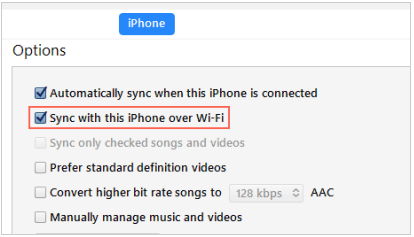
之后,切换到你的 iPhone,然后前往“设置” > “通用” > “iTunes Wi-Fi 同步” >“立即同步” 。

如果你的 iPhone 上启用了iCloud 音乐资料库(在较新的iOS版本中称为同步资料库),则通过 iTunes 手动同步将无法工作,因为 Apple Music 希望通过云端而不是通过 USB 同步音乐。
如何禁用它:
在 iPhone 上,前往“设置” > “应用” > “音乐”。
关闭同步资料库(或旧版iOS系统上的iCloud 音乐资料库)
将 iPhone 重新连接到 iTunes,音乐同步现在应该可以正常工作了。
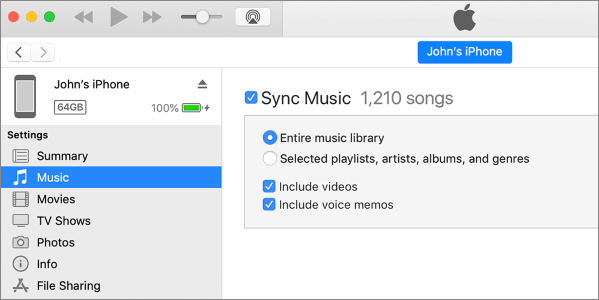
现在,在您的 iTunes 中,选中“同步音乐”复选框 > 选择“整个音乐库” >应用。
有关此特定问题的详细故障排除指南,请参阅苹果官方支持页面。
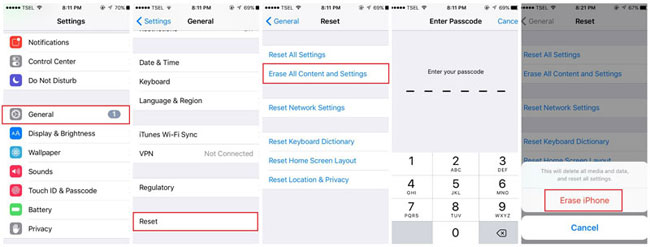
最后的办法是重置你的 iPhone。这将清除 iPhone 上的所有设置和数据。在开始之前,你应该先备份你的 iPhone 。
重置 iPhone:
提示: iPhone 无法与Mac上的 iTunes 同步?可能是Mac无法识别您的 iPhone。您可以参考文章“如何修复 iPhone 无法连接到Mac问题”来解决此问题。
如果尝试了以上所有方法后,您的 iPhone 仍然无法与 iTunes 同步,请不要担心,您可以使用 iTunes 的替代方案——Coolmuster Coolmuster iOS来同步 iPhone 和 iTunes。这款专业的iOS数据管理程序旨在为您提供轻松稳定的数据传输体验。借助它,您可以流畅快速地将 iPhone 中的文件备份到 iTunes 备份位置。
Coolmuster iOS助手的主要功能:
Coolmuster iOS Assistant 与运行iOS 5 至iOS 26 的iOS设备完全兼容,例如 iPhone 17/16/15/14/13/12/12 Pro/12 Pro Max/12 mini/11 等。因此,您无需担心兼容性问题。


如何将 iPhone 与Coolmuster iOS助手同步:
1.将 iPhone 连接到电脑
在电脑上下载Coolmuster iOS Assistant 后,打开它,然后使用 USB 数据线将 iPhone 连接到电脑。在 iPhone 上点击“信任”,即可成功连接该程序。

2.一键将 iPhone 与 iTunes/PC 同步
点击顶部界面的“超级工具包”部分,然后点击“iTunes 备份与恢复” > “备份”选项。在这里,您可以选择备份的存储位置,可以是 iTunes 的默认备份位置,也可以是电脑上的任何文件夹。选择后,点击“确定”开始备份iOS数据。

3.选择性地将iOS数据传输到 PC 进行备份
如果您想将 iPhone 上的特定文件备份到电脑,只需点击程序左侧菜单中的数据类型即可。您可以在电脑上轻松查看 iPhone 上存储的文件,勾选要备份的文件,然后点击“导出”按钮将其保存到电脑。

视频教程:
请观看关于使用Coolmuster iOS Assistant 进行 iPhone 备份和恢复的视频教程。
问题1:为什么我的iTunes同步按钮是灰色的?
您的电脑可能未获得授权。请前往“帐户” > “授权” > “授权此电脑” 。另请确保您的 iPhone 上的 iCloud 音乐资料库/同步资料库已关闭(“设置”>“应用”>“音乐”)。
Q2:我的 iPhone 可以充电,但 iTunes 中却找不到它——这是怎么回事?
这几乎总是连接或驱动程序的问题。首先:
使用另一根苹果认证的 USB 数据线
尝试使用不同的 USB 端口(直接连接到电脑,而不是通过 USB 集线器)。
重启 Apple Mobile Device Service( Windows )或重新启动 Finder( Mac )
Q3:如何让“信任此计算机”弹出窗口再次显示?
前往“设置” > “通用” > “传输或还原 iPhone” > “还原” > “还原位置与隐私” 。重新连接 iPhone,弹出窗口应该会再次出现。
Q4:为什么 iTunes 显示我的 iPhone 无法同步,因为它已与另一个 iTunes 资料库同步?
一部 iPhone 一次只能与一个 iTunes 资料库(或 Apple Music/TV 资料库)同步。如果您看到“抹掉并同步”的消息,则与新电脑同步将会覆盖现有内容。
Q5:我的iPhone在iTunes中显示正常,但无法同步音乐。我该如何解决这个问题?
很可能是 iCloud 音乐资料库/同步资料库功能已启用。请在 iPhone 上前往“设置” > “应用” > “音乐” ,关闭“同步资料库” ,重新连接 iTunes,然后启用手动音乐同步。
Q6:我可以使用 iCloud 代替 iTunes 进行同步吗?
是的。iCloud 可以无需 USB 数据线即可在不同设备间同步照片、联系人、日历、信息和其他数据。但是,要进行本地备份以及通过 USB 手动管理音乐,仍然需要 iTunes( Windows )或 Finder( Mac )。
Q7:iTunes 在同步过程中总是崩溃。我该怎么办?
尝试:
将 iTunes 更新到最新版本
重置同步历史记录(编辑 > 首选项 > 设备 > 重置同步历史记录)
减少一次性同步的数据量(分批同步较小的音乐或照片)
使用Coolmuster iOS Assistant 等 iTunes 替代软件进行大文件传输
Q8:我的Mac运行 macOS Catalina 或更高版本后,是否还需要保留 iTunes?
不。从 Catalina (10.15) 开始,iTunes 已停止在 macOS 上运行。请使用Finder管理和同步您的 iPhone。
Q9:我的iPhone无法通过Wi-Fi同步。我该如何解决这个问题?
务必:
两台设备都连接到同一个 Wi-Fi 网络
已启用“通过 Wi-Fi 与此 iPhone 同步”(在Windows上的 iTunes 或Mac上的 Finder 中)。
您的 iPhone 已连接电源(Wi-Fi 同步仅在充电时有效)
没有防火墙或 VPN 阻止连接
Q10:我已经尝试了所有方法。最后的办法是什么?
请先通过 iCloud 或 iTunes 的替代应用备份您的 iPhone ,然后在 iPhone 上重置位置与隐私设置,卸载并重新安装 iTunes(苹果官方版本,而非微软商店版本),如果以上方法均无效,请联系苹果支持。
本文列出了 12 个解决 iPhone 与 iTunes 同步问题的技巧。以上方法对您有效吗?您的 iTunes 同步是否已恢复正常?欢迎在下方评论区与我们分享。
如果您厌倦了使用 iTunes,可以下载Coolmuster iOS Assistant来备份或恢复iOS数据。它还允许您选择性地从 iPhone/iPod/iPad 传输文件进行备份。它是管理和同步数据的理想 iTunes 替代方案。
相关文章:









 PC下载
PC下载
 Mac下载
Mac下载

