TL;DR:
错误描述:错误 4005 表示在电脑上进行 iPhone/iPad 更新或恢复时发生通信故障。
主要原因:软件过时(macOS/iTunes/ Windows )、USB 线缆故障、安全软件阻止连接或设备短暂断开连接。
首先可以尝试以下快速修复方法:强制重启 iPhone,更新Mac (使用Finder )或Windows PC(使用iTunes或 Apple Devices 应用),并使用 Apple 认证的 USB 数据线直接连接到电脑。
重要提示:在运行 macOS Catalina 或更高版本(2019 年及之后)的Mac电脑上,苹果公司已使用Finder取代 iTunes 来管理您的 iPhone。几乎所有现代Mac使用指南都以 Finder 而非 iTunes 为参考。
保留数据的最佳解决方案:使用专用的iOS系统恢复工具修复问题,而无需擦除您的设备。
最后手段: DFU 模式恢复(如果没有备份,这将擦除所有数据)。
iTunes 错误 4005(也称为 iPhone 错误 4005)通常发生在您尝试在Windows PC 或Mac电脑上使用 iTunes 更新或恢复 iPhone 时。通常,您会收到来自 iTunes 的错误消息,内容如下:
“ iPhone 无法恢复。发生未知错误 (4005)。 ”
这可能会非常令人沮丧,因为出现此错误后,您将无法继续进行恢复或升级过程。不过,您可以在本文中找到修复 iPhone 或 iTunes 错误 4005 的解决方案。请继续阅读以了解更多详情。
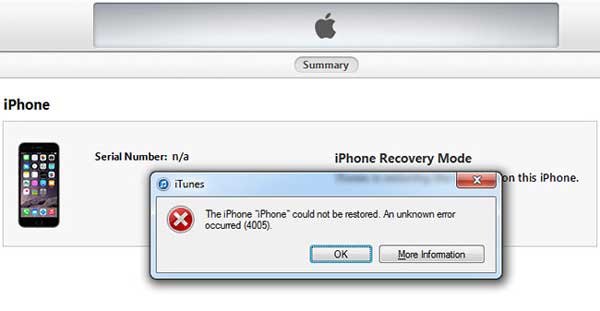
在升级或恢复 iPhone/iPad/iPod 时,出现 iPhone 或 iTunes 错误 4005 的原因有很多。以下列出了一些可能导致 iTunes 错误 4005 的因素。您可以逐一检查,找出导致 iPhone 错误的最可能原因。
1. 软件相关原因:
2. 硬件和连接相关原因:
3. 其他因素:
为了安全地修复 iTunes 或 iPhone 错误 4005,而不会丢失数据或损坏 iPhone 上的文件,我们强烈推荐使用专业的恢复工具——iOS iOS恢复来修复 iPhone 错误 4005 或 iTunes 错误 4005。
它是一款优秀的iPhone修复软件,能够有效修复iPhone/iPad/iPod上的各种系统问题,包括iPhone错误代码4005、 iPhone卡在恢复模式、iPhone卡在黑屏/蓝屏/红屏/白屏、iPhone卡在苹果标志界面等等。此外,该程序广泛支持所有iOS设备,包括iPhone 17/16/15/14/13/12/11/11 Pro/11 Pro Max/XR/XS/XS Max/X、iPad mini、iPod touch等等。
以下是Mac和Windows版本的软件免费试用版,请尽快免费下载到您的电脑上,并按照以下指南逐步解决问题。


以下是如何使用iOS系统恢复工具修复iPhone错误4005的方法:
步骤 1 :将 iPhone 连接到电脑
在您的Windows PC 或Mac电脑上下载并安装相应版本的软件后,请启动程序,并使用 USB 数据线将 iPhone 与电脑连接。然后在主界面下切换到“更多工具”>“ iOS系统恢复”模式。

步骤 2. 检测 iPhone 的系统问题
该程序将自动检测您的 iPhone,并显示您的 iPhone 可能存在的问题,例如 iPhone 错误 4005、无法截屏、 iPhone 卡在 Apple 标志界面、进入恢复模式等等。请点击“开始”按钮进入下一步。

步骤 3. 开始修复 iPhone 或 iTunes 错误 4005
然后,您需要按照提示确认您的 iPhone 信息。如果信息正确,请点击“修复”按钮开始修复 iPhone 错误 4005。如果信息不正确,请选择正确的信息并点击“修复”按钮开始修复。
要修复 iPhone 错误 4005,该程序会检测 iPhone 当前的iOS版本,然后将最新的固件版本下载到您的 iPhone 上。之后,iTunes 错误 4005 将立即得到修复。

另请参阅:修复 iPhone 恢复过程中出现的错误 1 的 3 种方法
软件版本过旧是导致错误代码 4005 的最常见原因之一。如果您正在运行旧版本的 iTunes,可以尝试将其更新到最新版本以解决 iTunes 错误代码 4005。更新过程非常简单,而且有时确实有效。
在 macOS Catalina 或更高版本(2019 年及之后)中:前往“系统设置” > “通用” > “软件更新”更新 macOS。使用Finder管理您的 iPhone,而不是 iTunes。
在Windows或较旧版本的 macOS 系统上:启动 iTunes - 点击“帮助” - “检查更新” 。或者,从苹果官方网站下载最新版本。
在Windows上(新方法):您还可以使用 Microsoft Store 中的Apple Devices应用进行设备管理。

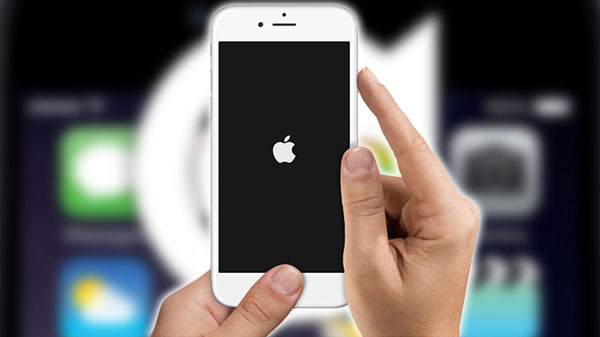
强制重启可以清除暂时性故障,而不会丢失数据。您可以尝试强制重启 iPhone、iPad 或 iPod touch,看看是否能修复 iPhone 错误 4005 或 iTunes 错误 4005。
iPhone 8 或更新机型:快速按下并松开音量加键 - 音量减键 - 然后按住侧边按钮,直到出现 Apple 标志。
iPhone 7 / 7 Plus:按住侧边按钮 + 音量减小键,直到出现 Apple 标志。
iPhone 6s 或更早机型:按住Home 键 + 侧边/顶部按钮,直到出现 Apple 标志。
另请参阅:如何修复已停用的 iPhone
警告: DFU模式会清除iPhone上的所有数据。请仅在您有近期iPhone备份的情况下执行此操作。
您可以通过将 iPhone 置于 DFU 模式(默认固件更新模式)来硬重置 iPhone,从而修复 iPhone 或 iTunes 错误 4005。
以下是进入DFU模式的方法:
1. 将 iPhone 连接到电脑,然后启动 iTunes( Windows / 旧版 macOS)或打开 Finder(macOS Catalina 及更高版本)。
2. 对于iPhone 8 或更新机型:按音量加 - 音量减 - 然后按住侧边按钮 10 秒钟 - 继续按住侧边按钮,同时按音量减 5 秒钟 - 松开侧边按钮,但继续按住音量减 10 秒钟。
3. 对于iPhone 7 系列:按住侧边键 + 音量减小键 8 秒钟 - 松开侧边键,但继续按住音量减小键,直到 iTunes/Finder 检测到设备。
4. 对于iPhone 6s 或更早的机型:按住 Home 键 + 侧边按钮 8 秒钟 - 松开侧边按钮,但继续按住 Home 键,直到检测到为止。

5. iTunes/Finder 将显示一条消息: “iTunes 检测到 iPhone 处于恢复模式。”

6. 点击“恢复 iPhone” 。您的设备将被清除并恢复到出厂设置。
防火墙、杀毒软件和 VPN 可能会阻止 iTunes/Finder 与苹果服务器之间的通信。
暂时关闭防火墙或杀毒软件。
断开所有正在使用的 VPN 连接。
请查看苹果的系统状态页面,确保服务器在线。
请再次尝试恢复。
电缆故障是导致错误代码 4005 的主要原因。
务必使用苹果认证(MFi)的USB数据线。
直接连接到电脑——避免使用 USB 集线器。
尝试使用其他 USB 端口,最好是电脑背面的端口(直接位于主板上)。
用另一台电脑进行测试,以找出问题所在。
如果以上方法均无效,请尝试在另一台电脑上进行恢复。这有助于确定问题是出在您的主电脑上(软件/驱动程序冲突)还是 iPhone 本身。
错误代码 4005 表示您的iOS设备与电脑断开连接,或者在更新或恢复过程中电脑无法与设备正常通信。根据苹果官方支持,这通常指向 USB 连接问题、软件版本过旧或安全软件阻止了连接。
不,但它们密切相关。错误代码 4005、4013 和 4014 均在设备断开连接或通信失败时出现。然而,错误代码 4013 和 4014 通常涉及硬件特定问题(例如,前置摄像头或触觉引擎等组件故障),而 4005 通常与软件或连接有关。
这取决于你选择的方法。使用专业的iOS系统恢复工具可以修复问题且不会丢失任何数据。但是,除非你有最近的备份,否则使用DFU 模式或在 iTunes/Finder 中点击“恢复”会清除设备上的所有数据。如有需要,请参阅如何在 DFU 模式下从 iPhone 恢复数据。
持续出现错误代码 4005 通常指向以下三个问题之一:USB 数据线故障(最常见)、安全软件阻止连接或潜在的硬件问题。请尝试更换数据线、暂时禁用杀毒软件/防火墙或在其他计算机上进行测试。
恢复模式是一种标准恢复模式,如果您点击“更新”,则会保留您的数据。DFU(设备固件更新)模式是一种深度恢复模式,它会完全清除设备并重新安装固件。DFU 模式功能更强大,但会清除所有数据。
在 macOS Catalina (2019) 及更高版本中,苹果用Finder取代了 iTunes。要管理您的 iPhone,请打开 Finder 并在“位置”下选择您的设备。iTunes 已不再存在于现代Mac系统中。
在恢复 iPhone 之前,请务必先更新您的Mac或Windows电脑。
请仅使用苹果认证的USB数据线。
直接连接到电脑——避免使用USB集线器。
更新前请确保您的 iPhone 电量至少达到 50%。
恢复过程中暂时禁用 VPN 和防火墙软件。
如果您已尝试上述所有解决方案(更新软件、更换多根连接线、更换电脑以及使用 DFU 模式),但仍然出现 4005 错误,请联系 Apple 支持。持续出现的 4005 错误可能表明硬件存在潜在损坏,需要专业维修。
错误代码 4005 可能令人沮丧,但只要采取正确的故障排除步骤——从更新软件、检查 USB 连接到使用专用iOS修复工具或 DFU 恢复——几乎总能解决问题。如果这些方法都无效,请联系 Apple 支持,因为硬件问题可能是根本原因。
相关文章:
如何用万无一失的方法修复Windows 10/11 上的“iTunes 驱动程序未安装”问题









 PC下载
PC下载
 Mac下载
Mac下载

