TL;DR:
“iTunes 驱动程序未安装”错误表示Windows无法加载 Apple USB 驱动程序。请按顺序尝试以下快速修复方法:
90% 的用户通过步骤 2 或 4 即可解决问题。数据不会丢失,你的 iPhone 也不会坏。
“自从最近更新到Windows 10 后,连接我的 iPhone 14 时出现以下错误信息:‘驱动程序未安装。iTunes 正在等待Windows更新安装此 iPhone 的驱动程序。您可能需要使用Windows设置应用检查更新。’ 我已经按照提示操作了。而且Windows应用显示已安装最新驱动程序。请问还有其他解决办法吗?谢谢,沃尔夫冈。”
最近很多用户反映,他们在Windows 10 电脑上遇到了“ iTunes 驱动程序未安装”的错误提示。当您将 iPhone 连接到Windows电脑时,系统会自动下载连接 iPhone 和 iTunes 所需的驱动程序、固件或更新。但是,有时由于未知原因,下载可能会失败。
如果您刚刚遇到这个问题,请不要担心。我们将向您展示几种切实可行的解决方案,帮助您在几分钟内解决问题。
当您将 iPhone 或 iPad 连接到电脑后, Windows 10 或 11 无法加载正确的驱动程序,就会出现此错误。完整的错误信息通常如下:
“驱动程序未安装。iTunes 正在等待Windows更新为这款 iPhone 安装驱动程序。”
根据数千条论坛帖子(Apple Community、Reddit r/iPhone、Microsoft Answers),最常见的触发因素是:
最近的Windows更新替换或阻止了 Apple USB 驱动程序。
过时的 iTunes 版本(尤其是旧版独立安装程序)。
使用 USB 3.0 端口或劣质 USB 数据线。
Windows更新设置为“暂停”或“按流量计费连接”,阻止驱动程序下载。
您的电脑上未运行“Apple Mobile Device Service”。
Windows中驱动程序缓存已损坏。
将 iOS 设备连接到电脑时,有时可能会遇到以下情况:“iPhone 驱动程序未安装,正在等待Windows更新。”“此 iPhone 所需的驱动程序未安装。”“iTunes 驱动程序未安装。”“iPad 驱动程序未安装。”“iPod 驱动程序未安装。”……
那么,如何解决 iTunes 提示 iPhone 驱动程序未安装的错误?以及如何安装 iTunes 驱动程序?您可以按照以下简单方法操作。
一条经过MFi 认证的Lightning/USB-C 数据线(非原装数据线通常会导致驱动程序问题)。
您的 iPhone/iPad 已解锁,出现提示时,您可以点击“信任”。
Windows 10(版本 22H2 或更高版本)或Windows 11(23H2+)。
互联网连接(用于从Windows更新下载驱动程序)。
开始前请完全关闭 iTunes(检查任务管理器中是否存在 iTunes.exe)。
最简单的解决方法(通常也是最快的)是强制Windows重新检测您的设备。Windows 会为每个端口分配驱动程序。 Windows不同的端口会强制 Windows 安装全新的驱动程序。
断开 iPhone 与电脑的连接。
重启iTunes。
将你的 iPhone 连接到另一个 USB 端口——最好是USB 2.0端口(内部为黑色塑料),而不是 USB 3.0 端口(内部为蓝色塑料)。
解锁你的 iPhone,如果出现提示,请点击“信任此电脑”。
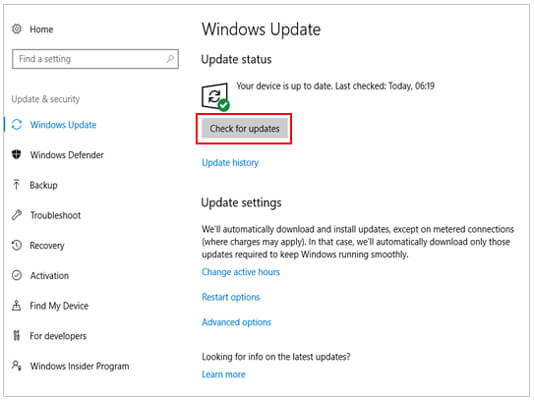
如果“iTunes 正在等待Windows更新”一直出现,您可以按如下方式手动检查Windows更新。
Windows更新通常包含所需的 Apple USB 驱动程序。即使Windows显示“已安装最新驱动程序”,手动检查也可以获取新驱动程序。
适用于Windows 10:
按Win + I -更新和安全- Windows更新。
点击“检查更新” 。
安装所有待处理的更新(包括可选的驱动程序更新 - 点击“查看可选更新” > “驱动程序更新”)。
适用于Windows 11:
设置- Windows更新-检查更新。
在“高级选项” - “可选更新” - “驱动程序更新”下,选择任何与 Apple 相关的驱动程序。
安装完成后,重启电脑并重新连接iPhone。
检查您是否需要:通过两种方法将 iTunes 备份无缝同步到Android
截至 2025 年年中,苹果公司已停止支持Windows的独立 iTunes 安装程序。目前唯一受支持且最新的版本是来自 Microsoft Store 的 iTunes 应用。如果您是从苹果官网安装的 iTunes,则很可能运行的是缺少最新驱动程序的旧版本。
更新:
在Windows 10/11 电脑上打开Microsoft Store 。
点击图书馆图标(左下角)。
点击“获取更新” 。
如果出现 iTunes,请点击“更新” 。
注意:如果您在应用商店中找不到 iTunes,请直接从apps.microsoft.com/detail/9pb2mz1zmb1s下载。应用商店版本会自动管理驱动程序依赖项。
更新完成后,重启电脑并测试连接。
根据Windows和苹果支持论坛的说法,这是最有效的解决方法。
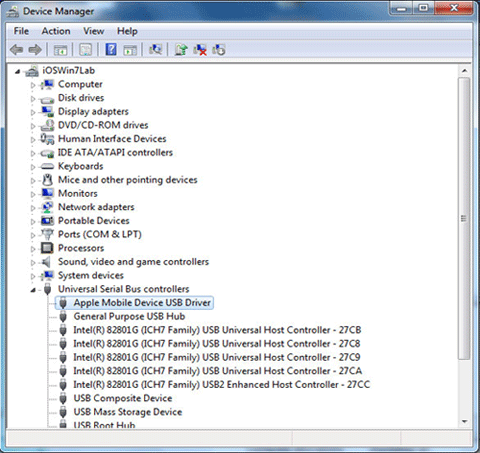
步骤 1:打开设备管理器(右键单击“开始”按钮 -设备管理器)。
步骤 2:展开“便携设备” 。您应该会看到您的 iPhone 或 iPad 列在其中(例如,“Apple iPhone”)。
步骤 3:右键单击您的设备 - “更新驱动程序” - “自动搜索驱动程序” 。
如果上述方法无效,请尝试重新安装驱动程序:
步骤 4:仍在设备管理器中,展开“通用串行总线设备” 。查找“Apple Mobile Device USB Device”或“Apple Mobile Device Composite” 。
步骤 5:右键单击该设备 - “卸载设备” 。如果可用,请勾选“删除此设备的驱动程序软件”复选框。
步骤六:拔下iPhone,然后再重新插上。Windows会Windows重新安装正确的驱动程序。
来自 Reddit 的小技巧:如果您在 USB 设备下看不到“Apple Mobile Device USB Device”,请在设备管理器中选择“查看”>“显示隐藏的设备” 。
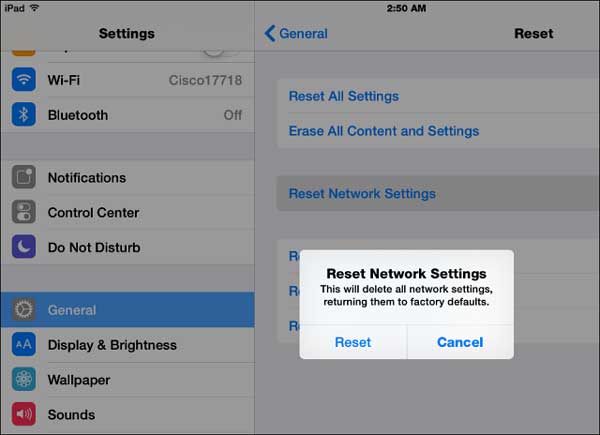
有时,iPhone 本身会“忘记”它曾经信任过你的电脑。
在你的 iPhone 上:
前往“设置” - “通用” - “传输或重置 iPhone” - “重置” - “重置位置与隐私” 。
请输入密码并确认。
将 iPhone 重新连接到电脑。这次,“信任此电脑”弹出窗口会再次出现。点击“信任” 。
这将重置所有信任关系,并通常可以解决驱动程序检测问题。
你可能需要:当你的iPhone 卡在缩放模式时,你可以使用这些方法轻松修复它。
如果以上方法均无效,则需要彻底重新安装所有苹果软件。
步骤 1:从控制面板卸载 Apple 软件( Windows 10/11):
设置-应用-已安装的应用(或应用和功能)。
按以下顺序移除:
步骤二:重启电脑。
步骤三:从微软商店(而非苹果官网)下载最新版本的iTunes,并进行安装。
步骤 4:连接您的 iPhone – Windows将自动重新安装所有必需的驱动程序。
如果以上方法都无法解决 iTunes 驱动程序未安装的问题,您可以尝试使用iOS系统修复这款终极工具来修复错误。该程序可以修复各种情况下的大多数iOS系统问题。此外,您无需担心操作问题,因为任何人都能轻松上手这款简单易用的应用程序。
iOS系统恢复功能的主要亮点:
* 这款专业的iOS系统修复工具可以修复您的 iDevice、屏幕、 iOS模式和 iTunes 的 32 种错误。
* 三步修复 iTunes 驱动程序未安装错误,数据不丢失。
* 支持多种场景:iTunes 同步问题、iTunes 更新问题、无法连接到 iTunes Store、iPhone 已停用、iPhone 充电问题、iPhone 激活问题、电池耗电过快、卡在 DFU 模式、蓝屏/红屏/黑屏/白屏死机等。
* 即使是新手也能轻松上手。每一步都有屏幕提示。
* 修复您的iOS系统错误,不会丢失数据,并保持我们整理的数据原始状态。
* 可免费降级和升级iOS版本。
* 适用于所有iOS设备(支持iOS 26),包括 iPhone 17/16/15/14/13/12 Pro Max/12 Pro/12/12 mini/SE/11 Pro Max/11 Pro/11/XS Max/XS/XR/X、iPad Pro、iPad mini 5/4/3/2/1、iPod touch 7/6/5/4/3/2/1 及其他系列。


按照以下三步教程修复 iTunes 驱动程序未安装的问题:
步骤 1. 将你的 iPhone 或 iPad 连接到电脑。
在电脑上安装iOS系统恢复软件后,请打开该程序,并通过 USB 数据线将您的 iOS 设备连接到电脑。然后,从左侧面板选择“更多工具” ,并在界面中点击iOS系统恢复” 。

步骤 2. 自动检测设备问题。
该软件将自动检测设备问题,并在界面上显示问题所在。您可以点击“开始”按钮继续。

步骤 3. 修复 iTunes 驱动程序未安装的问题。
确认或修改设备信息后,点击“修复”按钮下载固件包并开始修复问题。

延伸阅读:
完整指南:如何修复 iTunes 错误 4005 或 iPhone 错误 4005
如何解决 iTunes 无法连接到此 iPhone 的问题?(6 个有效解决方案)
iTunes 使用起来很复杂,而且经常会出现一些棘手的问题,比如 iTunes 驱动程序未安装。如果您厌倦了 iTunes,可以使用iTunes 的替代方案来备份和恢复您的 iOS 设备。Coolmuster Coolmuster iOS是备份 iPhone/iPad/iPod 到电脑以及将备份恢复到 iOS 设备的最简单方法。
与会抹掉 iOS 设备上现有数据的 iTunes 不同, Coolmuster iOS Assistant 允许您一键备份和恢复 iPhone 的联系人、信息、音乐、照片、备忘录等,且不会丢失任何数据。此外,您可以选择 iTunes 默认备份位置或电脑文件夹作为存储路径。
此外, Coolmuster iOS助手支持所有世代的 iPhone 机型,例如 iPhone 17/16/15/14/13/12 Pro Max/12 Pro/12/12 mini/SE/11 Pro Max/11 Pro/11/XS Max/XS/XR/X/8/8 Plus/7 Plus/7/6S Plus/6S/6 Plus/6/5S/5C/5/4S/4 等。
如何一键备份和恢复 iDevice?
注意:请确保您的 iDevice 可被 iTunes 或音乐应用检测到,否则该应用将无法检测到您的设备。
步骤 1. 在您的电脑上安装Coolmuster iOS助手。
步骤 2. 将您的 iDevice 连接到电脑。
将 iPhone 连接到电脑,然后在 iPhone 上点击“信任”以信任这台电脑。连接成功后,您将在界面上看到 iDevice 信息。

步骤 3. 一键备份您的iOS数据。
点击顶部的“超级工具包”部分 > 选择“iTunes 备份与恢复” > 点击“备份” > 从下拉列表中选择您的iDevice > 定义一个存储位置来保存备份 > 点击“确定”按钮开始将所有iOS数据备份到电脑。

步骤 4. 一键将备份恢复到您的 iDevice 。
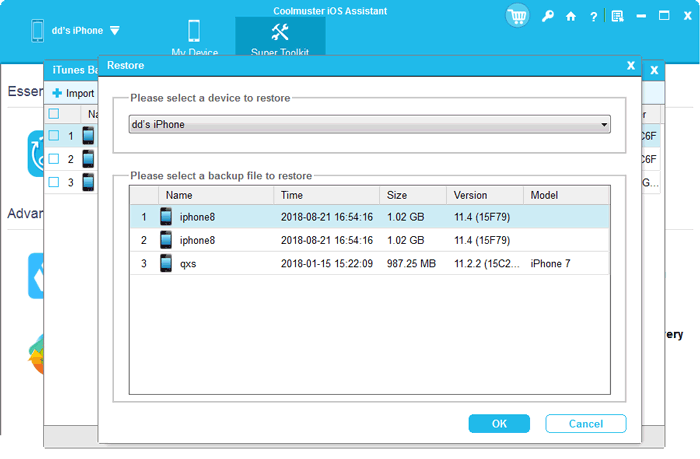
将目标 iDevice 连接到电脑后,选择顶部的“超级工具包” 。然后点击“iTunes 备份与恢复” > “恢复” >从下拉列表中选择目标 iDevice >从列表中选择要恢复的备份文件>点击“确定”开始将电脑备份恢复到您的 iDevice。
视频教程:
请观看关于使用Coolmuster iOS Assistant 进行 iPhone 备份和恢复的视频教程。
您可能喜欢:
问题1:为什么我更新了所有驱动程序后, Windows仍然显示“驱动程序未安装”?
因为Windows更新可能自动安装了通用的 MTP 驱动程序,而不是 Apple USB 驱动程序。您需要通过设备管理器手动强制安装 Apple 驱动程序(方法 4)。此外,请检查Apple Mobile Device Service是否正在运行:按Win + R ,输入services.msc ,找到Apple Mobile Device Service ,然后重新启动它。
Q2: Windows 11 上也会出现此错误吗?
是的。Windows Windows使用相同的驱动程序架构。以上所有方法在Windows 11 上都完全相同(只有“设置”菜单布局略有不同)。
Q3:我在设备管理器的“便携设备”下找不到我的iPhone。我该怎么办?
您的 iPhone 可能无法被识别。请尝试:
另一根 USB 数据线(建议使用苹果原装数据线)。
禁用 USB 选择性挂起:控制面板 > 电源选项 > 更改计划设置 > 更改高级电源设置 > USB 设置 > USB 选择性挂起 > 禁用。
重新启动Apple Mobile Device Service (services.msc)并将其设置为自动。
Q4:我可以不重新安装 iTunes 来解决这个问题吗?
是的。大多数用户仅使用方法 2 ( Windows更新)或方法 4 (设备管理器)即可解决问题。重新安装 iTunes 是最后的手段。
Q5:重置 iPhone 上的位置与隐私设置会删除任何数据吗?
不,它只会重置iPhone“信任”的电脑列表。照片、信息和设置都不会丢失。
Q6:我的新 iPhone 16(USB-C 接口)一直出现这个错误。这会改变什么吗?
错误信息相同。但是,请确保您使用的是USB-C 数据线(而非充电线)。此外,在Windows 10 系统中,USB-C 端口可能需要从您的电脑制造商(例如戴尔、惠普)下载驱动程序更新。请运行Windows更新并检查是否有来自您电脑品牌的“可选驱动程序”。
Q7:为什么苹果官网上的独立 iTunes 安装程序不再有效?
苹果公司在 2025 年宣布, Windows版 iTunes 将不再获得驱动程序更新。所有新款iOS设备(iPhone 15 及更新机型)都需要使用 Microsoft Store 版本的 iTunes 才能被识别。如果您仍在使用独立版 iTunes,请将其卸载并切换到 Microsoft Store 版本。
Q8:有没有办法防止每次Windows更新后都出现此错误?
是的。修复驱动程序后,请打开设备管理器-便携设备- 右键单击您的 iPhone -属性-驱动程序-驱动程序提供商。如果显示的是“Microsoft”,请重复方法 4将其切换为“Apple Inc.”。然后,在Windows更新设置中,在“高级选项”下选择“不包含驱动程序”。这样可以防止Windows覆盖 Apple 驱动程序。
Q9:如果我的iPhone完全无法被任何电脑检测到怎么办?
如果多台电脑和数据线都无法连接,可能是 iPhone 的 Lightning/USB-C 端口损坏,或者iOS软件存在更深层次的问题。请尝试将 iPhone 置于DFU 模式,然后再连接。如果仍然无法识别,请联系 Apple 支持。
大多数情况下,您可以轻松地将 iPhone 连接到电脑。但如果您在Windows 10 系统上遇到 iTunes 驱动程序未安装的问题,可以按照我们的指南进行修复。为了节省时间,您可以直接使用iOS系统恢复功能来修复此错误,而不会丢失数据。这只需几分钟即可完成。
如果您急需备份和恢复您的 iOS 设备,可以使用Coolmuster iOS Assistant快速上手。只需单击一下,即可轻松完成整个过程。
最后,如果您在解决问题或备份 iDevice 时需要技术支持,请在评论中告诉我们。
如果您喜欢本网站,可以点击此处将其添加为 Google 的首选来源。
相关文章:
如何解决iPhone备份问题——电脑空间不足?(行之有效的方法)
如何解决 iPhone 无法与 iTunes 同步的问题?(8 种解决方法)









 PC下载
PC下载
 Mac下载
Mac下载

