我的新 iPhone 8 系统版本是最新的iOS 11.2.5,而我的旧 iPhone 6 系统版本是 11.2.2,但我收到错误提示:“由于软件版本过旧,无法恢复备份”。我将 iPhone 6 更新到相同版本后,再次备份,结果还是一样的错误。我找到了苹果官方提供的解决方法——设置为新机、更新软件、抹掉数据、重试恢复,但我认为新手机明明是最新版本,根本不应该出现这个错误。
来自 Apple 社区
有时,您可能会发现新iPhone 无法从 iTunes 备份恢复,并收到“由于 iPhone 上的软件版本过旧,无法将 iPhone 备份恢复到此 iPhone”的提示。此错误通常发生在您尝试将从较新iOS版本同步的 iTunes 备份恢复到较旧iOS版本时。由于 Apple 的限制和安全机制,您必须先将 iPhone 更新到最新版本的iOS ,然后才能从此备份恢复。
如果由于 iPhone 上的软件版本过旧而无法将备份恢复到新 iPhone,您可以按照本教程解决此问题。
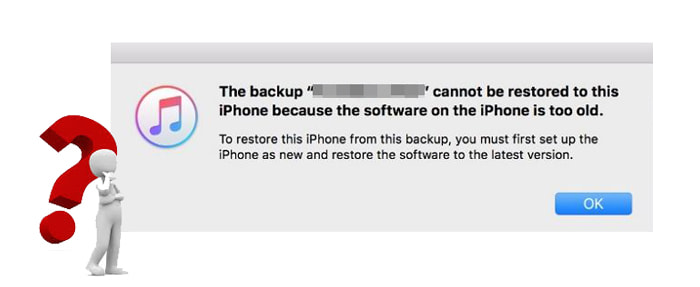
苹果不允许将运行较高iOS版本的 iPhone 上的备份恢复到运行较低iOS版本的设备上,因为不同iOS版本之间的一些数据文件存在差异。如果您尝试将 iTunes 备份从较新的iOS版本恢复到较旧的 iOS 版本,可能会遇到错误提示,指出由于设备软件版本过旧,无法恢复备份。系统可能会提示您将 iPhone 更新到最新的iOS版本,然后才能恢复备份。
那么,有没有其他方法可以在不更新iPhone操作系统的情况下解决这个问题呢?当然有!让我们一起来看看下面的其他方案。
如果您收到“由于iPhone上的软件版本过旧,无法将备份恢复到此iPhone”的提示,请不要惊慌。以下是四种主要的故障排除方法,供您参考。
当系统提示您的 iPhone 软件版本过旧无法恢复时,您可以尝试的第一件事是更新 iPhone 上的iOS版本。为此,您可以按照以下步骤操作:
步骤一:打开 iPhone 的“设置”> 向下滚动选择“通用”> 轻点“软件更新”。( iPhone 无法更新?)
步骤二:等待系统检查并下载最新的iOS版本。如果有,请立即安装。

步骤 3. 使用 USB 数据线将 iPhone 连接到电脑。
步骤 4. 打开 iTunes 或 Finder 应用,然后选择您的 iPhone。
步骤 5. 点击“恢复备份”,选择您想要的备份,它将被恢复到您的 iPhone。

如果您要从较新的iOS版本恢复 iCloud 备份,系统可能会提示您更新软件。您可以选择下载并安装更新,您的设备将先进行更新,然后再恢复备份。
以下是步骤:
步骤 1. 当系统提示更新软件时,点击“下载并安装”。
步骤 2. 输入您的密码并开始下载。
步骤 3. 点击“立即安装”在您的 iPhone 上安装最新的iOS版本。
步骤 4. 更新完成后,您的 iPhone 将开始从 iCloud 备份恢复。
您可以在电脑上修改 plist 文件,将iOS版本替换为与您的 iPhone 兼容的更新版本。但是,此过程需要一定的技术知识,对于非技术用户来说可能比较复杂。如果您有兴趣深入了解此方法,请继续阅读以下步骤。
步骤 1. 首先,在您的计算机上下载 Plist 编辑器软件。
步骤 2. 稍后,转到“C:\Users\用户名\AppData\Roaming\Apple Computer\MobileSync\Backup”,然后选择包含一串数字和字母的备份文件夹。
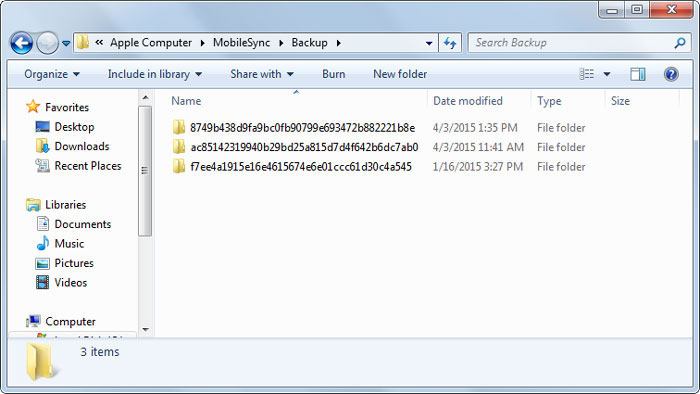
步骤 3. 之后,使用 Plist 编辑器打开 info.plist 文件,找到“产品版本”行,并将值更改为与您的 iPhone 兼容的iOS版本。
步骤 4. 最后,保存更改并再次尝试将备份恢复到您的 iPhone。
如果您的电脑运行的是最新版iOS系统,您可以重置 iPhone 以便进行备份恢复。具体操作步骤如下:
步骤一:打开 iPhone 的“设置”> 轻点“通用”> 选择“还原”> 点击“抹掉所有内容和设置”选项,并使用您的 Apple ID 密码确认。( iPhone 无法抹掉所有内容?)
步骤 2. 抹掉 iPhone 后,您可以重置 iPhone 并尝试恢复备份。

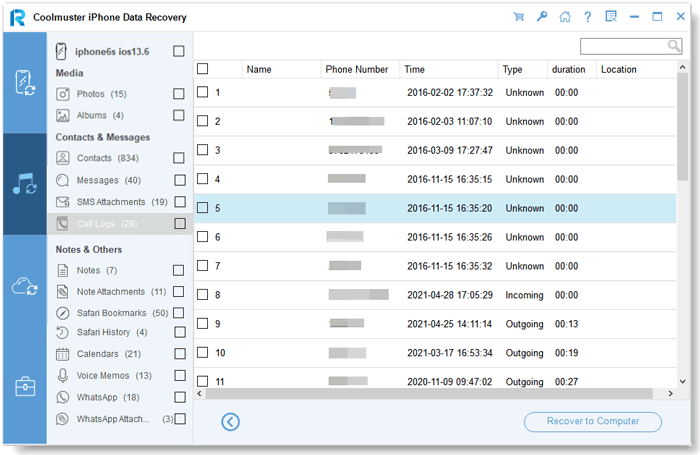
如果以上方法均无效,并且您仍然无法将使用较新iOS版本创建的备份恢复到运行较旧iOS版本的 iPhone,那么使用Coolmuster iPhone Data Recovery将 iPhone 备份恢复到电脑是一个不错的解决方案。
它允许您直接从 iPhone、iTunes 或 iCloud 备份中恢复数据,绕过iOS版本兼容性问题,并且不会覆盖 iPhone 上的现有数据。恢复完成后,您可以根据需要将数据从电脑复制回 iPhone。
Coolmuster iPhone Data Recovery的主要功能:
*从 iTunes 备份恢复 iPhone,不会覆盖任何现有内容。
即使没有备份,也能从 iPhone 恢复已删除或丢失的数据。
* 无需重置即可从 iCloud 备份恢复。
* 支持各种 iPhone 项目,包括联系人、通话记录、短信、照片、视频、语音备忘录、Safari 历史记录、日历、备忘录等。
* 兼容多种 iDevices,包括最新的 iPhone 17 系列(支持iOS 26)。
以下是如何使用 iPhone 数据恢复软件从 iTunes 备份恢复 iPhone 的方法:
01将程序安装到电脑后,打开程序,然后选择左上角的“从 iTunes 备份文件恢复”选项。程序会自动检测电脑上的 iTunes 备份文件。从列表中选择所需的备份,然后点击“开始扫描”按钮。

02选择要恢复的数据类型,然后单击屏幕右侧的“开始扫描”按钮。

03选择一个类别,然后选择要恢复的特定已删除文件。要从 iTunes 备份恢复文件,请单击“恢复到电脑”按钮,您的 iTunes 备份将被恢复。
当您在电脑上遇到“由于iPhone上的软件版本过旧,备份无法恢复到此iPhone”的问题时,您可能会感到非常恼火。不过,我们仍然希望您能通过上述方法解决问题。如果情况没有按预期发展,不妨试试Coolmuster iPhone Data Recovery 。这款软件提供便捷易用的iOS数据恢复解决方案。
如果在解决问题时遇到困难并需要技术支持,请在评论中告诉我们。
相关文章:







 免费下载PC版
 免费下载Mac版


