最近,许多用户在苹果论坛上反映他们的 iPhone 无法连接到Mac 。大多数情况下,iPhone 与其他电脑连接正常,数据线和Mac的 USB 接口也都能正常工作。问题仅在将 iPhone 连接到Mac时才会出现。事实上,这并非新问题——“iPhone 无法连接到Mac ”的抱怨在苹果论坛上已经出现多年。
如果您也遇到同样的问题,本文或许能帮到您。文章深入分析了iPhone无法连接到Mac可能原因,并提供了切实可行的解决方案。
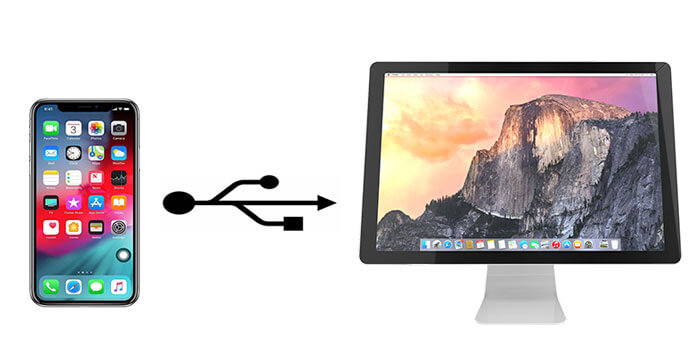
iPhone 无法连接到Mac原因有很多,常见原因可能如下:
现在您已经了解了为什么 iPhone 无法连接到Mac或Mac Book,请继续阅读,找到解决您问题的完美方案。
以下是八种经过验证的解决 iPhone 无法连接到Mac方法。请逐一尝试,直到问题解决。
重启 iPhone 和Mac ,检查 iPhone 是否仍然无法连接到Mac 。如果 iPhone 仍然无法连接Mac ,请尝试通过 USB 数据线将 iPhone 与Mac断开连接两到三次。有时最简单的解决方法反而有效。(如何解决 iPhone 不断自动关机和开机的问题?)
如果 iPhone 无法连接到 PC 或Mac ,请先检查 Lightning 连接线。尝试使用不同的连接线,并将其插入两台设备上的不同端口。务必使用原装 Apple Lightning 连接线,因为第三方连接线可能会导致兼容性问题。
此外,如果您最近不小心将 iPhone 掉入水中,这也可能导致连接问题。在这种情况下,请将 iPhone 放在阳光充足或干燥的地方,让水分蒸发,以防止进一步的内部损坏。
当您将 iPhone 连接到Mac时,如果 USB 数据线和端口都工作正常,iPhone 通常会弹出一个窗口,询问您是否信任这台电脑。您需要点击“信任”以授予Mac权限,才能成功连接并在Mac上读取 iPhone 数据。如果您选择“不信任”,则无法以任何方式将 iPhone 连接到Mac 。

如果您在 iPhone 上使用最新的iOS版本,而您的Mac仍然运行的是较低版本的 macOS,那么是时候更新您的 macOS 版本了。因为某些新款 iPhone 或iOS版本可能与运行较低 macOS 版本的Mac不兼容。
您可以通过点击菜单栏上的苹果图标 > “系统偏好设置” > “软件更新” > 点击“立即更新”来更新 macOS 版本。

如果无法通过此方式进行软件更新,您可以在 App Store 中更新 macOS 版本,步骤如下:点击 Dock 栏中的启动台 > “App Store” > 在“推荐”中点击最新的 macOS 版本,或在搜索框中输入 macOS 并进行搜索 > 从列表中点击所需的 macOS 版本将其打开 > 点击“下载”并等待安装完成。
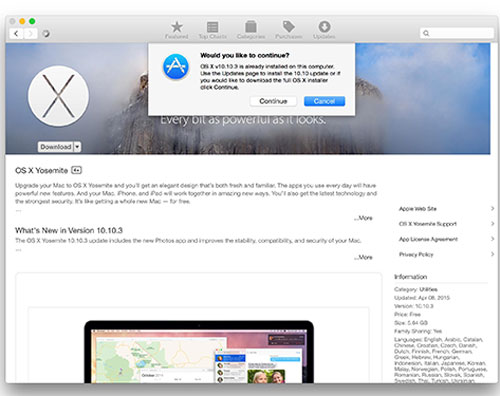
注意:如果您决定更新 macOS 版本,最好事先备份Mac上的所有数据,否则更新后可能会丢失一些重要数据。
过时的软件常常会导致 iPhone 和电脑之间的连接问题。要确保您的 iPhone 运行的是最新软件,请按照以下步骤操作:

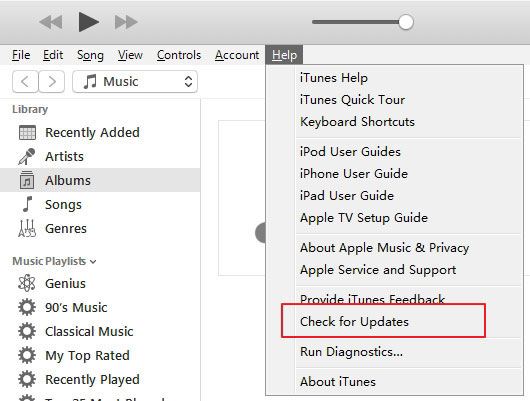
iPhone 无法连接到Mac也可能与 iTunes 有关。如果是这样,您可以更新或重新安装Mac上的 iTunes。如何更新 iTunes 版本?在Mac上,点击菜单栏中的 iTunes > 选择“检查更新” > 如果有更新版本,请点击“更新”。更新 iTunes 前,请务必断开 iPhone 与Mac连接。
如果您的Mac上的 iTunes 已是最新版本,但仍然无法检测到您的 iPhone,您可以重新安装 iTunes 来解决 iPhone 无法连接到Mac问题。您可以重复以下步骤:点击 Dock 栏上的 Finder > 前往“应用程序” > 右键点击“iTunes”并选择“显示简介” > 点击右下角的锁形图标 > 根据提示输入您的管理员密码 > 在“共享与权限”部分,从“所有人”下方选择“读取与写入” > 关闭 iTunes 简介窗口 > 将 iTunes 从“应用程序”文件夹拖到“废纸篓”进行卸载 > 从 Apple 官方网站安装最新版本的 iTunes。
之后,iPhone 连接到Mac成功率会很高。
注意:如果您的 iPhone 运行的是iOS 9,则只能与 iTunes v12.3 同步。但是,iTunes v12.3 只能安装在 macOS X 10.8 或更高版本上。
如果以上方法都无法解决问题,您可以尝试重置 iPhone 的所有设置。这有助于修复导致问题的任何损坏文件或配置,并且不会造成任何数据丢失。
请按照以下步骤重置 iPhone 上的所有设置:

您可以阅读这篇文章了解“还原”和“抹掉所有内容和设置”的区别。然后,您就能知道在 iPhone 上需要执行哪种操作了。
如果您尝试了上述方法后,iPhone 仍然无法连接到Mac ,您可以尝试将 iPhone 连接到另一台可以正常工作的Mac如果您有的话)。如果仍然无法连接到另一台Mac ,您可以联系Apple 支持寻求专业帮助。
如果您需要将数据传输到Mac ,但 iTunes 无法识别您的 iPhone,可以使用Coolmuster iOS Assistant for Mac iOS完成这项工作。iOS Assistant 旨在让您轻松快捷地将数据从 iPhone 传输到Mac 。它兼容所有iOS和Mac版本,并且使用简单。
以下是无需使用 iTunes 或 Finder,即可将数据从 iPhone 传输到Mac的简单指南:
iOS助手 - 一键将数据从 iPhone 传输到Mac !
01在您的电脑上下载并安装软件。启动程序并将您的 iPhone 连接到电脑。软件很快就会识别您的设备。

02选择要导出的文件。在左侧边栏中,选择数据类型,然后选择要导出到计算机的文件。
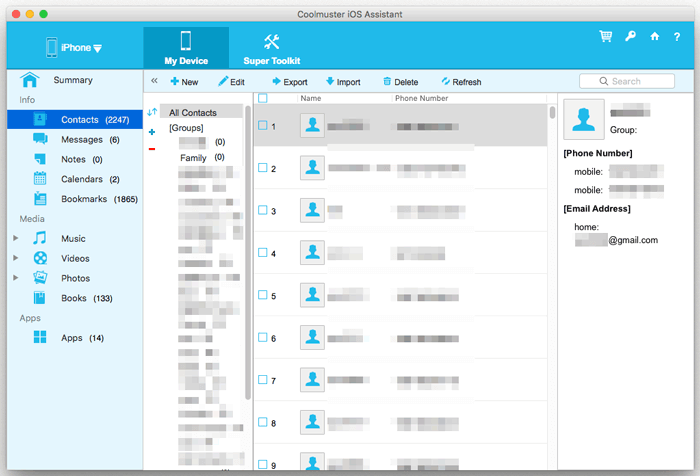
03点击“导出”按钮。保持 iPhone 与电脑连接,导出过程很快就会完成。如有需要,您也可以将文件从Mac导入到 iPhone。
当您想在Mac上使用 iPhone 时,iPhone 无法连接到Mac问题确实令人恼火。因此,本文总结了 iPhone 无法连接到Mac的可能原因和解决方案。阅读后,您可以尝试自行解决 iPhone 无法连接到Mac问题。如果一切顺利,您就可以进行下一步操作,即在Mac上传输或管理 iPhone 数据。如果您已经解决了 iPhone 无法连接到Mac问题,以便能够在Mac上管理或传输 iPhone 数据,您还可以尝试使用Coolmuster iOS Assistant for Mac 。
此外,如果您在修复 iPhone 无法连接到Mac过程中遇到任何问题,请随时在下方留言与我们分享您的困难、经验或意见。
相关文章:




 免费下载Mac版
 免费下载PC版


