来自微软社区的问题
您是否曾在使用 iTunes 将 iPhone 或 iPad 同步时遇到过iTunes 错误代码 54 ?别担心!许多其他苹果用户也遇到过类似的问题。本指南将深入探讨 iTunes 同步未知错误的原因和解决方法。
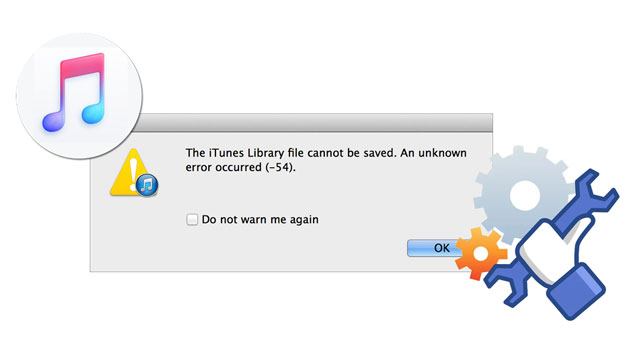
iTunes 错误 54 是一个权限错误,通常发生在您将iOS设备数据与锁定电脑上的 iTunes 同步,或者您没有访问 iTunes 内容的授权时。除了 iTunes 错误 54 之外,还有其他常见的错误,例如iTunes 错误 56 、iTunes 错误 13014、 iTunes 错误 4005等。
导致苹果 iPhone 同步错误 54 的原因有很多,例如:
另请参阅:如果iPhone 卡在锁定屏幕,或者iPhone 仍然无法与 iTunes 同步,您可以使用这些简单的技巧来修复它。
以下是修复 iTunes 同步错误 54 的 11 个有效解决方案。
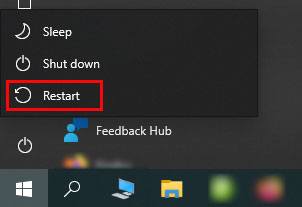
您可以尝试重启 iPhone 和电脑来解决设备使用过程中遇到的任何错误。之后,您可以检查 iPhone 是否可以顺利与 iTunes 同步。如果错误仍然存在,请继续尝试下一个解决方案。
请确保 iPhone 和 iTunes 都运行最新版本。

方法如下:
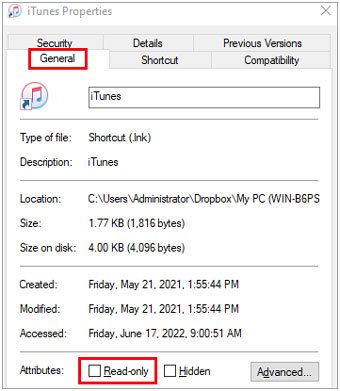
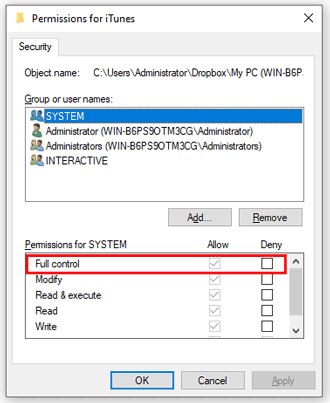
大多数情况下,这应该可以修复 iTunes 错误 54。如果问题仍然存在,请确保您完全控制 iTunes 文件夹。
阅读更多:为什么iMessage在Mac上无法同步?按照本指南即可解决。
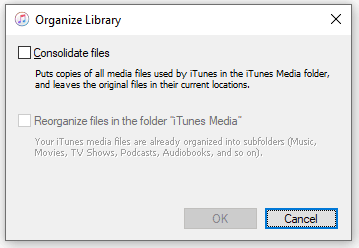
音乐、照片和电影可能存储在电脑的多个位置。因此,您需要将这些媒体内容整合到一个文件夹中,以避免潜在的错误。
你可能需要了解:如何从 iPhone 的“最近删除”文件夹中恢复照片?学习以下方法即可。
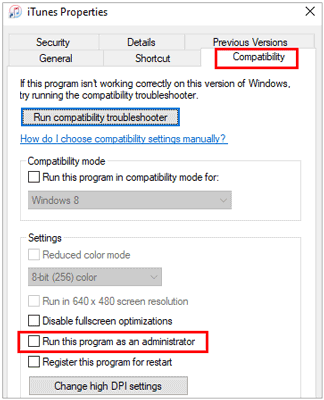
您还可以以管理员身份运行 iTunes 来修复Windows 10 上的 iTunes 同步错误 54,这样您就可以完全控制 iTunes。
或许您会感兴趣: 当 iTunes 卡在“准备 iPhone”步骤时,您可以尝试以下方法解决。让我们一起来看看。
某些第三方安全应用可能会与 iTunes 同步过程冲突。因此,使用 iTunes 时,您可以关闭计算机上的安全/杀毒软件。
一次性同步过多内容也可能导致 iTunes 错误 54。因此,请每次只同步少量文件,并逐步增加文件数量。如果在增加文件数量后再次出现此错误,则可以确定 iTunes 错误 54 是由文件数量过多引起的。
iTunes 错误 54 可能与 iTunes Store 有关。如果遇到这种情况,请尝试将应用或音乐删除并重新下载到您的电脑,或者直接将其重新导入到您的 iPhone、iPad 或 iPod touch。
当您将 iPhone 上的 iTunes 应用或音乐购买项目传输到电脑,或与 Apple Books 同步时,可能会出现 iTunes 错误 54。要解决此问题,您可以使用“图书”应用中的“共享”选项,将 PDF 文件通过电子邮件发送给自己。然后,从 iPhone 中删除该 PDF 文件。
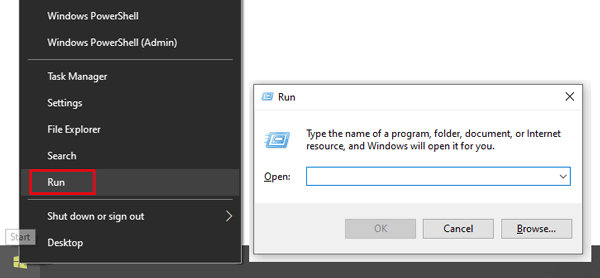
假设你使用的是Windows电脑。你可以通过编辑Windows注册表轻松修复iTunes错误54。
如有需要,请打开:您的视频突然从 iPhone 上消失了?别慌。您可以通过以下方法找回它们。
iPhone 数据无法与 iTunes 同步并非世界末日。如果 iTunes 错误代码 54 持续存在,您可以使用 iTunes 的替代方案在 iPhone 和电脑之间传输数据。
Coolmuster iOS Assistant是一款专业的程序,支持一键同步 iPhone/iPad/iPod 与电脑之间的数据。此外,它还允许您选择性地将文件从 iPhone 导出到电脑,反之亦然。支持的文件类型包括联系人、信息、音乐、视频、照片、iBooks、备忘录、书签、日历、应用程序等等。
此外,它还广泛兼容iOS 5 至iOS 26,例如 iPhone 17/16/15/14/SE(第三代)/13 Pro Max/13 Pro/13/13 mini/12 Pro Max/12 Pro/12/12 mini 等。


如何使用 iTunes 的替代软件同步 iPhone 数据?
步骤 1. 在您的计算机上安装并启动该程序。
步骤 2. 使用原装 USB 数据线将iOS设备连接到电脑,如果系统提示,请在 iOS 设备上信任该电脑。连接成功后,主界面将显示 iOS 设备信息。

步骤 3. 在左侧面板中选择一种数据类型,在右侧面板预览并勾选所需项目,然后点击顶部的“导出”按钮将其同步到您的计算机。

视频教程:
使用Coolmuster iOS Assistant 将数据从 iPhone 传输到电脑。
问题1:iTunes错误54是什么意思?
错误 54 是权限错误- 由于只读属性、用户权限不足或防病毒软件干扰,iTunes 无法写入您计算机上的 iTunes 文件夹。
Q2:我重新安装了 iTunes 三次,仍然出现错误代码 54。为什么?
重新安装无法解决权限问题。您的 iTunes 文件夹和Windows用户权限保持不变。请先尝试解决方案 5(以管理员身份运行)和解决方案 3(移除只读权限)。
Q3:错误代码 54 会损坏我的 iPhone 或删除我的数据吗?
不会。错误代码 54 只会阻止同步,不会损坏您的设备或删除数据。但是,反复强制同步失败可能会导致暂时性的故障。
Q4:iCloud 同步时会出现错误 54 吗?
不,错误代码 54 仅出现在使用有线 USB 连接 iTunes 进行同步时。如果您使用 iCloud 进行备份和同步,则不会遇到此错误。
Q5:我的杀毒软件是罪魁祸首。我可以继续开启杀毒软件并修复错误54吗?
是的。请将 iTunes 文件夹(C:\Users\您的用户名\Music\iTunes)和 iTunes 可执行文件(通常位于 C:\Program Files\iTunes\iTunes.exe)添加到您的杀毒软件排除列表中。这样可以防止 iTunes 被实时扫描,同时保持其他程序的保护功能正常。
Q6:我的 Apple Books 里有一个 PDF 文件——这真的是原因吗?
是的,Apple Discussions 上的许多用户都证实,单个有问题的 PDF 文件会触发错误 54。请从同步列表中移除 PDF 文件(取消勾选“图书同步”)或暂时从 iPhone 中删除该 PDF 文件。
Q7: Coolmuster iOS Assistant 会删除我的 iPhone 数据吗?
不,它只能导出或导入选定的文件,不会执行完整同步或删除任何内容。不过,还是建议始终保留备份。
Q8:最新版 iTunes 中是否仍然存在错误 54?
是的。截至 iTunes 12.13.4 版本(2026 年 5 月), Windows上仍然会出现错误 54,因为这是Windows权限问题,并非 iTunes 的 bug。苹果目前没有计划更改 iTunes 访问文件系统的方式。
Q9:没有电脑可以修复错误54吗?
不,错误出在电脑端。您必须更改Windows电脑上的权限设置。
您可能喜欢:
如何轻松地将 iPhone 上的备忘录传输到电脑?(4 种最佳方法)
如何轻松备份和恢复 iPhone 短信?(附最佳短信备份应用推荐)
以下是修复 iTunes 错误 54 的 11 种实用方法。您可以尝试这些解决方案来排查问题,或者通过 iTunes 的替代方案——Coolmuster iOS Assistant——将 iPhone 数据同步到电脑。与 iTunes 相比, Coolmuster iOS Assistant更稳定、更安全,不会丢失目标设备上的数据。此外,它还允许您查看设备内容,并且不消耗任何网络流量。您可以根据自身情况选择合适的方法。
如果您喜欢本网站,可以点击此处将其添加为 Google 的首选来源。
相关文章:
如何解决 iTunes 无法连接到此 iPhone 的问题?(6 个有效解决方案)
如何解决iPhone备份问题——电脑空间不足?(行之有效的方法)









 PC下载
PC下载
 Mac下载
Mac下载

