如今,越来越多的人选择直接在iPhone和iPad上阅读书籍,而不是在电脑上阅读,这已不再是什么稀奇事。但这些人中,也有相当一部分人只是在线阅读书籍。虽然书籍本身是免费的,但每次在线阅读都需要支付大量的网络费用。
事实上,上网的费用有时都够买一本纸质书了。所以,在这篇文章中,我将介绍几款实用的电子书应用,可以让你在iPhone和iPad上免费下载书籍,这样你就可以随时随地阅读,而无需连接互联网。
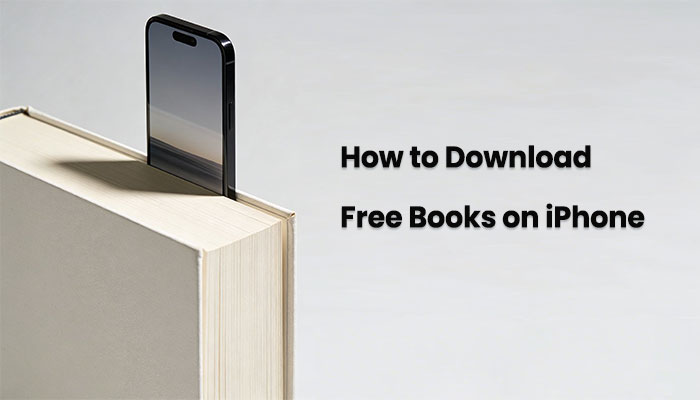
作为最受欢迎的电子阅读器, 亚马逊拥有全球最多的图书资源。这款应用提供超过300万册图书和有声读物,其中包括超过85万册Kindle独家图书。使用Kindle应用,您只需购买一次,即可在任何设备上阅读,并与家人共享。您可以自由选择各种书籍、报纸和杂志,从《华尔街日报》、《纽约时报》到《读者文摘》应有尽有。但并非所有图书都可免费下载,您可以访问亚马逊Kindle商店,并按价格从低到高排序。
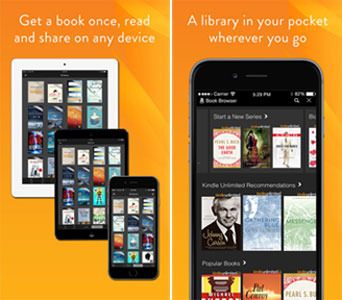
更多功能:
Barnes & Noble也是一款值得关注的强大电子阅读器,虽然它不如 Kindle 那么流行。这款应用对所有 iPhone/iPad 用户完全免费。您可以在应用内按不同类别查找所需的书籍。这款免费阅读器应用拥有超过 400 万册免费畅销电子书、杂志、漫画和儿童读物,涵盖小说、言情、商业、科幻、悬疑等各种类型,其中 100 万册为免费书籍。并非所有书籍都对 iPhone/iPad 用户免费,但您可以在应用内找到免费书籍。您可以下载 Nook 书籍的免费试读版,并免费试用任何报纸或杂志 14 天。
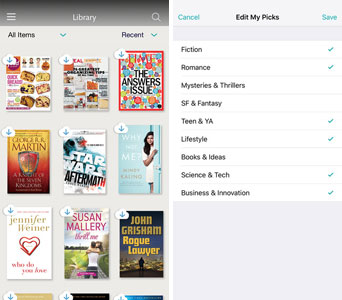
更多功能:
iBooks是由苹果公司开发和发布的一款电子阅读器。这款应用与所有型号的 iPhone、iPad 和 iPod 设备完全兼容。通过 iBooks 应用,您可以免费下载或在您的 iOS 设备上阅读任何书籍。应用内置的 iBook Store 让您可以下载最新的畅销书或您喜爱的文学作品。
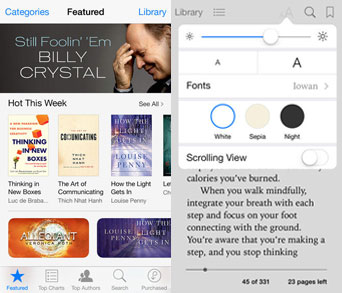
更多功能:
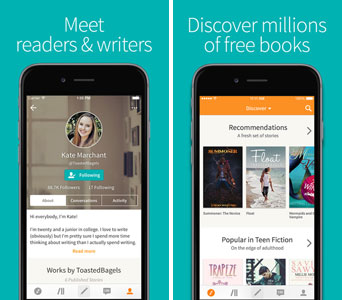
Wattpad连续三年位列图书应用排行榜前五,允许用户下载故事和书籍以便离线阅读。您可以搜索热门类型和流行话题,找到符合您口味的故事。您可以关注已完结的故事,也可以获取新章节的更新通知。
更多功能:
许多用户从网上网站下载免费电子书后,发现将书籍添加到 iPhone 上很不方便,尤其是在文件存储在电脑上的情况下。这时, Coolmuster iOS Assistant就派上了用场。它无需 iTunes 或 iCloud,即可轻松将电子书从电脑导入 iPhone。该工具支持多种电子书格式,让您可以完全掌控自己的数字图书馆,同时确保数据安全有序。
Coolmuster iOS助手的主要功能:
如何将电子书从电脑导入 iPhone:
01将 iPhone 连接到电脑
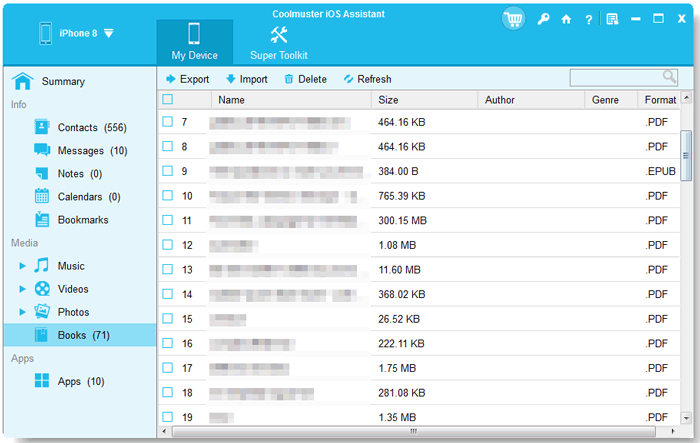
在电脑上启动Coolmuster iOS Assistant,并使用 USB 数据线连接 iPhone。解锁设备,如果出现提示,请信任电脑。

02选择书籍并添加文件
从左侧面板中选择“书籍”或“文档”类别,然后单击“导入”从计算机中选择电子书文件。
03将电子书传输到 iPhone
确认选择并开始传输。传输完成后,您可以在 iPhone 上打开阅读应用来访问导入的书籍。
以上提到的四款电子书应用都是顶级的电子阅读器,可以直接在 iPhone 和 iPad 上下载书籍。但它们的共同缺点是并非所有书籍都可以免费下载。因此,您也可以尝试另一种方法,即先将书籍下载到电脑,然后再从电脑传输到 iPhone 或 iPad。这时, Coolmuster iOS Assistant或许就能帮您实现电脑到 iPhone/iPad 的文件传输。此外,您还可以将这些心仪的书籍备份到电脑上,以防数据意外丢失!
相关文章:
无需 iTunes 将 PDF 文件传输到 iPhone 的 8 种最佳方法
2026 年从 iPhone 中删除有声读物的 4 种最佳方法




 免费下载PC版
 免费下载Mac版


