PDF 文件广泛用于在电脑和移动设备上阅读和共享文档。如果您想在 iPhone 或 iPad 上阅读 PDF 文件,需要先将 PDF 文件从电脑传输到 iPhone。但是,如何操作可能有点棘手,尤其是在您不想使用 iTunes 的情况下。
幸运的是,无需使用 iTunes,也有几种简单的方法可以将 PDF 文件传输到 iPhone。您可以使用专为 iPhone 设计的文件传输软件,将 PDF 文件上传到 iCloud 云盘以便直接从设备访问,或者直接通过电子邮件发送给自己。所有这些方法也都适用于将 PDF 文件传输到 iPad 。
无需 iTunes 将 PDF 文件传输到 iPad/iPhone 的最佳方法是使用名为Coolmuster iOS Assistant 的专业iOS数据传输应用。这款一体化程序允许您将 iPhone/iPad 中的音乐、照片、PDF 文件、视频、联系人等文件导出到电脑或 iTunes 备份位置。如果您之前已使用此程序将数据同步到电脑,也可以将数据从电脑导入到 iPhone/iPad。
此外,您还可以备份和恢复您的 iPhone/iPad,并删除计算机上不再需要的 iPhone 文件。
Coolmuster iOS助手的主要功能:
如何将PDF文件从Windows PC/ Mac传输到iPhone?
01在您的电脑上安装并启动这款功能全面的数据传输应用程序Coolmuster iOS Assistant。

02使用可正常使用的 USB 数据线将 iPhone 连接到电脑。解锁 iPhone,如果系统提示您信任此电脑,请点击“信任” 。然后,点击“继续”按钮继续操作。

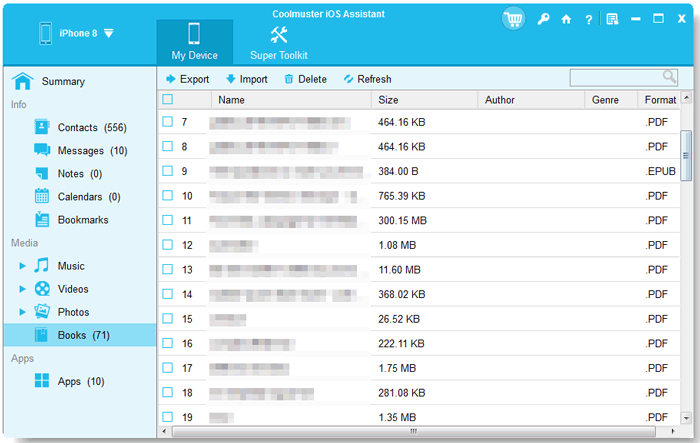
03应用识别到您的 iPhone 后,您将看到包含 iPhone 信息的主界面。要将 PDF 文件同步到 iPhone,请先将所有 PDF 文件放在电脑的同一个文件夹中。然后,点击左侧面板中的“图书” ,点击顶部的“导入”选项,并在弹出的窗口中选择 PDF 文件。传输完成后,所选的 PDF 文件将出现在您的 iPhone 上。
探索在 iPhone 上将图片转换为 PDF 的 5 种方法。选择适合自己的方法,或使用Coolmuster探索更高级的选项。
如何在 iPhone 上将图片转换为 PDF [5 种快速方法]iBook 是将 PDF 文件从Mac安全传输到 iPad 的一种方式。要将所有 PDF 文件都传输到 iPad,您需要在 iOS 设备上启用 iCloud 云盘。如果您只有一台Windows PC,可以参考方法 1。
我们来看看如何使用 iBooks 将 PDF 文件添加到 iPad:
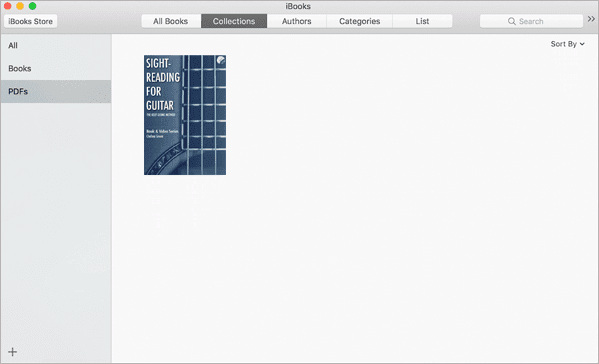
1. 从启动台打开 iBooks,然后将 PDF 文件拖放到此应用中。之后,连接您的 iPhone/iPad,然后选择“同步图书”>“选定图书”。
2. 单击要同步的 PDF 文件,然后按“应用”。
3. 在 iPhone 或 iPad 上打开 iBooks 应用,你就会看到它已经在那里了。
如果您更喜欢使用无线方式将 PDF 文件复制到 iPad,AirDrop 是一个不错的选择。借助 AirDrop,您可以在Mac和 iPad 之间,或在iOS设备之间同步照片、备忘录、联系人、PDF 文件等,无需使用 iTunes 或安装任何第三方应用程序。唯一的缺点是传输大型 PDF 文件比较耗时。
以下步骤将向您展示如何通过 AirDrop 将 PDF 文件从Mac复制到 iPad。
1. 在 iPad 上打开“设置”,开启“隔空投送”,然后将设备靠近Mac 。确保两台设备都连接到同一个 Wi-Fi 网络。
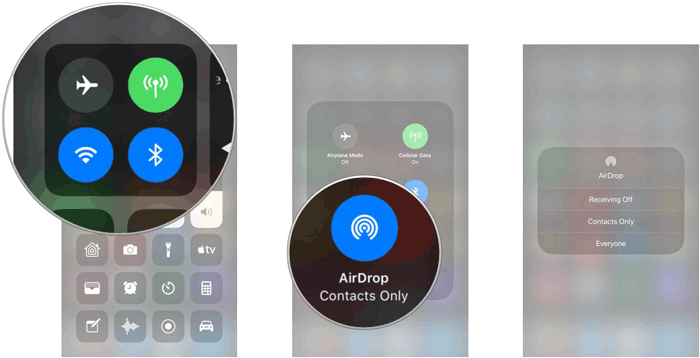
2. 在Mac上打开 Finder,点击“隔空投送”,然后选择“所有人”或“仅限通讯录”查看。接下来,从列表中点击您的“iPad 名称”,即可在两台设备之间建立连接。
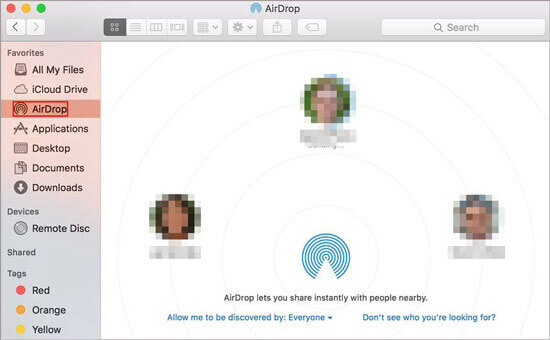
3. 在Mac上选择 PDF 文件,右键单击,然后点击“共享”>“隔空投送”>点击您的“iPad 名称”将 PDF 发送到您的 iPad。
您可能喜欢:
想知道如何在 iPhone 上将 Google 文档保存为 PDF 吗?非常简单。请查看本指南,了解简单有效的方法。
如何在 iPhone 上将 Google 文档另存为 PDF(分步指南)iCloud 是另一种轻松便捷的传输方式。只需在电脑上设置 iCloud,即可无需 iTunes 将 PDF 文件快速传输到 iPad。
请查看以下简单步骤,了解如何操作。
1. 在电脑上安装适用于Windows的 iCloud ,或在Mac上打开 iCloud,并使用与 iPad 上相同的 Apple ID 登录。确保已启用“iCloud 云盘”选项。
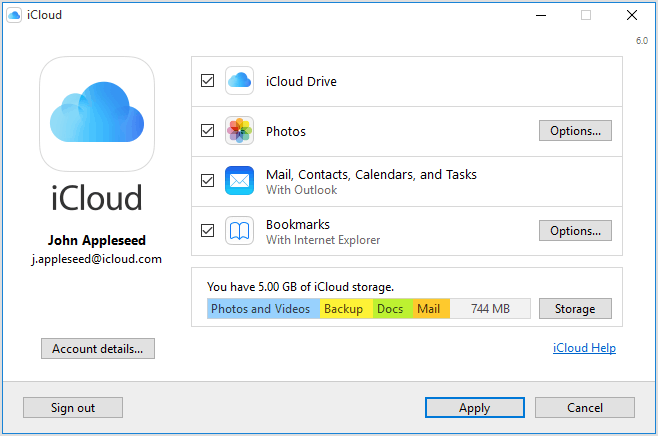
2. 从界面点击“iCloud 云盘”,然后将 PDF 文件拖放到 iCloud 窗口中。
3. 在 iPad 上,前往“设置”,点击“您的姓名”>“iCloud”,然后开启“iCloud”。稍等片刻,您将在 iPad 的 iBooks 应用中看到 PDF 文件。
使用Dropbox帐户也可以在不使用 iTunes 的情况下将 PDF 文件发送到 iPad。首先,您可以在 iPad 和电脑上安装 Dropbox 应用,将电脑上的 PDF 文件上传到 Dropbox,然后将 PDF 文件下载到 iPad。如果 PDF 文件大小超过 Dropbox 的可用存储空间,您需要在进行后续步骤之前购买更多存储空间。
1. 在你的 iPad 和电脑上都安装 Dropbox,并使用同一个 Dropbox 帐户登录。
2. 将 PDF 文件上传到您的 Dropbox 帐户。在您的计算机上运行 Dropbox 应用,点击“添加”> 选择所需的 PDF 文件 > 点击“下一步”> 选择存储文件夹 > 点击“上传”按钮,将 PDF 文件同步到您的 Dropbox 帐户。
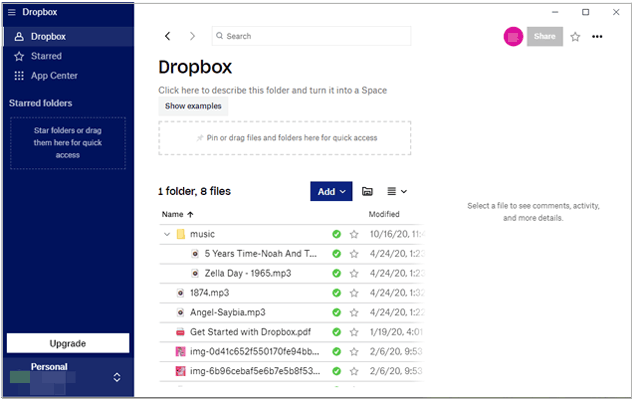
3. 将 PDF 文件下载到 iPad。在 iPad 上打开 Dropbox,找到刚才同步的 PDF 文件,然后将它们下载到 iPad。
SHAREit是一款数据传输应用,可让您在不同设备之间传输文档、媒体文件和其他数据,包括iOS 、PC 和Android设备。要通过 SHAREit 将 PDF 文件传输到 iPad,您需要在两台设备上都安装 SHAREit。
1. 从其网站页面或 App Store 下载 SHAREit 到您的电脑和 iPad 上,并将两台设备连接到同一个 Wi-Fi 网络。
2. 在 iPad 和电脑上打开此应用,在电脑上选择“显示二维码”,然后点击 iPad 左上角的“三个点图标”。接下来,选择“连接 PC/MAC”,点击“扫描连接”,然后将 iPad 的摄像头对准电脑上的二维码,即可建立连接。
3. 在电脑上找到 PDF 文件,选中它们,然后将它们拖到 SHAREIT 窗口中。之后,在 iPad 上按“确定”> 点击文件 > 点击“共享”图标 > 点击“添加到备忘录”开始将它们传输到 iPad。

将 PDF 文件从电脑传输到 iPad 的最后方法,就是使用Google 云端硬盘。这种云存储服务类似于 iCloud 和 Dropbox,支持 PDF、TXT、CSS、HTML、PHP、TTF、ZIP、RAR、DOC 等多种格式。
按照以下提示,无需 iTunes 即可将 PDF 文件传输到 iPad:
1. 在您的电脑上,通过浏览器访问 drive.google.com,然后输入您的 Google 帐户和密码登录。
2. 点击左上角的“新建”按钮 > “文件上传” > 从窗口中选择所需的 PDF 文件 > 点击“打开”,等待文件上传到 Google 云端硬盘完成。

3. 在 iPad 上,打开 Google 云端硬盘应用,找到并点击 PDF 文件,点击文件旁边的“三个点图标”,然后点击“设为可离线使用”。重复步骤 3,将所有 PDF 文件下载到 iPad。
通过电子邮件发送 PDF 文件到 iPhone 是一种快捷简便的方法,尤其适用于小文件。请注意,大多数电子邮件服务(例如 Gmail)对附件大小都有限制。Gmail 最多可发送 25 MB 的文件。如果您的 PDF 文件足够小,可以按照以下方式发送:
1. 在电脑上打开你的电子邮件,可以通过网页浏览器或电子邮件程序打开。
2. 新建一封邮件,附上 PDF 文件,然后发送到您自己的电子邮件地址。

3. 在你的 iPhone 上,打开邮件应用,找到你刚刚发送的电子邮件。
4. 点击 PDF 文件将其打开。然后点击分享图标,选择将其保存到“图书”应用或您喜欢的任何其他应用。
如果您想学习如何在 iPhone 上复制 PDF 文件,以下常见问题可以帮助您了解复制的文件会保存在哪里、复制是如何进行的,以及为什么有些 PDF 文件不允许复制文本。
Q1:复制到 iPhone 上的 PDF 文档会保存在哪里?
在 iPhone 上复制 PDF 文件时,新文件会保存在与原文件相同的位置。如果 PDF 文件来自 iCloud 云盘文件夹,复制的文件也会出现在该 iCloud 云盘文件夹中。如果文件存储在“文件”App 的本地文件夹中,副本将保留在相同的本地目录中。iPhone 不会将复制的 PDF 文件放置在单独的临时文件夹中。您始终可以通过返回原文件的位置(无论是云端文件夹还是“文件”App 中的本地存储文件夹)来找到它们。
Q2:如何在 iPhone 上复制粘贴 PDF 文件?
默认的 iPhone 应用没有直接复制粘贴整个 PDF 文件的功能,但你可以按照以下步骤复制 PDF 文件:
如果要从 PDF 文件中复制文本,请使用选择工具选中文本,然后点击“复制”。之后,您可以将文本粘贴到所需位置。
Q3:为什么我无法从 PDF 中复制文本?
有些PDF文件中的文本无法选中或复制,原因有很多。例如,该PDF文件可能是扫描图像而非纯文本文件。创建者可能限制了文件的复制或打印权限。PDF文件中某些受保护的区域可能会故意阻止文本选择。此外,iPhone上的PDF应用程序可能存在某些查看问题,导致文本无法正确显示,从而影响文本复制。
如您所见,无需 iTunes 即可将 PDF 文件传输到 iPhone 的方法有很多。如果您需要这样做,我们强烈推荐您尝试Coolmuster iOS Assistant 。它无需 iTunes 即可一键安全地将所有 PDF 文件传输到您的 iPhone,包括已购买和未购买的 iBooks。此外,它没有流量限制,而且比其他任何方法都更快更易用。因此,不妨一试!
如有任何疑问,请在评论区留言。
相关文章:
如何将联系人从电脑传输到 iPhone? - 4 种简单方法




 免费下载PC版
 免费下载Mac版




