UDID(唯一设备标识符)是一个唯一的字母数字代码,用于识别您的 iPhone 或 iPad。对于开发者、Beta 测试人员和设备管理员来说,了解如何查找 UDID 至关重要,因为它用于诸如注册设备进行应用测试、在移动设备管理 (MDM) 系统中管理设备以及验证设备真实性等任务。
在本指南中,我们将探讨各种方法,帮助您快速轻松地找到 iPhone 的 UDID,从使用 iTunes 到使用第三方在线工具。
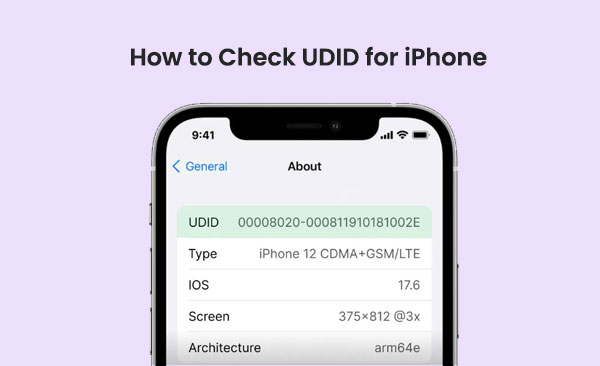
UDID(唯一设备标识符)是分配给每台 iPhone、iPad 或 iPod Touch 的唯一字母数字字符串。此标识符与设备的硬件绑定,如同设备的指纹,用于区分您的设备与其他设备。每台iOS设备都有其独特的 UDID,使其成为应用开发、测试和设备管理等特定任务的关键工具。
虽然 UDID 曾经是安装 App Store 之外的应用(例如测试版应用)过程中必不可少的一部分,但苹果公司后来已转向对大多数用户使用其他标识符,但在某些情况下,UDID 仍然很重要。
以下是您可能需要查找 iPhone UDID 的一些主要原因:
总而言之,您的 UDID 对于测试应用程序、管理设备、排除故障和验证设备真实性至关重要。
您可能还想了解: 2026 年绕过 MDM 锁定的五大 MDM 移除工具
使用 iTunes 查找 iPhone 的 UDID 是最简单可靠的方法之一。此方法完美适用于 macOS Mojave 及更早版本和Windows ,无需任何第三方工具即可可靠地找到您的 UDID。以下是具体操作方法:
第一步:确保您已安装最新版本的 iTunes。打开电脑上的 iTunes 应用程序。
步骤二:使用 USB 数据线将 iPhone 连接到电脑。等待 iTunes 识别您的设备。
步骤 3:iPhone 被检测到后,点击 iTunes 窗口左上角的设备图标。这将打开设备摘要页面。
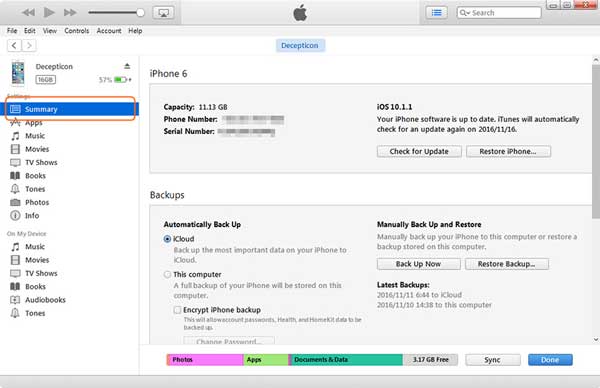
第四步:在“摘要”选项卡中,您将看到设备信息。“序列号”默认显示。
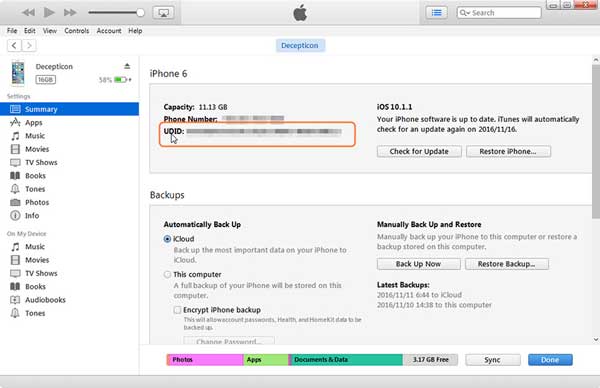
步骤 5:现在您已经复制了 UDID,您可以将其粘贴到任何需要的地方,例如用于 beta 测试、设备管理或故障排除。
这种方法速度快,适用于Windows和Mac电脑,是查找 iPhone UDID 的通用解决方案。
另请阅读:如何在不丢失数据的情况下绕过 iPhone 密码【最新】
如果您使用的是 macOS Catalina 或更高版本,设备管理功能已从 iTunes 替换为 Finder。使用 Finder 查找 iPhone 的 UDID 与使用 iTunes 一样简单。以下是具体操作方法:
步骤 1:使用 USB 数据线将 iPhone 连接到Mac 。打开 Finder,它是较新版本 macOS 中的默认文件管理应用程序。
步骤 2:在 Finder 侧边栏的“位置”部分找到您的 iPhone,然后点击它。如果出现提示,请解锁您的 iPhone 并点击“信任”,以允许您的Mac访问该设备。
步骤 3:在 Finder 中选择您的 iPhone 后,您将进入“通用”标签页,其中显示您设备信息的摘要,包括存储和备份设置。
步骤 4:查找 UDID
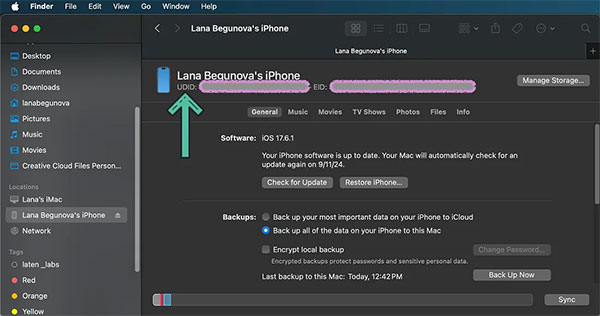
步骤 5:复制 UDID 后,您可以将其粘贴到任何需要的地方,用于应用程序测试、设备管理或故障排除等任务。
您可能还想知道:如何解决“迁移到iOS代码不显示”的问题?【100% 有效】
如果您是开发者或在Mac上安装了 Xcode,您可以通过此工具轻松找到 iPhone 的 UDID。Xcode 主要用于应用开发,但它也提供了一种简单的方法来获取设备的 UDID。以下是如何使用 Xcode 获取 UDID:
第一步:如果您尚未安装 Xcode,请从Mac App Store 免费下载。安装完成后,打开 Xcode。
步骤 2:使用 USB 数据线将 iPhone 连接到Mac 。请确保您的设备已解锁,并且如果 iPhone 提示,请信任此电脑。
步骤 3:打开 Xcode 并访问设备和模拟器
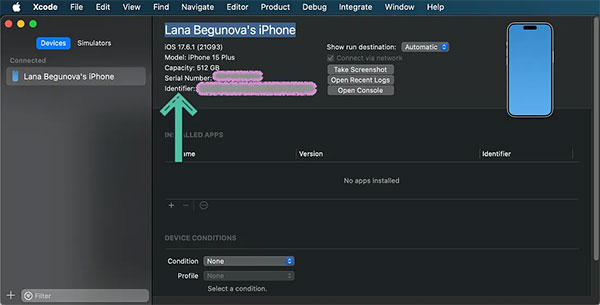
步骤 4:在“设备”窗口中,您会看到您的 iPhone 已列出。从左侧边栏选择您的 iPhone,即可查看有关该设备的详细信息。
步骤 5:查找 UDID
步骤 6:复制 UDID 后,您可以将其用于应用程序测试、设备管理或其他与开发相关的用途。
了解更多:解锁任何手机的万能密码完整指南【2026 年新版】
如果您无法访问 iTunes、Finder 或 Xcode,可以使用 get.udid.io 等基于 Web 的工具轻松获取 iPhone 的 UDID。此方法直接在 iPhone 浏览器中运行,方便您外出时使用。以下是如何使用 get.udid.io 查看 UDID:
步骤 1:在您的 iPhone 上启动 Safari(或任何其他浏览器),然后访问get.udid.io。
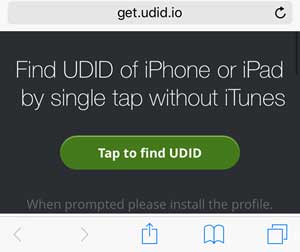
步骤二:进入网站后,您会看到安装配置文件的选项。此配置文件允许网站检索您的 UDID。
步骤 3:信任该个人资料
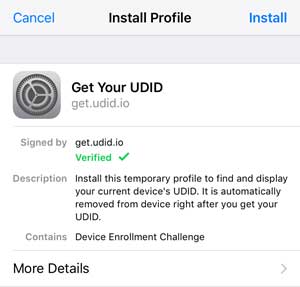
步骤 4:找回您的 UDID
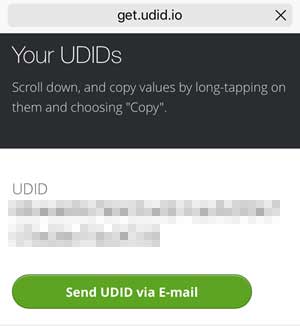
第五步:如果您不再需要该个人资料,出于安全考虑,您可以将其删除:
查找 iPhone 的 UDID 对于应用测试、设备管理和故障排除至关重要。无论您使用 iTunes、Finder、Xcode 还是像 get.udid.io 这样的在线工具,每种方法都能可靠地获取您的 UDID。iTunes 和 Finder 非常适合电脑用户,而 Xcode 则是开发者的理想选择。get.udid.io 网站则提供了一种直接从 iPhone 获取 UDID 的便捷方式。选择适合您需求的方法,并记得删除任何不必要的配置文件以确保安全。只需几个简单的步骤,您就能立即获得 UDID。
相关文章:
如何在没有密码的情况下用 4 种方法将 iPhone 恢复出厂设置






