iCloud是苹果公司提供的一项在线服务,旨在帮助用户管理 iPhone、iPad 和 iPod 设备上的文件。但除了备份功能之外,你真的了解 iCloud 的方方面面吗?你在使用 iCloud 时是否遇到过一些问题?例如,当 iCloud 空间不足时,如果被告知需要付费购买更多存储空间,你会怎么办?但实际上,除了这些,一些巧妙的技巧也能帮助你释放更多空间。
因此,在这段文字中,我们总结了常见的 iCloud 问题,并给出了相应的快速解决方法。在此之前,让我们先来深入了解一下 iCloud。
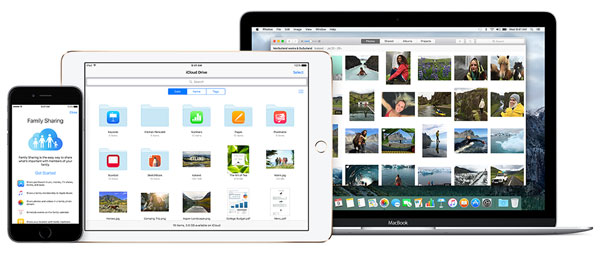
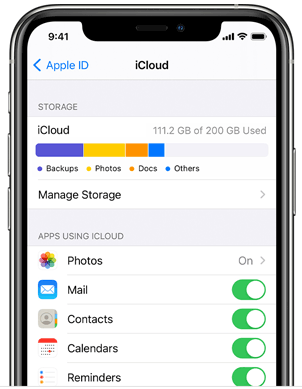
iCloud 仅提供 5GB 的免费存储空间,备份文件、照片、视频、文档和应用数据很快就会将其占满。一旦 iCloud 存储空间用完,您可能会遇到无法备份设备或保存新照片和文件等问题。为避免此类问题,定期管理和释放 iCloud 帐户空间至关重要。
解决方案 1:删除不必要的文件以释放空间
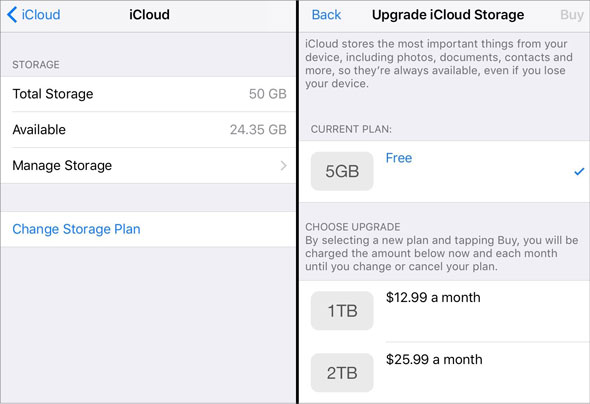
方案二:升级您的 iCloud 存储计划
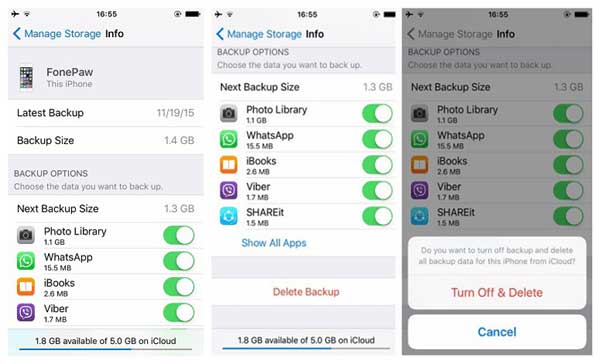
解决方案 3:禁用非必要应用的 iCloud 备份
方案四:使用替代存储方案
方案五:优化照片存储
按照这些步骤,您可以有效地管理您的 iCloud 存储空间,并防止将来出现存储问题。
iCloud 无法同步数据会令人沮丧,因为您的照片、联系人、信息或其他文件可能无法在不同设备间保持同步。此问题通常是由网络连接不稳定、iCloud 设置错误、存储空间不足、系统版本过旧或 iCloud 服务暂时中断引起的。幸运的是,大多数 iCloud 同步问题都可以通过一些简单的检查和调整来解决。
解决方案 1:检查您的网络连接
请确保您的设备已连接到稳定的 Wi-Fi 网络。网络连接速度慢或不稳定时,iCloud 同步可能会暂停。

解决方案 2:检查 iCloud 设置
前往“设置 > [您的姓名] > iCloud”,确保您要同步的数据类型(照片、通讯录、iCloud 云盘等)已开启。
解决方案 3:检查 iCloud 存储空间
打开“设置 > [您的姓名] > iCloud > 管理存储空间”。如果存储空间已满,请删除不必要的文件或升级您的 iCloud 套餐。
解决方案 4:重启设备
简单的重启即可刷新系统进程并修复暂时的同步故障。

解决方案 5:更新iOS或 macOS
前往“设置 > 常规 > 软件更新”,安装最新的系统版本,因为过时的软件可能会导致同步问题。

解决方案 5:注销并重新登录 iCloud

解决方案 6:检查 Apple 系统状态
请访问苹果的系统状态页面,查看 iCloud 服务是否暂时不可用。

“iCloud备份失败”错误通常发生在您的设备无法连接到苹果服务器或可用存储空间不足时。常见原因包括Wi-Fi不稳定、电池电量低、 iOS过旧、iCloud存储空间不足或iCloud系统出现临时性问题。好消息是,大多数此类问题都可以通过一些简单的检查和设置调整来解决。
解决方案 1:检查您的 Wi-Fi 连接
iCloud备份需要稳定的Wi-Fi网络。
解决方案二:确保已启用 iCloud 备份
有时备份选项会被意外关闭。

解决方案 3:检查可用的 iCloud 存储空间
存储空间不足是备份失败的一个非常常见的原因。
解决方案 4:将iOS更新到最新版本
过时的系统可能会导致兼容性问题。
方案五:确保电池电量充足
如果电池电量过低,iCloud备份将无法运行。
解决方案 6:注销并重新登录 iCloud
刷新 iCloud 帐户可以修复同步错误。
iCloud 照片无法更新通常意味着您的网络、Apple ID 设置、存储空间或设备配置存在问题。有时,由于电量不足、Wi-Fi 连接不良或 iCloud 服务器暂时出现故障,同步过程会悄然暂停。好消息是,大多数此类问题都可以通过一些简单的检查轻松解决。
解决方案 1. 检查网络连接
iCloud 照片需要稳定的 Wi-Fi 连接。
解决方案二:确保已启用 iCloud 照片

解决方案 3:检查 iCloud 存储空间
如果 iCloud 存储空间已满,照片将停止同步。
解决方案 4. 关闭低功耗模式
低电量模式可以暂停照片同步。

解决方案 5:注销并重新登录 iCloud
这可以解决与帐户相关的同步问题。
如果您无法登录 iCloud 或iCloud 登录请求反复出现,可能是由于帐户信息不正确、网络连接不稳定、系统临时错误或 Apple 服务器出现问题。此问题可能会阻止数据同步和备份,但在大多数情况下,可以通过调整设置或执行一些简单的检查来解决。
解决方案 1:检查 Apple ID 和密码
请确保您使用的是正确的 Apple ID 和密码。检查是否有输入错误或大小写错误。如有必要,请轻点“忘记 Apple ID 或密码”,然后按照屏幕上的说明进行重置。
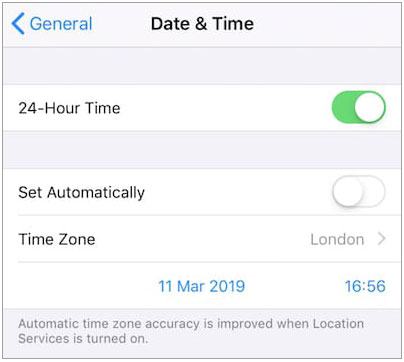
解决方案 2:检查日期和时间设置
日期和时间设置不正确可能会导致 iCloud 登录失败。请前往“设置”>“通用”>“日期与时间”,然后启用“自动设置”。
更多解决方案
iCloud 云盘中的文件丢失可能会令人担忧和困惑。这个问题可能是由于网络连接不稳定、iCloud 设置错误、误删、同步延迟或在多个设备上使用不同的 Apple ID 造成的。很多情况下,文件并非永久丢失,而是暂时无法访问或存储在 iCloud 的其他位置。
主要解决方案:检查 iCloud 云盘设置和同步状态
更多解决方案:
如果问题仍然存在,您还可以尝试以下方法:
如果您的 iCloud 日历或通讯录无法正常同步,通常是由网络问题、iCloud 设置错误、系统版本过旧或 iCloud 服务器临时故障引起的。在某些情况下,更换设备、更改 Apple ID 或意外禁用某些 iCloud 选项后,同步可能会停止。好消息是,大多数此类问题都可以通过一些简单的检查和调整来解决。
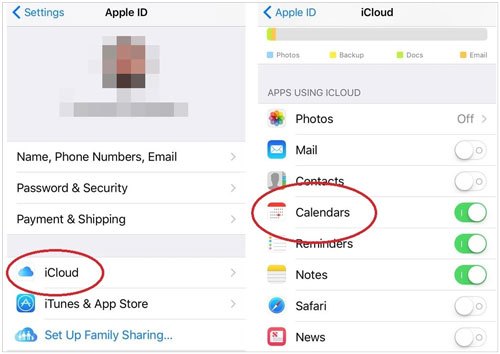
解决方案 1:检查 iCloud 同步设置
请确保您的设备已启用日历和联系人同步功能。
解决方案 2:退出 iCloud 并重新登录
刷新 iCloud 帐户可以修复暂时的同步故障。
更多解决方案:
如果问题仍然存在,您还可以尝试以下几种解决方法:
Coolmuster iOS Assistant是一款功能强大的 iPhone 数据管理工具,无需依赖 iCloud 或 iTunes,即可轻松备份、恢复和整理您的iOS内容。它会自动扫描您的设备文件,清晰地显示它们,并支持导出、导入和管理各种数据类型。无论您是想保护联系人、信息、照片还是其他内容,这款软件都能简化整个流程,让您完全掌控 iPhone、iPad 或 iPod 上的数据。
Coolmuster iOS助手的主要功能:
立即在您的电脑上免费下载Coolmuster iOS助手:
如何使用Coolmuster iOS助手备份和恢复 iPhone 数据:
01连接并识别设备
在电脑上启动软件,然后用 USB 数据线连接 iPhone。手机出现提示时,点击“信任”,然后点击“继续”,让程序检测您的设备。

02备份iOS数据
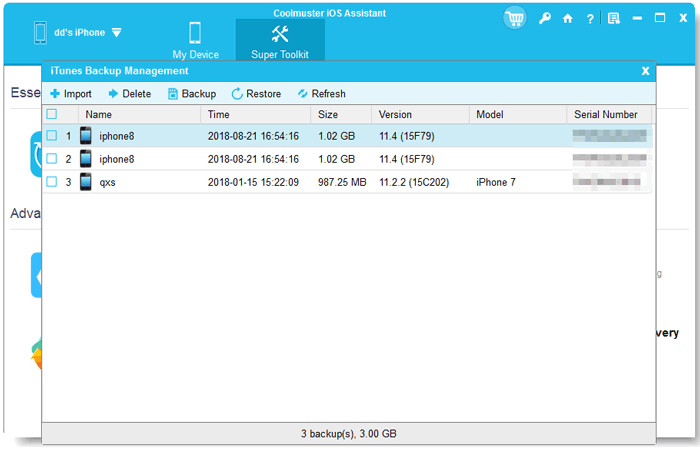
前往“超级工具包”部分,选择“iTunes 备份与恢复”标签页。选择“备份”选项,选择您的设备,选择保存位置,然后点击“确定”开始备份您的 iPhone 数据。

03将数据恢复到您的 iPhone
在同一个超级工具包区域,点击“恢复”,选择要恢复的备份文件,然后点击“确定”将所有选定的备份内容传输回您的 iPhone。
问题1:我的备份需要多少iCloud存储空间?
iCloud 默认提供 5GB 的免费存储空间。如果您的设备数据超过此限额,则需要购买额外的存储空间。
检查和升级 iCloud 存储空间的步骤:
Q2:为什么我的 iCloud 备份耗时过长或备份失败?
iCloud备份速度慢或备份失败通常是由以下原因造成的:
解决方法:
Q3:我可以选择在 iCloud 中备份哪些应用或数据吗?
是的,您可以选择要备份的应用程序。以下是具体步骤:
Q4:我可以将多个设备备份到同一个 iCloud 帐户吗?
是的,iCloud 支持使用同一个 Apple ID 在多个设备上备份数据。每个设备都有自己独立的备份。只需确保您有足够的存储空间来存放所有备份即可。
检查多个设备备份的步骤:
Q5:如何查看我上次 iCloud 备份的时间?
iCloud备份和同步问题通常源于网络问题、存储空间不足或设置错误。大多数同步或备份问题都可以通过检查iCloud设置、管理存储空间、确保稳定的Wi-Fi连接以及更新设备来解决。定期监控备份并选择性地备份特定应用程序也有助于防止数据丢失并缩短备份时间。
iCloud 虽然方便,但拥有一个可靠的替代方案才能确保您的 iPhone 数据始终安全且易于访问。为了获得更快、更灵活的备份方案,您可以尝试Coolmuster iOS Assistant ,这是一款功能强大的 iPhone 备份和恢复工具。
相关文章:




 免费下载PC版
 免费下载Mac版


