TL;DR:
在 iPhone 或 iPad 上安全保存个人笔记比您想象的要容易。本指南将教您:
你是否曾在 iPhone 或 iPad 的备忘录中写下一些内容,却不希望别人看到?锁定备忘录是保护你的私人想法、密码或重要提醒的简单方法。你可以使用密码、面容 ID 或触控 ID 来保护单个备忘录或所有备忘录。在本指南中,我们将一步步教你如何锁定备忘录、解除锁定以及处理常见问题,从而确保你的个人信息安全无虞。
并非所有笔记都需要保护,但有些笔记非常重要,不能随意公开。例如,您可能在“备忘录”应用中保存了 Wi-Fi 密码、账户信息、旅行计划、工作信息或个人记录。如果有人借用您的设备或临时访问您的设备,这些信息就可能泄露。
锁定备忘录功能允许您将选定的内容设为私密,而不会影响其他备忘录。您无需隐藏整个设备,只需保护最重要的信息即可。这使得该功能对于使用 Apple 备忘录存储日常提醒和机密信息的用户来说尤为实用。( iPhone 备忘录消失了?)
在锁定单个笔记之前,您需要先为“备忘录”应用设置密码。您也可以选择使用面容 ID 或触控 ID 来快速访问。设置“备忘录”密码有两种方法。
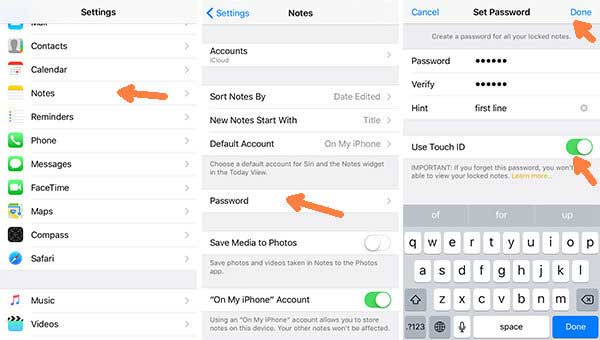
设置完成后,此密码将用于锁定和解锁您的所有笔记。
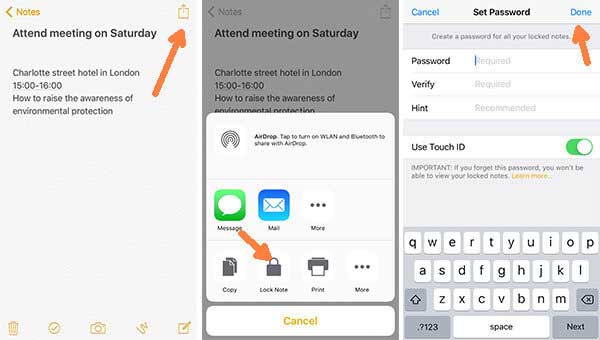
如果您不想锁定所有笔记,可以选择锁定单个笔记。您需要使用之前设置的密码。(如何在 iPhone 上恢复已删除的笔记?)
1. 打开“备忘录”应用,选择要锁定的备忘录。
2. 点击右上角的更多(...)按钮,然后从菜单中选择“锁定笔记”。
3. 输入您的 Notes 密码,然后点击确定。
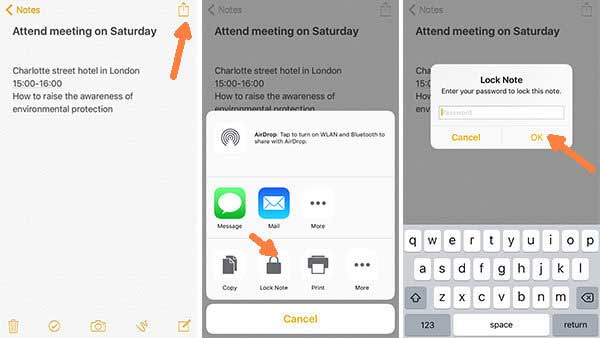
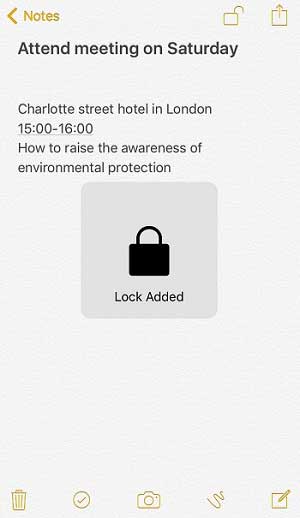
4. 你会看到“已添加锁定”的确认信息,这意味着你的笔记现在受到保护。
如果笔记不再属于敏感信息,您可以移除其锁定,无需密码或验证即可查看。方法如下:
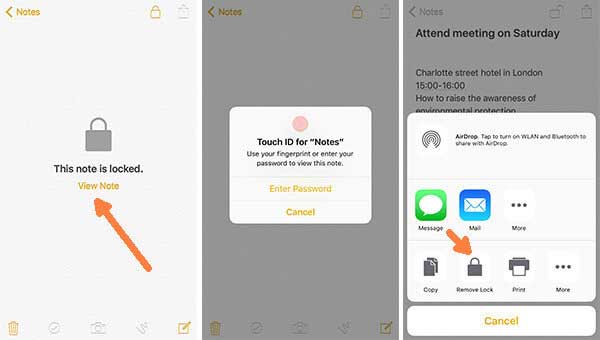
1. 打开“备忘录”应用,选择已锁定的备忘录。点击“查看备忘录”。
2. 使用密码或 Touch ID 解锁笔记。
3. 笔记解锁后,点击右上角的更多(...)按钮,然后选择“移除锁定”。
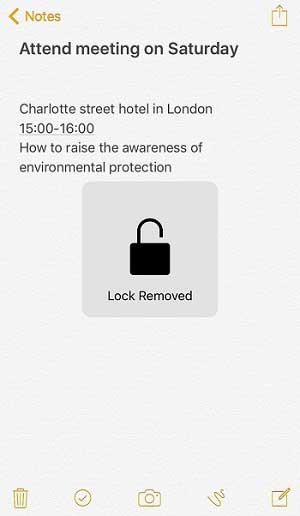
4. 屏幕上会显示“锁定已移除”的确认信息。笔记现已解锁,无需密码即可访问。(如何从 iPhone 或 iPad 打印笔记?)
如果您经常在 iPhone 或 iPad 上使用备忘录,您可能也需要一种简单的方法来备份它们或将它们传输到电脑。Coolmuster iOS Coolmuster是一款实用工具,可让您更轻松地管理iOS数据。除了依赖 iCloud 之外,您还可以导出备忘录并在电脑上保留一份本地副本,以确保数据安全。
有了这个工具,管理笔记变得更加灵活,尤其是在切换设备或想要更自由地组织数据时。
Coolmuster iOS助手的主要功能:
立即在您的电脑上免费下载Coolmuster iOS助手:
如何使用iOS助理在 iPhone/iPad 和电脑之间传输备忘录:
01在电脑上下载并安装iOS助理。启动程序,并使用 USB 数据线连接 iPhone 或 iPad。如果设备弹出提示,请点击“信任”以允许电脑访问您的数据。

02点击左侧面板中的“笔记”。您可以预览现有笔记,并选择要传输、备份或管理的笔记。
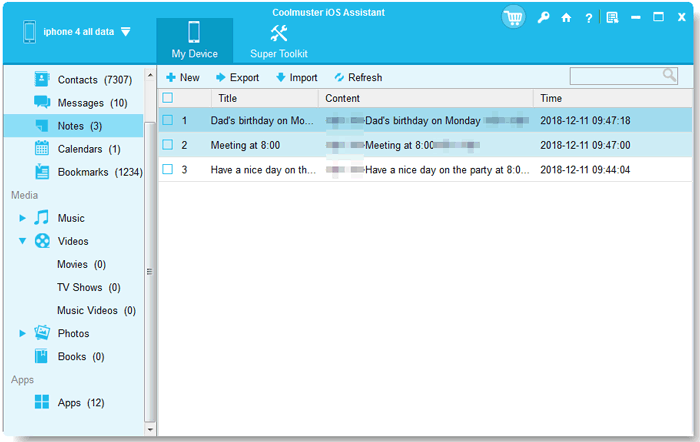
03现在您可以直接在电脑上管理笔记。点击“新建”在电脑上创建新笔记,点击“导出”将选定的笔记保存到电脑上的文件夹,或点击“导入”将笔记从电脑传输到 iPhone 或 iPad。
问题1:我可以使用面容 ID 或触控 ID 代替密码吗?
是的。设置好备忘录密码后,您可以开启面容 ID 或触控 ID。这样,您只需看一眼 iPhone 或将手指放在传感器上即可解锁备忘录,无需每次都输入密码。既快捷又方便。
Q2:为什么我无法在我的 iPhone 或 iPad 上锁定备忘录?
通常情况下,这是因为您尚未设置 Notes 密码。请确保先前往“设置 > Notes > 密码”创建一个密码。此外,某些笔记(例如共享笔记)无法锁定,因此请检查您尝试锁定的笔记是否符合锁定条件。
Q3:如果我忘记了我的Notes密码怎么办?
如果您忘记了密码,将无法解锁之前用该密码锁定的笔记。好消息是,您可以在“设置”中重置笔记密码,但这仅适用于您之后锁定的笔记。遗憾的是,如果没有原始密码,您仍然无法访问之前锁定的笔记。
Q4:锁定的笔记能否在 iCloud 设备间同步?
是的!如果您使用 iCloud 备忘录,您锁定的备忘录将显示在您的所有 Apple 设备上。但是,您仍然需要密码、面容 ID 或触控 ID 才能在每台设备上打开它们,因此您的私人内容仍然安全。( iCloud 备忘录无法同步?)
在 iPhone 或 iPad 上锁定备忘录是一种简单而有效的保护个人信息安全的方法。无论您选择保护单个备忘录还是所有备忘录,设置密码后,整个过程都快捷方便。借助 Face ID 和 Touch ID 等功能,访问已锁定的备忘录也非常便捷。按照以上步骤操作,您可以更好地管理和保护您的日常隐私信息。
相关文章:
4 种方法解决 iPhone 上没有“最近删除的备忘录”文件夹的问题




 免费下载PC版
 免费下载Mac版


