iPhone 用户有很多音乐流媒体应用可供选择,每款应用都旨在满足不同的需求,无论是收听本地电台获取新闻和天气预报,还是在办公室播放背景音乐。由于大多数高级音乐流媒体应用都需要付费订阅,因此逐一尝试并不现实。所以,本文重点介绍 8 款适用于 iPhone 的顶级音乐流媒体应用,帮助您做出正确的选择。
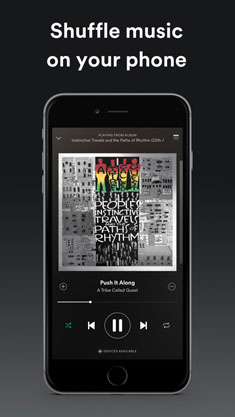
Spotify不仅是使用最广泛的音乐流媒体平台之一,也是免费听音乐的绝佳选择。只需创建一个免费帐户,即可访问Spotify庞大的曲库,其中包含超过9000万首歌曲。
免费版Spotify确实会包含广告,而且整张专辑只能随机播放。即便如此,Spotify仍然提供了丰富的功能。你可以搜索特定的歌手、专辑或歌曲,保存你喜欢的歌曲以便稍后收听,还可以浏览各种精选歌单。
除了音乐,Spotify 还提供播客和社交分享功能,方便用户发现内容并与朋友分享。( 如何将 MP3 传输到 iPhone ?)
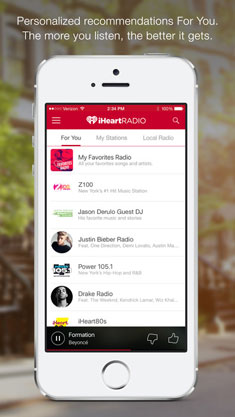
Pandora 的设计理念是基于电台的收听体验,而非完全点播播放。它在 iPhone 和 iPad 上都能流畅运行,是休闲聆听和在后台发现新音乐的理想选择。
在 iPad 上,这款应用的外观和使用体验几乎与 iPhone 版本相同,只有一些细微的视觉差异。离线收听和无限跳过等功能仍然需要升级到付费套餐才能使用。

作为音乐流媒体领域的早期开拓者之一,iHeart 虽然去掉了名称中的“Radio”字样,但仍然提供类似电台的收听体验。它允许您关注喜爱的艺人,在线收听他们的歌曲,并探索各种各样的电台,包括根据您所在邮政编码筛选的本地电台以及来自世界各地的在线广播。
除了音乐之外,iHeart 也是一个颇受欢迎的播客平台。该应用还包含一些实用功能,例如睡眠定时器,可以在设定的时间后自动停止播放。
本文解答了如何将音乐从一个 Apple ID 转移到另一个 Apple ID。如果您也有同样的疑问,千万不要错过这篇文章。
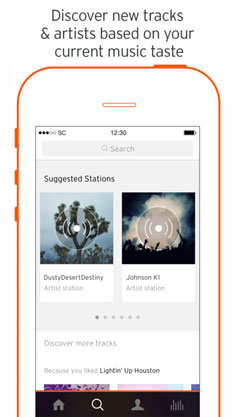
SoundCloud 因其专注于独立音乐人、原创混音和独家曲目而脱颖而出,这些内容往往在主流流媒体服务平台上找不到。它在 iPhone 和 iPad 上的表现都非常出色,是发现新兴艺术家的绝佳选择。
在 iPad 上,浏览长播放列表既轻松又愉快,但多任务处理功能仍然相当有限。请注意,下载音乐以供离线播放的功能仅限付费订阅用户使用。
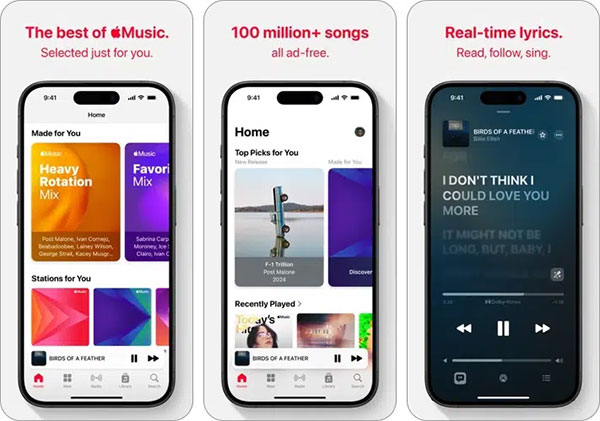
对于追求流畅优质聆听体验的用户而言,Apple Music 无疑是首选。它拥有超过 1 亿首歌曲的庞大曲库,涵盖从经典名曲、热门金曲到独立音乐和实验性音乐的各种类型,让用户轻松找到符合自己口味的音乐。
对于苹果生态系统的忠实用户来说,Apple Music 的使用体验格外自然。它可在 iPhone、iPad、 Mac 、Apple Watch 和 HomePod 之间无缝运行,自动同步功能确保您在所有设备上的音乐和偏好设置保持一致。Siri 集成让您可以解放双手,轻松操控;智能推荐功能则能帮助您发现新的心头好。音乐发烧友也会对它的无损音频和空间音效印象深刻,在苹果设备上即可享受丰富的细节和身临其境的音质。(如何恢复 Apple Music 资料库?)
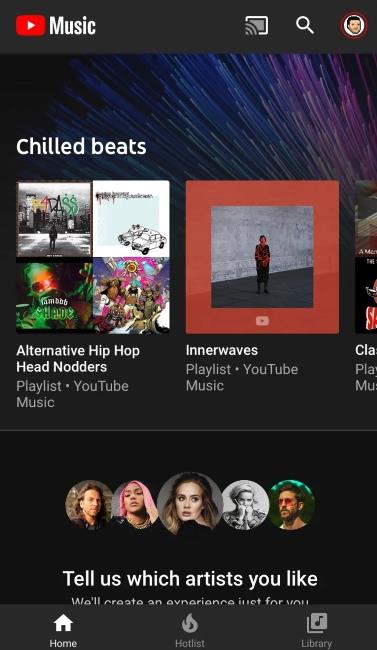
随着 YouTube 发展成为最大的音乐视频平台之一,YouTube Music 应运而生,旨在提供更专注的音乐流媒体体验。免费版包含广告,而付费订阅则可以去除广告,费用约为每月 10 美元。
无论你选择哪种方式,这款应用都能提供个性化推荐,并让你畅享海量歌曲和音乐视频,包括现场演出。更棒的是,很多歌曲都自带歌词。
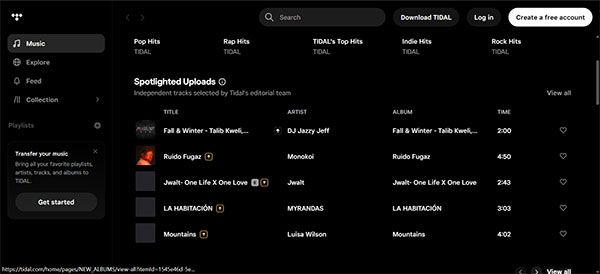
TIDAL专为注重音质的iPhone和iPad用户设计。它提供无损和高分辨率音频流,无需复杂的配置。
在 iPad 上,界面确实非常出色,清晰的专辑封面和精心设计的播放列表非常适合长时间聆听。然而,它的音乐发现工具不如 Spotify 或 Apple Music 那样强大。(如何在不使用 iTunes 的情况下将音乐添加到 iPhone ?)
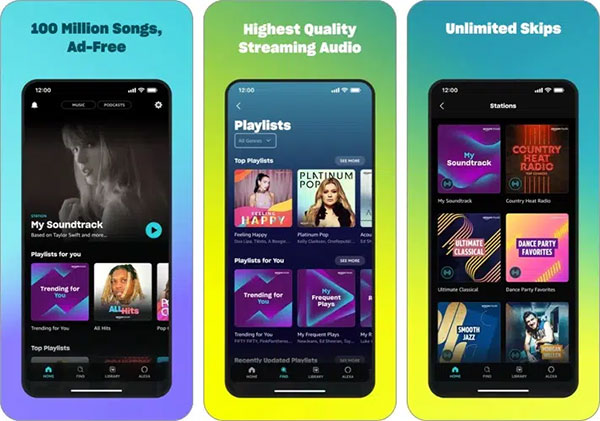
亚马逊音乐对于Prime会员来说是一个不错的选择,在iPhone和iPad上都能提供可靠的性能。它包含一些实用功能,例如离线播放、歌词同步以及通过Alexa进行语音控制。
虽然iPad版界面不如一些同类应用那样精致,但音乐播放依然流畅稳定。此外,它还支持无损音频和空间音频,能够很好地满足注重高品质音效的用户。
虽然 iPhone 上的音乐流媒体应用让用户可以轻松发现和欣赏数百万首在线歌曲,但许多用户仍然希望更好地控制本地音乐文件。Coolmuster iOS Assistant正是为此而生。它是一款专业的 iPhone 数据管理工具,旨在帮助您轻松管理、传输和备份 iPhone 音乐。无需依赖 iTunes,您就可以自由整理歌曲,在 iPhone 和电脑之间传输音乐,并保持音乐库的整洁和易于访问。
Coolmuster iOS助手的主要功能:
如何使用Coolmuster iOS助手管理 iPhone 音乐:
01在您的电脑上下载并安装Coolmuster iOS Assistant。启动程序,并使用 USB 数据线连接您的 iPhone。解锁您的设备,如果出现提示,请点击“信任”。

02检测到您的 iPhone 后,点击左侧面板中的“音乐”。预览设备上存储的所有歌曲和播放列表,然后选择要管理、传输或备份的文件。

03点击屏幕顶部的“导出”按钮,将选定的歌曲保存到您的电脑。有了Coolmuster iOS助手,管理和传输iOS数据从未如此轻松。
总而言之,虽然音乐流媒体应用能够便捷地访问庞大的在线音乐库,但对于许多用户来说,管理 iPhone 上的本地音乐仍然至关重要。Coolmuster iOS Assistant正好弥补了这一空白,它提供了一种简单可靠的方式,无需使用 iTunes 即可整理、传输和备份 iPhone 音乐。凭借其直观的界面和强大的功能,用户可以完全掌控自己的音乐库,使 iPhone 音乐管理更加灵活高效。
相关文章:
7 种快速方法 | 如何将音乐从 iPhone 传输到 iPhone




 免费下载PC版
 免费下载Mac版


