TL;DR:
想将iPhone 信息以清晰易读的 HTML 格式保存和查看,以便备份或长期存储吗?本指南将向您展示轻松导出对话的最实用方法。
想将 iPhone 信息保存为 HTML 文件以便轻松查看、备份或长期存储吗?这个过程并不像看起来那么简单,因为iOS并没有提供内置的导出 HTML 格式信息的选项。无论您是需要存档重要对话、保存工作记录,还是仅仅想整理聊天记录,将信息转换为 HTML 格式都能让您在电脑上更轻松地访问和阅读它们。
在本指南中,我们将向您介绍几种实用方法,包括 iTunes、iCloud 和Coolmuster iOS Assistant 等专业解决方案,帮助您轻松地将 iPhone 信息导出为清晰易读的 HTML 文件。
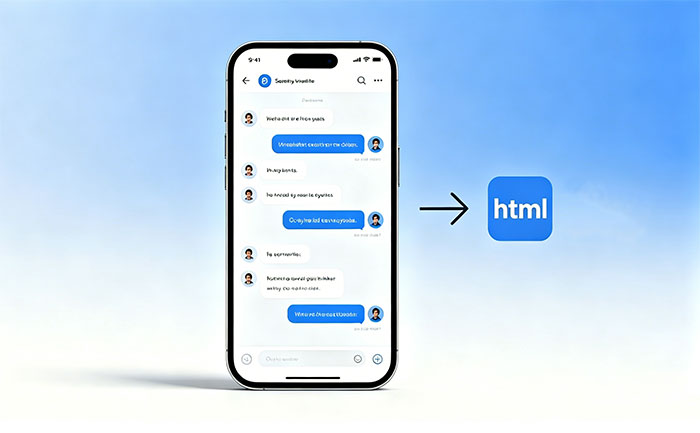
将 iPhone 短信导出为 HTML 格式的最简单方法是使用专用的iOS数据管理工具Coolmuster iOS Assistant 。无需处理复杂的备份或数据库文件,此方法可让您直接在电脑上访问短信并将其保存为易于阅读的 HTML 格式。它专为希望快速、有序、可靠地备份 iPhone 短信对话且无需任何技术操作的用户而设计。
Coolmuster iOS助手的主要功能:
将 iPhone 信息导出为 HTML 的步骤:
01在电脑上安装并启动Coolmuster iOS助手,然后使用 USB 数据线连接 iPhone。等待设备被识别。

02进入软件中的“信息”部分。您可以浏览和预览屏幕上显示的所有短信和iMessage对话。

03选择您需要的对话,点击“导出”按钮,然后选择 HTML 作为输出格式。软件将生成一个简洁的 HTML 文件,您可以使用任何网页浏览器打开该文件。
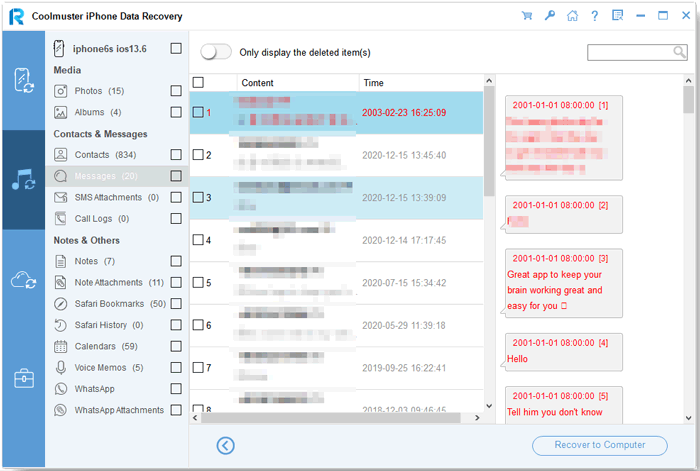
如果您已经使用 iTunes 备份 iPhone,此方法可以帮助您将备份文件转换为可读的 HTML 信息。虽然 iTunes 不会直接将 iMessage 导出为 HTML 格式,但它会将您的聊天数据存储在备份文件中,之后可以使用第三方工具提取这些数据并将其转换为清晰的 HTML 格式。对于更喜欢使用现有备份而不是直接从设备导出信息的用户来说,这是一个实用的选择。
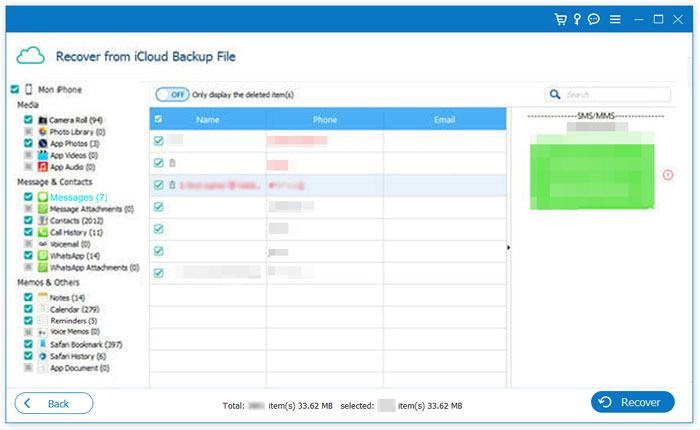
如果您经常使用 iCloud 备份 iPhone ,也可以将这些备份转换为可读的 HTML 信息文件。但是,与 iTunes 一样,iCloud 并不直接提供“导出为 HTML”选项。您需要先恢复或访问备份数据,然后使用工具提取 iMessage 并将其转换为 HTML 格式。对于依赖云备份并希望以简洁、浏览器友好的格式恢复旧对话的用户来说,这种方法尤其有用。
将 iPhone 信息从 iCloud 备份导出为 HTML 的步骤:
Q1. 我可以直接将 iPhone 短信导出为 HTML 文件吗?
不, iOS没有内置功能可以直接将消息导出为 HTML 文件。您需要使用基于备份的方法(iTunes 或 iCloud),或者使用像Coolmuster iOS Assistant 这样的第三方工具来生成 HTML 文件。
Q2. 将 iPhone 信息保存为 HTML 格式的最简单方法是什么?
最简单的方法是使用像Coolmuster iOS Assistant 这样的专业工具。它可以让您预览对话并将其直接导出为 HTML 格式,而无需处理复杂的备份或数据库文件。
Q3. 将邮件导出为 HTML 格式时,是否会保留时间戳和附件?
是的,大多数专业工具都会保留关键信息,例如发件人姓名、时间戳和邮件内容。有些工具可能还会包含附件,例如图片或视频,具体取决于导出设置。
Q4. 我可以在手机上查看导出的 HTML 邮件吗?
是的。导出后,HTML 文件可以在手机或电脑上的任何现代浏览器中打开。不过,由于桌面电脑的布局显示效果更好,通常在电脑上查看会更流畅。
Q5. 使用第三方工具导出邮件是否安全?
一般来说,是的——前提是您选择信誉良好的工具。为了保护您的数据,请务必从官方渠道(例如Coolmuster iOS Assistant)下载软件,并避免使用未经认证的平台。
总而言之,将 iPhone 信息导出为 HTML 格式是一种实用的方法,可以整理、清晰地保存对话记录,并安全存储以供长期使用。虽然 iTunes 和 iCloud 可以间接访问信息数据,但它们需要额外的步骤和第三方工具来生成 HTML 文件。为了获得更快捷、更便捷的解决方案,像Coolmuster iOS Assistant这样的工具可以简化流程,让您导出包含完整信息的短信,并随时在浏览器中打开它们。
相关文章:
如何通过 4 种方式搜索 iPhone 短信/iMessage




 免费下载PC版
 免费下载Mac版


