TL;DR:
在不同设备上保持日程更新可能比较棘手,但只要方法得当,将 Outlook 日历与 iPhone 同步就会变得简单高效。
- 使用 Outlook 应用:直接在 iPhone 上同步 Outlook 日历,即可实时更新。
- iPhone 设置方法:将您的 Outlook 帐户添加到 iPhone,以便将事件集成到原生日历应用中。
- iCloud 同步:使用 iCloud for Windows将 Outlook 日历从 PC 同步到 iPhone。
- iTunes/Finder 同步:通过 USB 连接将 Outlook 日历传输到本地,无需使用云服务。
- Google Calendar Bridge:将 Outlook 日历导出到 Google 日历并与 iPhone 同步。
- 额外功能 - Coolmuster iOS助手:轻松将 iPhone 日历备份到电脑,并将电脑上的日历导入到 iPhone。
在如今快节奏的生活中,保持不同设备上的日程同步至关重要。如果您使用 Outlook 进行工作或个人规划,将 Outlook 日历与 iPhone 同步可确保您不会错过任何重要的会议或约会。幸运的是,您可以通过多种方式将 Outlook 日历与 iPhone 连接,例如使用官方 Outlook 应用、利用 iPhone 设置、iCloud,甚至使用第三方备份和管理工具。
本指南将带您了解最有效的方法,帮助您选择适合您工作流程并能完美同步日历的解决方案。
方法一:使用 Outlook 应用将 Outlook 日历与 iPhone 同步
Outlook 应用是微软官方的电子邮件、联系人和日历管理解决方案。使用该应用,您的 Outlook 日历会在 iPhone 上实时更新(如何从 iPhone 打印日历?)。对于希望实现无缝同步而无需复杂设置或额外工具的用户来说,这种方法非常理想。
通过 Outlook 应用同步 Outlook 日历的步骤:
- 打开 iPhone 上的 App Store,搜索 Microsoft Outlook 并安装。
- 打开应用并使用您的 Outlook、Hotmail 或 Microsoft 365 帐户登录。
- 前往“设置”>“帐户”>“同步日历”,并确保日历开关已打开。
- 打开 Outlook 应用中的“日历”部分,确认所有事件均可见且同步正常。
优点
- 实时日历更新。
- 支持多个Outlook帐户。
- 无需额外云服务即可运行。
缺点
- 需要安装单独的应用程序。
- 日历默认显示在 Outlook 应用中,而不是 iPhone 的原生日历中(除非通过 iPhone 设置添加)。
方法二:通过 iPhone 设置将 Outlook 应用日历与 iPhone 同步
此方法允许您将 Outlook 日历直接集成到 iPhone 自带的日历应用中。对于希望在一个地方管理所有日历而不完全依赖 Outlook 应用的用户来说,这是一个不错的选择。( iPhone 日历消失了?)
通过 iPhone 设置同步 Outlook 日历的步骤
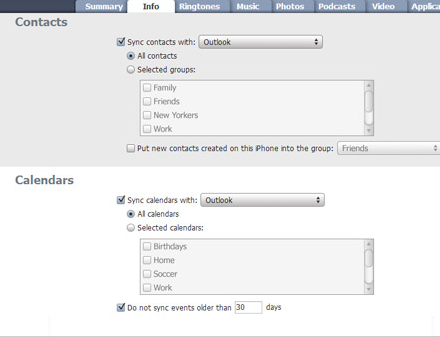
- 在 iPhone 上打开“设置”,然后转到“邮件”并轻点“帐户”。
- 点击“添加帐户”,然后从列表中选择 Outlook.com 或 Microsoft Exchange。
- 使用您的 Outlook 邮箱和密码登录。
- 请确保在保存帐户之前已启用“日历”选项。
- 打开 iPhone 日历应用,检查 Outlook 事件是否已正确同步。
优点
- 将 Outlook 日历集成到 iPhone 原生日历应用中。
- 无需频繁使用 Outlook 应用。
- 支持多个帐户(Exchange、Microsoft 365、Outlook.com)。
缺点
- 需要进行正确的账户配置(Exchange 设置可能有所不同)。
- 如果帐户凭据或权限不正确,可能会出现同步问题。
- 与 Outlook 应用相比,Outlook 的高级功能有限。
方法三:通过 iCloud 将 Outlook 与 iPhone 日历同步
如果您在电脑上管理 Outlook 日历,并希望在 iPhone 自带的日历应用中查看日程,而无需安装 Outlook 应用,iCloud 可以充当桥梁( 如何从 iPhone 恢复已删除的日历?)。这种方法对于那些希望所有数据都保留在苹果生态系统内的用户来说尤其有用。
通过 iCloud 同步 Outlook 日历的步骤
- 在您的电脑上下载并安装适用于Windows的 iCloud,然后使用您的 Apple ID 登录。
- 打开 iCloud,启用“邮件、联系人、日历和任务”与 Outlook 同步的选项。
- 点击“应用”以开始 Outlook 和 iCloud 之间的同步。
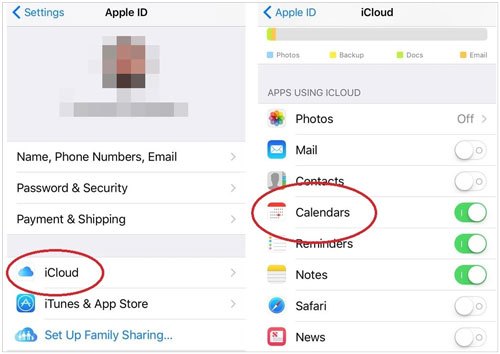
- 在你的 iPhone 上,前往“设置”>“[你的姓名]”>“iCloud”,并确保“日历”已开启。
- 打开 iPhone 日历应用,确认您的 Outlook 事件是否已显示。
优点
- 将 Outlook 日历直接同步到 iPhone 的原生日历。
- 可在多款苹果设备上运行。
- iPhone 上无需使用 Outlook 应用。
缺点
- 需要在PC上安装适用于Windows iCloud。
- 同步延迟可能因网络速度而异。
- 仅适用于您在 iCloud 中选择的日历;Outlook 的高级功能可能无法传输。
方法四:使用 iTunes 或 Finder 将 Outlook 日历同步到 iPhone
对于偏好传统本地同步方式而非云端解决方案的用户来说,此方法非常实用。它允许您通过 USB 连接将 Outlook 日历从电脑直接同步到 iPhone。
通过 iTunes 或 Finder 同步 Outlook 日历的步骤
- 使用 USB 数据线将 iPhone 连接到电脑。
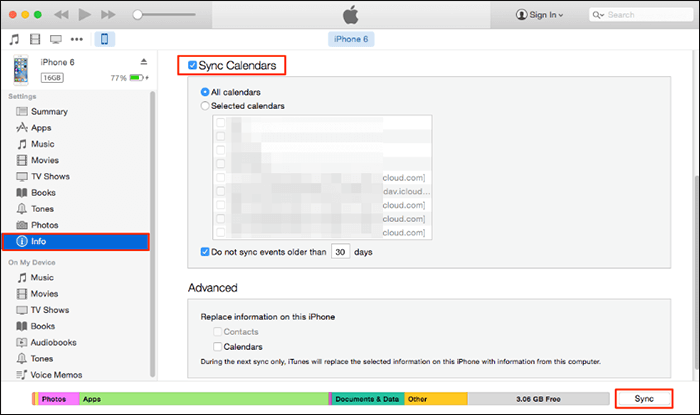
- 在Windows上打开 iTunes,或在 macOS 系统上打开 Finder(macOS Catalina 或更高版本使用 Finder)。
- 屏幕上出现iPhone时,请选择它。
- 转到“信息”选项卡,选中“将日历与 Outlook 同步”选项。
- 点击“应用”或“同步”开始将日历数据传输到您的 iPhone。
优点
- 不依赖云服务。
- 设置完成后即可离线使用。
- 通过USB连接稳定。
缺点
- 每次同步都需要物理连接。
- 不如无线同步方式方便。
- 某些较新的 macOS 系统可能与 Outlook 的集成功能有限。
方法五:通过 Google 日历将 Outlook 日历与 iPhone 同步
Google 日历可以作为 Outlook 和 iPhone 之间的桥梁,让您轻松跨平台同步日程。如果您想在一个地方管理多个日历,或者偶尔同时使用Android和 Apple 设备,这种方法非常理想。(如何在 iPhone/iPad 上共享日历?)
通过 Google 日历同步 Outlook 日历的步骤
- 在电脑上打开 Outlook,将日历导出为 ICS 文件。
- 在网页浏览器上登录您的谷歌日历。
- 点击“其他日历”旁边的“+”图标,然后选择“导入”。
- 上传您从 Outlook 导出的 ICS 文件,然后选择要导入的 Google 日历。
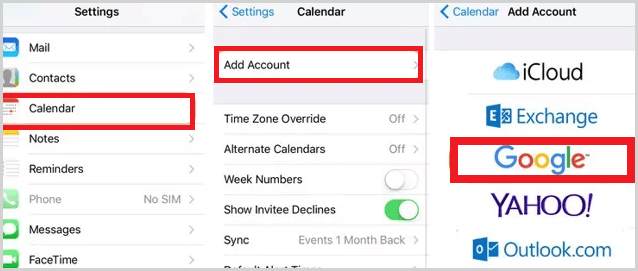
- 在你的 iPhone 上,前往“设置”>“邮件”>“帐户”>“添加帐户”>“Google”,登录,并确保“日历”已启用。
- 打开 iPhone 日历应用,确认您的 Outlook 事件现在已通过 Google 日历显示。
优点
- Outlook、Google 和 iPhone 之间的跨平台兼容性。
- 将多个日历整合到一个视图中。
- 除了谷歌账号外,无需其他软件。
缺点
- 除非使用 Outlook-Google 自动同步,否则需要手动导出/导入。
- 同步延迟可能因网络和谷歌刷新率而异。
- 仅导入导出时可用的事件;Outlook 中的更新可能需要重新导入或设置定期同步。
额外内容:如何备份 iPhone 日历并将其传输到电脑
在同步或更改 iPhone 日历之前,最好先备份现有数据。Coolmuster iOS Coolmuster是一款可靠的工具,可让您将 iPhone 日历导出到电脑,并将电脑上的日历文件导入回 iPhone。这样可以确保您的日程安排安全可靠,并可在设备之间轻松传输,而无需依赖云服务。
Coolmuster iOS助手的主要功能:
- 一键将iPhone日历导出到电脑。
- 轻松将电脑上的日历文件导入iPhone 。
- 导出或导入前预览日历事件。
- 备份和恢复其他 iPhone 数据,包括联系人、信息和照片。
- 在电脑上编辑、删除和管理iPhone数据。
- 支持所有iOS版本和 iPhone 机型,包括最新的iOS 26 和 iPhone 17 系列。
立即在您的电脑上免费下载Coolmuster iOS助手:
如何使用iOS助理在 iPhone 和电脑之间传输日历:
01使用 USB 数据线将 iPhone 连接到电脑。启动Coolmuster iOS助手,并在 iPhone 上信任该设备。

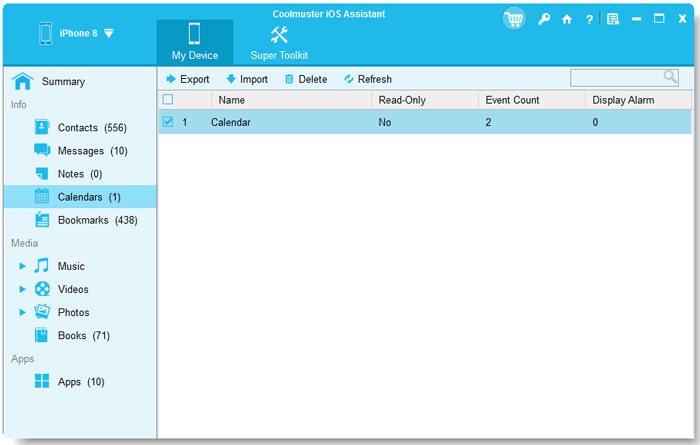
02您iPhone上的所有文件都已分类显示在左侧面板中。从列出的数据类型中选择“日历”,iPhone上的所有日历事件都会显示在您的电脑上。

03要备份日历,请点击“导出”,然后选择计算机上的一个文件夹来保存日历。要导入日历,请点击“导入”,然后从计算机中选择日历文件。
结论
将 Outlook 日历与 iPhone 同步并不复杂。无论您喜欢使用官方 Outlook 应用进行实时更新、直接通过 iPhone 设置集成帐户、利用 iCloud 或 Google 日历,还是使用传统的 iTunes/Finder 连接,总有一款解决方案适合您的工作流程。
为了更加便捷和安全, Coolmuster iOS Assistant等工具可让您将 iPhone 日历备份到电脑,并在需要时导入日历文件。选择适合您需求的方法,轻松管理日程,确保重要事件触手可及。
相关文章:
将 iPhone 日历备份到电脑的 3 种最佳方法
轻松解决 iPhone 无法与 Outlook 联系人同步的问题
如何解决 iPhone 日历无法同步的问题?(7 个经过验证的技巧)
如何轻松备份 Outlook 联系人【实用指南】




 免费下载PC版
 免费下载Mac版


