TL;DR:
想从 iCloud 下载信息却不知从何入手?本指南提供简单易懂的解决方案,帮助您在不同设备上访问和保存 iCloud 信息:
作为苹果用户,您可能依赖 iCloud 来存储重要数据,包括照片、信息和其他个人信息。启用 iCloud 信息后,您的对话可以在所有苹果设备之间同步,方便您访问和管理。但是,许多用户可能会疑惑:如何将 iCloud 中的短信下载到其他设备?在本指南中,我们将向您展示如何通过简单有效的方法将 iCloud 中的短信下载到 iPhone/iPad、PC 或Mac 。
如果你想将 iCloud 中的 iMessage 下载到你的 iPhone 或 iPad,你可以尝试以下两种方法。
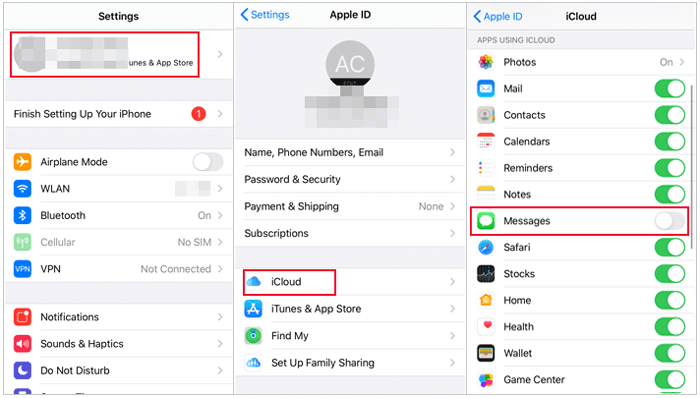
如果启用了 iCloud 信息,您的信息将同步并存储在 iCloud 中,这样您就可以在登录了同一 Apple ID 的所有 Apple 设备上访问它们。要在新 iPhone 上获取这些信息,只需启用同步选项即可从 iCloud 下载。以下是如何将 iMessage 从 iCloud 下载到您的 iPhone/iPad:
步骤 1. 打开 Apple 设备上的“设置”应用,然后点击顶部的 Apple ID。
步骤 2. 选择“iCloud”,向下滚动找到使用 iCloud 的应用程序列表中的“信息”。
步骤 3. 将开关滑动到“开启”位置。这将激活“iCloud 信息”,并触发您的设备开始将信息与 iCloud 同步。
步骤 4. 同步过程完成后,您可以在 iPhone/iPad 的“信息”应用中直接查看 iCloud 上的短信。
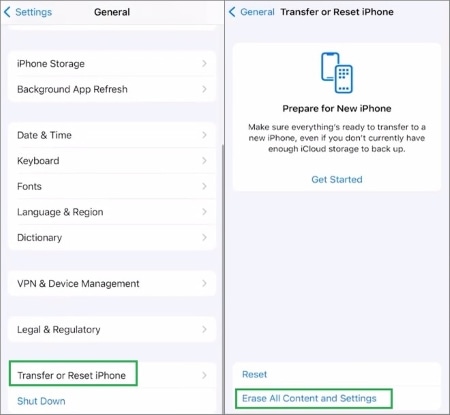
如果您的信息包含在 iCloud 备份中,您应该将 iCloud 备份恢复到 iPhone 以找回所有数据,包括您的信息。请务必注意,此过程会清除设备上的所有现有数据,因此最好事先备份您的 iPhone 数据。如何从 iCloud 下载备份信息?请按照以下步骤操作:
步骤 1. 在 iPhone 或 iPad 上启动“设置”应用。
步骤 2. 选择“通用”,然后向下滚动并选择“传输或重置 iPhone/iPad”。
步骤 3. 点击“清除所有内容和设置”。
步骤 4. 按照 iPhone 上的设置步骤操作,直到出现“应用与数据”屏幕。
步骤 5. 选择“从 iCloud 备份恢复”以将您的信息和其他数据从 iCloud 恢复到您的 iPhone。

步骤 6. 恢复过程完成后,您的 iPhone 或 iPad 将重新启动,所选备份中的信息和其他数据将被恢复。
从 iCloud 下载信息遇到问题?这里有一份专业指南,教你 如何解决从 iCloud 下载信息卡住的问题。
学会如何将 iCloud 信息下载到 iPhone/iPad 后,您可能还想将它们保存到电脑上。本部分将向您展示如何将 iCloud 信息下载到 PC 或Mac 。
我要介绍的第一种方法是使用iPhone 数据恢复软件,它可以将 iCloud 中的信息下载到电脑。这是一款专业的iPhone 数据恢复软件,可以帮助您将 iPhone/iPad 中已删除或丢失的数据恢复到电脑。当然,它还可以从 iCloud 备份文件中提取各种类型的数据,包括信息、联系人、照片、视频等等,并将它们保存到您的电脑。
iPhone 数据恢复的主要功能:
以下是如何使用 iPhone 数据恢复软件将 iCloud 中的短信下载到 PC 或Mac方法:
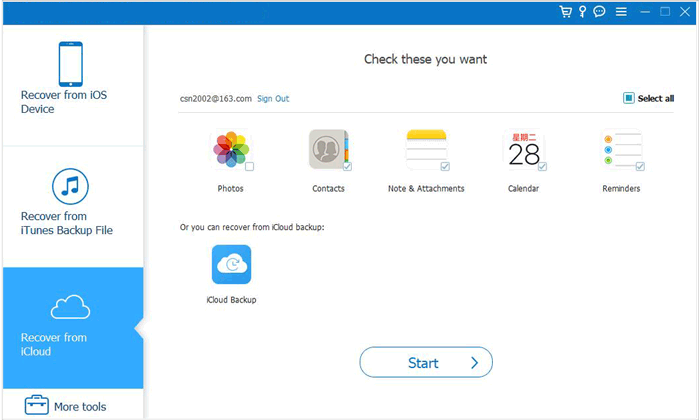
01运行此软件并选择“从 iCloud 备份文件恢复”。然后,登录您的 iCloud 帐户。
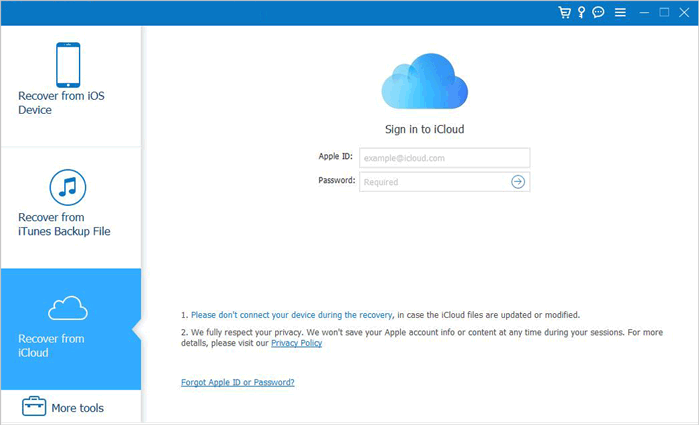
02选择从“iCloud备份”进行扫描,然后单击“开始”按钮。
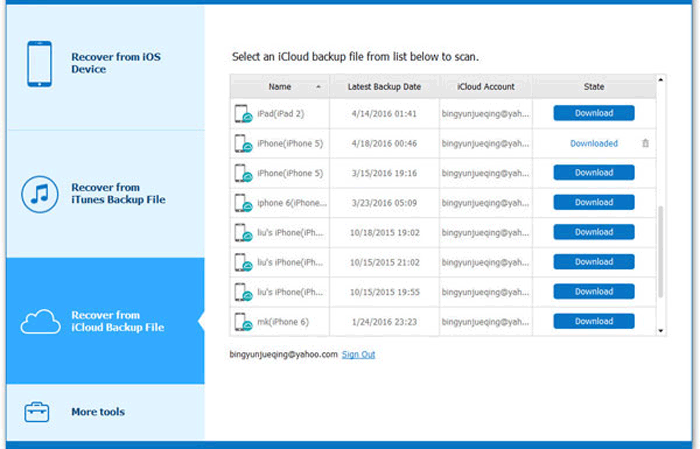
03点击后将显示与您的 iCloud 帐户关联的所有备份文件。您可以根据设备名称和备份日期选择一个文件。点击“下载”继续。
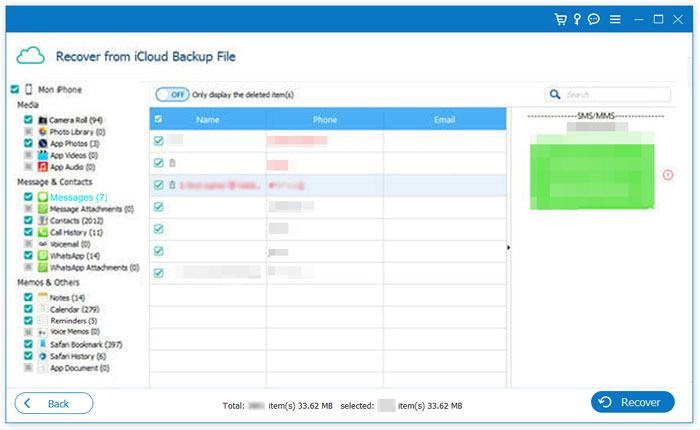
04在弹出的窗口中,您将看到 iCloud 备份中的所有数据类型。选中项目旁边的复选框,然后单击“下一步”。软件将立即扫描 iCloud 备份文件。扫描完成后,选择“信息”,然后单击“恢复”按钮,将已删除的数据从 iCloud 备份导出到您的计算机。
如果您使用的是Mac ,可以使用“信息”应用从 iCloud 下载短信。以下是如何将旧短信从 iCloud 下载到Mac方法:
步骤 1. 在Mac上启动“信息”应用。
步骤 2. 点击菜单栏中的“消息”。
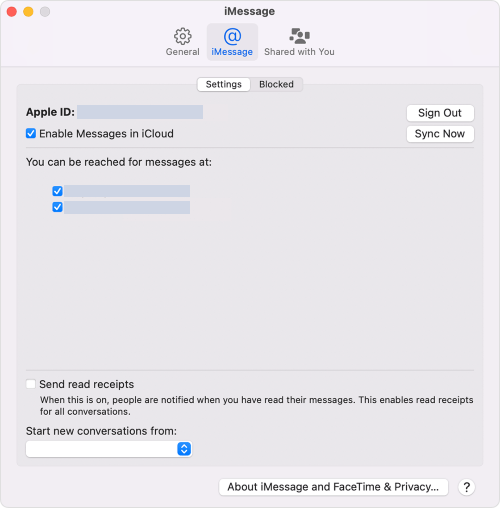
步骤 3. 选择“偏好设置”,然后转到“iMessage”选项卡。
步骤 4. 启用“iCloud 中的信息”,然后点击“立即同步”。( Mac上的 iMessage 无法同步?)
步骤 5. 您的Mac将开始与 iCloud 同步信息,这可能需要一些时间,具体取决于信息的数量。
同步过程完成后,您可以直接在Mac上的“信息”应用中访问您的信息。
问题1:如何查看我的邮件是否已备份到iCloud?
在iOS设备上,前往“设置”> [您的姓名]>“iCloud”>“管理存储空间”>“备份”。选择您的设备即可查看上次备份的日期和大小。如果“信息”已开启,则您的信息将包含在备份中。
Q2:iCloud 多久备份一次我的邮件?
当您的设备连接到 Wi-Fi、处于锁定状态并连接电源时,iCloud 会自动备份您的设备。备份频率取决于您的设备设置和使用习惯。
Q3:我可以在Android设备上下载iCloud中的信息吗?
从 iCloud 下载信息主要面向苹果设备。如果您使用的是Android设备,可能需要寻找其他方法或使用第三方应用程序。
以上就是如何从 iCloud 下载信息的全部内容。按照分步指南,您可以轻松地将 iCloud 信息下载到您的 iPhone、iPad 和电脑。不过,如果您更倾向于将 iCloud 信息下载到电脑,我们强烈推荐您使用iPhone 数据恢复软件。它不仅可以帮助您将数据(不仅限于信息)下载到电脑,还可以帮助您恢复 iPhone/iPad 中已删除的文件。下载这款软件,亲自体验一下吧!
相关文章:
轻松指南:如何从 iCloud 删除信息,但不会从 iPhone 删除信息






 免费下载PC版
 免费下载Mac版


