“您好,正如上面所说,我无法在设置中登录我的 Apple ID。我仍然可以正常使用我的银行卡、安装应用等等。但我无法登录设置应用。它显示为灰色,我无法访问任何应用订阅进行取消,也无法进行其他很多操作。我在网上搜索过,但找不到这个问题的答案,因为所有答案都说要在设置应用中登录。问题到底出在哪里?但我在其他所有地方都已登录。这就是为什么我能访问设置应用,并且登录的是我的账户。很奇怪,对吧?”
来自 Apple 社区
在使用 iPhone、iPad 或Mac时,Apple ID 是几乎所有功能的核心。然而,许多用户都遇到了一个令人沮丧的问题:即使账号和密码都正确,他们仍然无法登录 Apple ID。这不仅会影响 App Store 的下载,还可能导致 iCloud 同步、“查找我的 Apple ID”以及其他一些重要功能完全停止工作。
别担心;本文将系统地分析您无法登录 Apple ID 的最常见原因,并提供循序渐进、切实可行的解决方案,以帮助您尽快恢复对帐户的访问权限。
为什么我的 Apple ID 无法登录?如果您无法在 iPhone/iPad 上登录 Apple ID,以下是一些可能的原因:
了解为什么无法在 iPad/iPhone 上登录 Apple ID 后,您可以按照以下十种解决方案自行解决。
别急着责怪你的 iPhone!如果你无法登录 Apple ID,请先查看Apple 系统状态页面,看看 Apple 服务是否存在任何问题。如果 Apple 服务器出现故障,你只能等待服务器修复。一切恢复正常后,再尝试登录,看看问题是否已解决。

“我的 iPhone 无法登录 Apple ID,但在我的Mac上却可以正常登录?我该如何解决手机上的问题?” 如果您的 iPhone 无法登录 Apple ID,可能是您的网络连接不稳定。连接 Apple ID 服务器时,稳定的网络连接是成功登录的必要条件。请检查您的 Wi-Fi 连接是否正常,确保能够顺利登录。
以下是步骤:
步骤 1. 打开“设置”>“Wi-Fi”,确保已连接到稳定的网络。

步骤 2. 尝试切换到其他 Wi-Fi 网络或使用移动数据。
步骤 3. 关闭所有 VPN 或代理工具。
步骤 4. 如果您仍然无法在新 iPhone 上登录 Apple ID,请前往“设置”>“通用”>“传输或重置 iPhone”,然后点击“重置”>“重置网络设置”。

如果您无法登录 Apple ID,可能是由于设备存在错误或故障。您可以尝试强制重启设备。重启设备通常可以清除一些轻微的系统和应用程序故障,而这些故障可能会导致 Apple ID 无法正常工作。
适用于 iPhone 8 或更新机型:
适用于 iPhone 7 和 iPhone 7 Plus:
适用于 iPhone 6s 或更早版本:

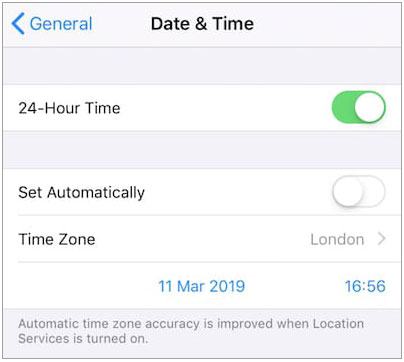
苹果等在线服务需要您设备的时间与服务器同步才能验证您的 Apple ID。如果您的设备时间与服务器时间不同步,登录尝试可能会被拒绝或无法正常处理。为避免这种情况,请将您的设备设置为默认日期和时间,该设置会自动与您的位置匹配。
以下是如何在设置中调整日期和时间的方法:
步骤 1. 打开“设置”>“常规”>“日期与时间”。
步骤 2. 打开“自动设置”。
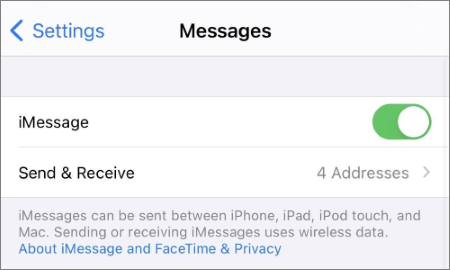
如果您使用 iMessage 或 FaceTime,它们的设置可能会干扰您设备的登录。请尝试关闭这两项功能,看看是否能解决问题。
具体操作方法如下:
步骤 1. 进入“设置”>“信息”,然后关闭“iMessage”。
步骤 2. 进入“设置”>“FaceTime”,然后关闭“FaceTime”。
过时的iOS版本可能存在影响 Apple ID 服务的错误。更新iOS可以解决已知的系统级问题。
以下是如何通过更新iOS解决无法登录 Apple ID 的问题:
第一步:首先,前往“设置”>“通用”>“软件更新”。( iPhone软件更新失败?)
步骤 2. 如果有更新,请在设备上安装。然后重启设备,看看问题是否已解决。

如果您仍然无法登录 Apple ID,重置设备设置可以使其恢复出厂设置。这将把所有设置恢复为默认值,但不会删除您的个人数据,不过之后您需要重新配置一些偏好设置。
以下是步骤:
步骤 1. 前往“设置”>“通用”>“传输或重置 iPhone”>“重置”>“重置所有设置”。
步骤 2. 如果提示,请输入您的密码并确认以继续。

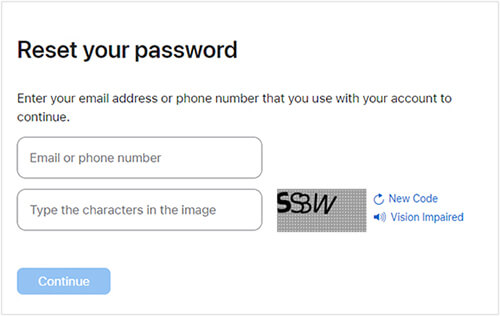
如果您因为忘记密码而无法登录 Apple ID,重置密码或许可以解决问题。请按照以下步骤重置您的 Apple ID 密码:
步骤 1. 打开 Safari 浏览器,访问iforgot.apple.com 。输入您的 Apple ID,然后系统会提示您提供与您的帐户关联的电话号码以进行验证。
步骤 2. 当屏幕提示时,点击“允许”开始密码重置过程。
步骤 3. 重置后,尝试使用新密码登录,以检查问题是否已解决。
如果以上方法均无效,则可能是iOS系统文件损坏导致您无法登录 Apple ID。在这种情况下,常规的设置调整无法解决问题。您可以尝试使用专业的iPhone 系统修复工具。iOS iOS恢复就是这样一款工具。它可以修复系统问题,包括无法在 iPhone 上登录 Apple ID 的问题,而且不会抹掉您的数据。
iOS系统恢复的主要功能:
* 修复在 iPhone/iPad 上登录 Apple ID 时数据丢失的问题。
* 支持解决各种iOS系统问题,包括iPhone 卡在恢复模式、卡在 Apple 标志、陷入启动循环、卡在耳机模式、卡在 Hello 屏幕、无法恢复等等。
* 您还可以轻松免费升级或降级iOS版本。
* 保证100%成功率,且不会丢失数据。
* 完全兼容最新的 iPhone 17 系列和iOS 18/26。
请按照以下步骤解决使用iOS系统恢复功能无法在 iPhone/iPad 上登录 Apple ID 的问题:
01在电脑上启动软件,并通过 USB 连接 iPhone。在界面上,点击“更多工具”>“ iOS系统恢复”。

02该程序将自动检测您的 iPhone 问题,例如卡在 Apple 标志界面、处于恢复模式、屏幕截图功能故障或iPhone 已停用。点击“开始”继续。

03出现提示时,请确认您的 iPhone 详细信息。验证完成后,点击“修复”开始修复您的 iPhone。

如果您可以接受清除设备上的所有数据,解决 Apple ID 登录问题的最后一个方法是通过 iTunes 恢复您的 iPhone。由于这将删除所有数据,请务必在操作前备份您的设备。
恢复 iPhone 的步骤:
步骤 1. 使用 Lightning 数据线将 iPhone 连接到电脑。
步骤 2. 打开 iTunes,点击左上角的 iPhone 图标,然后转到“摘要”标签页。
步骤 3:然后点击“恢复 iPhone”并确认。您的设备将恢复出厂设置。

还在为登录 Apple ID 的种种困难而烦恼吗?别担心,我们整理了一些实用方法来帮助您。如果所有方法都无效, iOS系统恢复功能可以快速彻底地解决这个问题。别再苦苦挣扎了,今天就试试吧!从此告别 Apple ID 登录的烦恼。
相关文章:
【已解决】如何解决 iPhone/iPad 上反复出现 iCloud 登录请求的问题?
目前无法在 iPhone/iPad 上创建 Apple ID:13 个简单解决方法




 免费下载PC版
 免费下载Mac版


