在 iPhone 上使用邮件应用收发邮件应该很简单,但很多用户经常遇到邮件无法在 iPhone 上下载的问题。这些问题包括邮件卡在“正在接收邮件”界面、新邮件无法同步,或者邮件及其附件根本无法加载。
为了帮助您快速识别和解决问题,本文将首先分析 iPhone 无法下载电子邮件的常见原因,然后提供 9 种从基本到高级的解决方案,帮助您恢复正常的电子邮件下载。
在着手解决问题之前,首先了解问题的根本原因至关重要。如果 iPhone 邮件无法从服务器下载,通常并非由单一问题引起。常见原因包括:
找出问题原因有助于您选择最合适的解决方案。让我们一步一步地进行故障排除。
在了解 iPhone 16/17 无法下载电子邮件的原因之后,我们将逐步介绍常见且有效的解决方案,从最简单到最高级进行讲解。
邮件下载依赖于稳定的网络环境。如果网络信号弱、配置错误或受到 VPN 干扰,都可能导致 iPhone 无法从邮件服务器获取新邮件。因此,网络故障排除始终是第一步。
以下是步骤:
步骤 1. 确认当前 Wi-Fi 或蜂窝数据连接是否正常工作。
步骤 2. 尝试在 Wi-Fi 和移动数据之间切换,看看电子邮件是否可以加载。

步骤 3. 如果问题仍然存在,请转到“设置”>“通用”>“传输或重置 iPhone”>轻点“重置”>“重置网络设置”。

步骤 4. 重新连接到网络后,重新打开邮件应用程序。
当邮件应用长时间运行或后台进程异常时,可能无法刷新或下载邮件。强制关闭应用可以帮助重新加载服务进程。
具体操作方法如下:
步骤 1. 打开多任务界面(在全屏机型上向上滑动或双击“主屏幕”按钮)。
步骤 2. 找到邮件应用,向上滑动将其完全关闭。
步骤 3. 重新打开邮件应用,手动下拉刷新邮件列表。

如果电子邮件密码已在网页或其他设备上更改,但 iPhone 仍使用旧密码,则身份验证将失败,并且无法下载电子邮件。
要查看您的电子邮件帐户和密码,请按照以下步骤操作:
步骤 1. 打开“设置”>“邮件”>“帐户”。
步骤 2. 选择出现问题的电子邮件帐户。
步骤 3. 点击“帐户”,然后重新输入正确的密码。
步骤 4. 保存设置后,返回邮件应用并测试同步。
有时,iPhone 无法下载邮件的问题是由于邮件设置错误导致的。如果是这种情况,您可以尝试从设备中移除邮件帐户,然后重新正确设置。具体步骤如下:
步骤 1. 转到“设置”>“邮件”>“帐户”。
步骤 2. 选择相应的电子邮件帐户。
步骤 3. 点击“删除帐户”并确认。
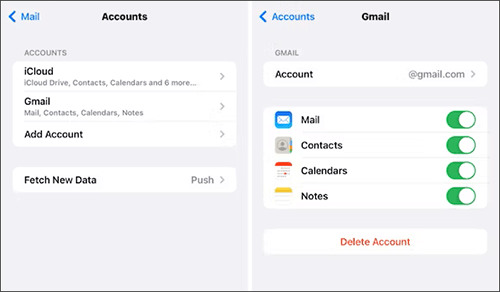
步骤 4. 返回账户页面,点击“添加账户”。
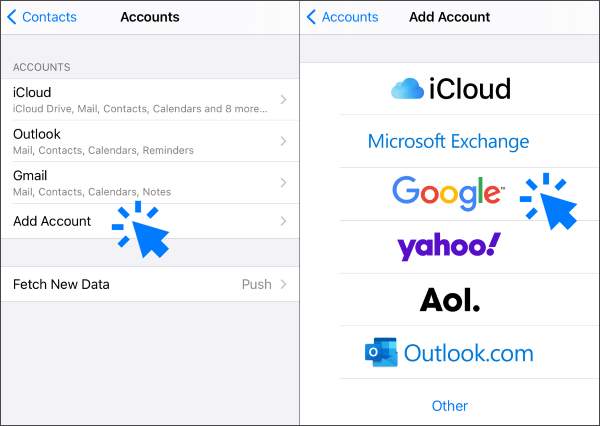
步骤 5. 再次登录电子邮件帐户并完成设置。
您也可以尝试强制重启 iPhone 或 iPad 来解决 iPhone 无法下载电子邮件的问题。请按照以下步骤强制重启 iPhone:
适用于 iPhone 8 及更新机型:
对于 iPhone 7 和 7 Plus:按住“音量减小”按钮和“侧边”按钮,直到看到 Apple 标志,然后松开两个按钮。
对于 iPhone 6s 及更早机型:按住“主屏幕”按钮和“顶部”(或侧边)按钮,直到看到 Apple 标志,然后松开两个按钮。

当 iPhone 存储空间不足时,系统会自动限制后台任务,包括电子邮件同步和附件下载。
以下是如何释放 iPhone 空间的方法:
步骤一:前往“设置”>“通用”>“iPhone 存储空间”查看可用空间。( iPhone 存储空间无法加载?)

步骤 2. 如果空间不足,请删除不常用的应用、照片或视频以释放空间。
步骤 3. 重新打开邮件应用,再次尝试下载电子邮件。
有时,iPhone 无法下载电子邮件,这可能是由于iOS存在漏洞造成的。苹果通常会通过软件更新来解决这些问题。
以下是如何更新iOS以修复 iPhone 上邮件无法下载的问题:
第一步:在您的设备上,前往“设置”>“通用”>“软件更新”。( iPhone 无法更新?)
步骤 2. 如果有可用更新,系统会在此处显示通知提醒。点击即可在此处下载并安装最新的iOS版本。

如果所有常规修复方法都无效,则问题可能与更深层次的iOS系统错误有关,例如系统文件损坏或更新失败。在这种情况下,使用专业的iPhone 维修工具是最安全的选择。iOS系统iOS可以修复iOS系统问题,包括电子邮件同步问题、系统冻结和应用程序崩溃,且不会丢失任何数据。
iOS系统恢复的主要功能:
以下是如何使用iOS系统恢复功能修复 iPhone 上邮件无法下载的问题:
01在电脑上启动程序,并通过 USB 数据线连接 iPhone。程序会自动检测您的设备并显示如下界面。点击“更多工具”>“ iOS系统恢复”。

02该程序将扫描您的设备是否存在任何问题,例如卡在 Apple 标志、恢复模式、iTunes 错误、屏幕截图问题等。点击“开始”继续。

03核实您的 iPhone 信息。如果信息正确,请点击“修复”开始解决问题。如果信息不正确,请选择正确的型号,然后点击“修复”开始修复过程。

您也可以将 iPhone 恢复出厂设置,这或许可以解决 iPhone 无法下载邮件的问题,但同时也会彻底删除设备上的所有数据和设置。因此,请务必提前备份您的iOS数据,以防数据丢失。
要将 iPhone 或 iPad 恢复出厂设置,请按照以下步骤操作:
步骤 1. 前往“设置”>“通用”>“还原”>“抹掉所有内容和设置”,然后点击“抹掉 iPhone”选项进行确认。
步骤 2. 然后您的 iPhone 将会重启,现在您可以检查您的邮件错误是否已修复。

所以,如果iPhone无法下载邮件,请不要惊慌。仔细阅读本文中介绍的9种解决方案,即可轻松解决iPhone邮件无法下载的问题。现在就开始吧。
相关文章:
9 个快速修复 iPhone/iPad 上 iCloud 文件无法下载问题的方法
iPhone 从 iCloud 下载信息时卡住(原因及解决方法)




 免费下载PC版
 免费下载Mac版


