恢复 iPhone 会重新安装操作系统,通常会清除所有现有数据,包括照片、信息、应用和设置。许多用户想知道是否可以撤销恢复操作并找回数据。遗憾的是,苹果公司没有提供直接的“撤销恢复”选项。但是,在某些情况下,数据恢复仍然是可能的。
如果您有 iCloud 或 iTunes/Finder 备份,可以 从该备份恢复您的 iPhone 。即使没有备份,如果您行动迅速并使用正确的恢复方法,仍然可以恢复部分数据。本指南将解释何时可以撤销恢复操作以及恢复丢失的 iPhone 数据的最佳方法。
苹果没有提供直接的“撤销恢复”选项。恢复完成后,系统状态将无法撤销。但是,在某些情况下,您仍然有可能恢复数据。
如果您在恢复之前创建了 iCloud 或 iTunes/Finder 备份,则可以从该备份恢复 iPhone 以找回数据。即使没有备份,如果您迅速采取行动并使用合适的恢复方法,仍然有可能恢复部分数据。
请注意,恢复成功并不能保证,尤其是在新数据已经覆盖原始存储空间的情况下。
如果您之前启用了 iCloud 云备份,并且在恢复之前创建了备份,则此方法适用。从 iCloud 云备份恢复可以找回您的照片、联系人、信息、应用数据和设置。请注意,您必须再次抹掉 iPhone 才能进入设置屏幕,然后才能从 iCloud 恢复。

优点和缺点:
如果您在恢复之前使用 iTunes( Windows或旧版 macOS)或 Finder(macOS Catalina 及更高版本)在电脑上创建了备份,则此方法适用。从电脑备份恢复可以找回照片、信息、联系人、应用程序数据和许多设备设置。与 iCloud 不同,此方法不需要互联网连接,但您必须使用存储备份的同一台电脑。
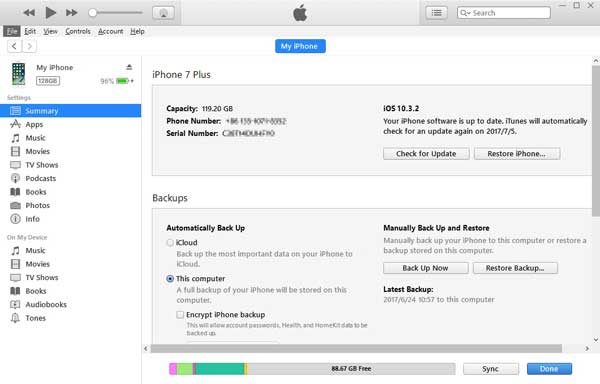
优点和缺点:
如果没有 iCloud 或 iTunes/Finder 备份,撤销恢复操作会变得更加困难,但并非不可能。在某些情况下,已删除的数据在被新文件覆盖之前仍然可以恢复。关键在于立即停止使用 iPhone,并使用专业的恢复解决方案。Coolmuster Coolmuster iPhone Data Recovery正是为此类情况而设计的,它可以帮助用户扫描设备,即使在恢复操作后也能找回丢失的数据。
Coolmuster iPhone Data Recovery的主要功能
如何在没有备份的情况下撤销 iPhone 上的恢复操作:
01在您的Windows PC 或Mac上下载并安装Coolmuster iPhone Data Recovery软件,然后打开该程序。使用 USB 数据线将您的 iPhone 连接到电脑,如果出现提示,请在 iPhone 上点击“信任此电脑”。

02设备被检测到后,选择要恢复的数据类型(例如联系人、信息等),然后点击“开始扫描”。软件将分析您的 iPhone 存储空间并列出所有可恢复的文件。

03扫描完成后,选择要恢复的文件,然后点击“恢复到电脑”。选择电脑上的一个位置,安全地保存恢复的数据,而不会覆盖 iPhone 上的任何内容。

问题1:恢复iPhone后,所有数据都会再次被删除吗?
是的。恢复 iPhone 会清除设备上的现有数据,并将其替换为所选备份的内容。因此,在执行另一次恢复操作之前,备份现有数据非常重要。(了解更多: 恢复 iPhone 会删除所有数据吗? )
Q2:将数据恢复到 iPhone 需要多长时间?
这取决于备份文件的大小、网络速度(针对 iCloud)以及设备性能。小型备份可能只需几分钟,而包含照片、视频和应用程序的大型备份可能需要一个小时或更长时间。( 从 iCloud 恢复需要多长时间?)
Q3:我能否只恢复特定文件,而不是进行完整还原?
是的。一些第三方 iPhone 数据恢复工具,例如Coolmuster iPhone Data Recovery允许选择性恢复,这意味着您可以预览并仅恢复您需要的文件,例如照片、信息或联系人,而无需覆盖整个设备。
Q4:当我意识到我恢复了错误的备份后,我应该立即做什么?
尽量减少使用 iPhone 的时间,以免覆盖旧数据。然后检查您的 iCloud 或电脑上是否有其他备份,并从中恢复;或者使用可靠的iOS数据恢复工具扫描并恢复丢失的文件。
意外恢复 iPhone 数据可能会让人感到焦虑,但只要及时处理,通常还是可以恢复的。最佳解决方案是从 iCloud、iCloud 备份或电脑备份中恢复,这样可以找回大部分甚至全部丢失的数据。如果没有合适的备份,专业的iOS数据恢复工具,例如Coolmuster iPhone Data Recovery或许也能帮助您选择性地恢复重要文件。
为了避免将来出现类似问题,请定期备份并在恢复前进行验证。只要方法得当,及时采取行动,您仍然有很大的机会恢复宝贵的 iPhone 数据。
相关文章:




 免费下载PC版
 免费下载Mac版


