“我一直收到iOS 17 签入失败’的提示,两部手机都已更新到今天发布的iOS 17 系统,都是 14 Pro。另一部手机可以正常向我的手机发送签入信息。请问有什么解决办法吗?”
来自 Reddit
iOS 17/18/26 为用户引入了许多实用的新功能,其中“签到”功能备受关注。它允许用户通过 iMessage 与家人或朋友分享位置或行程状态,从而保障安全。然而,许多用户反映遇到了“ iOS 17/18/26 签到功能无法使用”的问题。为什么我的 iPhone 无法发送签到信息?本文将深入分析签到功能无法使用的原因,并提供有效的解决方法,帮助您轻松解决此问题。
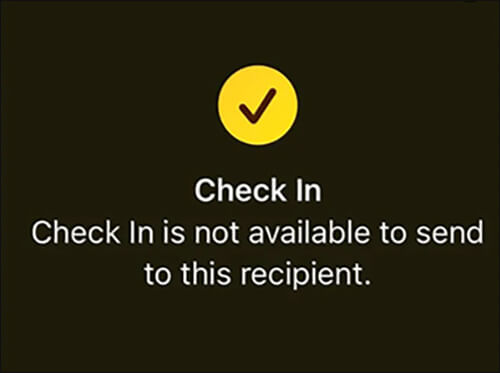
当“签到”功能不可用时,您可能会看到类似“ iOS 17/18/26 无法向此收件人发送签到”的错误信息。此问题的常见原因如下:
了解了iOS 17/18/26 上签到功能无法正常工作的根本原因后,您可以按照以下步骤进行故障排除和解决问题。
“签到”功能是iOS 17 中引入的,因此只有运行iOS 17 或更高版本的 iPhone 才能正常使用。要将 iPhone 更新到iOS 17/18/26,请按照以下步骤操作:
步骤一:打开“设置”>“通用”>“软件更新”。( iPhone软件更新失败?)
步骤 2. 检查是否显示iOS 17/18/26 可用。
步骤 3. 如果有可用更新,请点击“下载并安装”。

网络连接不稳定可能会导致“ iOS 17/18/26 系统上无法使用签到功能”或数据传输失败。请确保您的设备已连接到稳定的网络。
以下是步骤:
步骤 1. 打开 iPhone 上的“设置”应用。
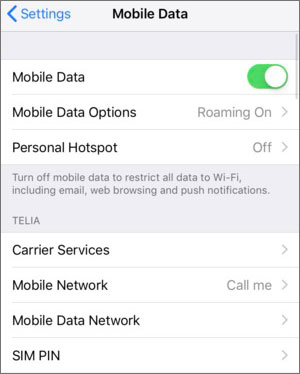
步骤 2. 点击“移动服务” > “移动数据”。
步骤 3. 选择您的网络并启用移动数据。
“签到”功能基于 iMessage。如果 iMessage 未启用,您可能会看到“ iOS 17/18/26 无法向此收件人发送‘签到’”的消息。要检查您的 iMessage,请按照以下步骤操作:
第一步:打开“设置”应用,进入“信息”部分,找到“iMessage”选项,并确保其已开启。( iMessage 无法正常工作?)
步骤 2. 在“发送和接收”部分,将您的号码添加到“接收”和“发起新对话”菜单中。
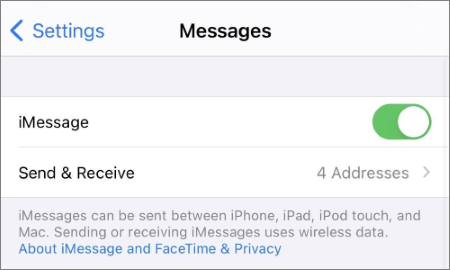
步骤 3. 之后,在“信息”应用中启用“签到”功能,然后尝试进行设置。
“签到”功能需要访问设备的实时位置信息。如果未启用定位服务,则会出现“ iOS不支持签到”的问题。
以下是如何在 iPhone 上启用定位服务的方法:
步骤 1. 打开“设置”>“隐私”>“定位服务”。
步骤 2. 确保“位置服务”开关已打开。

步骤 3. 向下滚动找到“信息”应用,然后选择“使用应用期间”或“始终”以允许访问位置信息。
步骤 4. 返回 iMessage 并测试该功能是否正常工作。
当“信息”应用出现卡顿或故障时,“签到”功能可能无法使用。您可以强制关闭“信息”应用,然后重新打开。
具体操作方法如下:
步骤 1. 双击 iPhone 上的“主屏幕”按钮,或从底部向上滑动(在没有主屏幕按钮的 iPhone 机型上)以查看最近使用的应用。
步骤 2. 找到“信息”应用,然后向上或向下滑动屏幕将其关闭。
步骤 3. 重新打开“信息”应用,检查“签到”功能是否正常工作。

苹果服务器中断也可能导致“ iOS 17/18/26 无法向此收件人发送签到消息”的问题。请打开苹果系统状态页面,查看 iMessage 状态是否显示为“可用”。如果显示服务器中断,请耐心等待问题解决。

有时,很难确定诸如iOS 17/18/26 签到功能无法正常工作等问题的确切原因。在这种情况下,重启 iPhone 可以帮助清除可能影响其性能的任何轻微错误或故障。

如果以上方法无效,则可能存在更深层次的系统问题。在这种情况下,您可以使用专业的iPhone 系统修复工具iOS系统恢复工具来修复问题,而不会丢失数据。
iOS系统恢复功能可以为您做什么?
以下是如何使用iOS系统恢复功能修复iOS 17/18/26 签到功能无法正常工作的问题:
01点击下方下载按钮获取该工具。下载完成后,打开程序并选择“ iOS系统恢复”。
02将 iPhone 连接到电脑并信任连接。然后,点击“开始”,并按照屏幕上的说明进入恢复模式。

03选择“标准模式”,然后点击“确认”继续。该工具将开始下载所需的iOS固件。

04下载完成后,点击“修复”按钮开始修复过程。该工具将修复您的设备并解决问题,且不会丢失任何数据。

如果您已尝试所有方法但问题仍然存在,建议您联系 Apple 支持或前往最近的 Apple Store 寻求帮助。
iOS 17/18/26 的签到功能非常实用,但如果您遇到“ iOS 17/18/26 签到功能无法正常工作”的问题,可以使用本文提供的解决方案进行故障排除和修复。对于系统级问题,我们强烈建议使用iOS系统恢复功能,以便快速高效地修复,且不会丢失数据。
希望本文能帮助您恢复值机功能,确保您的旅行安全!
相关文章:
【100%有效】如何修复iOS 17/18/26联系人发布器无法正常工作的问题?
如何解决手机上无法显示iOS 17/18/26 的问题?[6 种解决方法]




 免费下载PC版
 免费下载Mac版


