“我升级到iOS 17 后,iPhone 14 Pro Max 的待机功能无法正常工作。我已经尝试重启手机、禁用并重新启用待机功能,但仍然无效。有人遇到过同样的问题吗?”
来自 Apple 社区
iOS 17/18/26 带来了许多新功能和改进,其中之一就是待机模式。待机模式允许用户将 iPhone 横屏放置,显示时间、天气、照片和日历事件等信息,从而提升设备的功能性和视觉效果。然而,许多用户发现升级到iOS 17/18/26 后,待机模式无法正常工作。那么,如何解决这个问题呢?如果您也遇到了“ iOS 17/18/26 待机模式无法正常工作”的问题,请不要担心。本文将提供具体的解决方案,帮助您恢复这项实用功能。
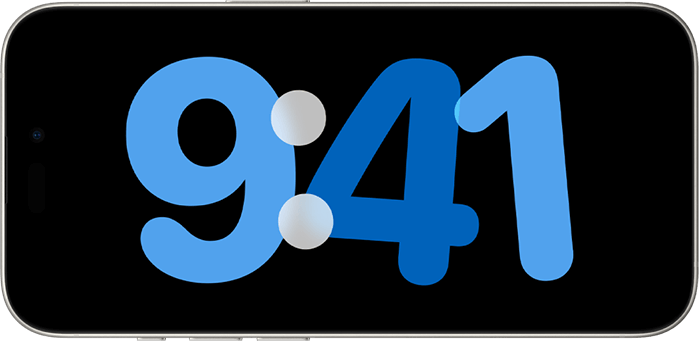
在解决问题之前,了解可能的原因至关重要。iOS 17/18/26 iOS待机模式无法正常工作的原因可能包括以下几点:
如果您发现iOS 17/18/26 上的待机功能无法正常工作,您可以尝试以下方法来修复它。
如果您使用的是较旧的 iPhone 机型,则可能不支持待机功能。iOS iOS支持的设备包括:
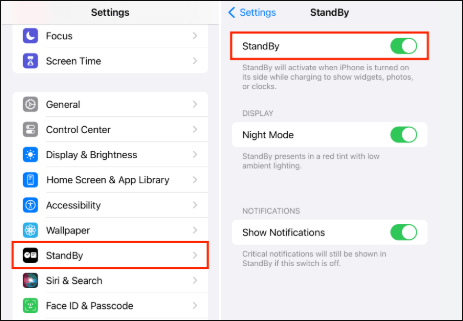
如果您已确认设备支持待机功能,但iOS 17/18/26 的待机模式仍然无法正常工作,可能是由于该功能未正确启用或设置存在冲突。重新启用待机模式即可有效解决此问题。
以下是步骤:
步骤 1. 打开“设置”>“待机”。
步骤 2. 关闭待机功能,等待几秒钟,然后再重新打开。
步骤 3. 锁定屏幕后,将手机横屏放置,检查待机模式是否显示正常。
如果重新启用待机模式不起作用,强制重启 iPhone 可以清除暂时的系统故障,并解决“ iOS 17/18/26 上的待机模式无法工作”的问题。
要强制重启 iPhone,请按照以下步骤操作:
适用于 iPhone 8 或更新机型(包括 iPhone SE 第二代/第三代):
适用于 iPhone 7 和 iPhone 7 Plus:
适用于 iPhone 6s 及更早版本:

低功耗模式会限制后台活动和某些功能,包括待机模式。关闭低功耗模式即可恢复这些功能。
具体操作方法如下:
步骤 1. 打开“设置”>“电池”,检查“低电量模式”是否已启用。
步骤 2. 如果启用了低功耗模式,请将其关闭。
步骤 3. 锁定屏幕后,将设备横屏放置,测试待机模式是否正常工作。

待机模式要求设备处于横屏模式。如果启用了旋转锁定,可能会导致“ iOS 17/18/26 上的待机模式无法工作”。
要禁用旋转锁定,请按照以下步骤操作:
步骤 1. 从屏幕顶部向下滑动以打开控制中心。
步骤 2. 找到旋转锁定图标(一个带有锁的圆形箭头)。
步骤 3. 如果图标高亮显示,点击它即可关闭旋转锁定。
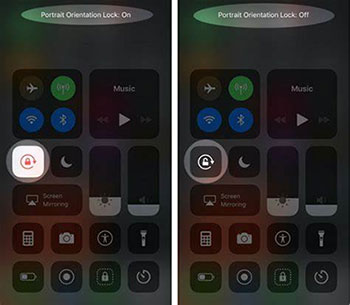
步骤 4. 将设备横放,检查待机模式是否正常工作。
系统漏洞可能导致“ iOS 17/18/26 系统待机模式无法正常工作”。更新系统版本可以修复已知问题。
它的运作方式如下:
步骤一:打开“设置”>“通用”>“软件更新”。( iPhone软件更新失败?)
步骤 2. 如果有新版本可用,请点击“下载并安装”。

步骤 3. 安装完成后,测试待机模式是否再次正常工作。
如果问题仍然存在,可能是设备设置存在冲突。重置所有设置可以解决此类问题。此操作不会删除您的个人数据,但会恢复默认设置,包括 Wi-Fi 密码、壁纸等。
以下是步骤:
步骤 1. 打开“设置”>“通用”>“传输或重置 iPhone”>“重置所有设置”。

步骤 2. 输入设备密码并确认重置操作。
步骤 3. 重置完成后,重新配置待机模式设置,并测试该功能是否正常工作。
注意:虽然“重置所有设置”不会删除您的个人数据,但“清除所有内容和设置”会删除。点击此处了解 “重置所有设置”和“清除所有内容和设置”之间的区别。
如果以上方法无效,且您的iOS 17/18/26 待机模式无法正常工作是由系统问题引起的,您可以尝试使用iOS系统恢复工具来修复问题。该工具可以解决各种iOS问题,且不会造成数据丢失。
为什么选择iOS系统恢复?
以下是如何使用iOS系统恢复功能修复iOS 17/18/26 待机功能无法正常工作的问题:
01点击下方下载按钮获取该工具。下载完成后,打开程序并选择“ iOS系统恢复”。
02将 iPhone 连接到电脑并信任连接。然后,点击“开始”,并按照屏幕上的说明进入恢复模式。

03选择“标准模式”,然后点击“确认”继续。该工具将开始下载必要的iOS固件。

04下载完成后,点击“修复”开始修复过程。该工具将修复您的设备,解决iOS 17/18/26 待机功能失效的问题,且不会造成任何数据丢失。

如果以上方法均未能解决“ iOS 17/18/26 待机模式无法正常工作”的问题,则您的设备可能存在更严重的故障,需要进行全面检查。这可能与硬件有关。请联系 Apple 支持以获得专业帮助并检查您的 iPhone。
通过本文,您可以清楚地了解“ iOS 17/18/26 待机模式无法正常工作”的原因以及具体的解决方法。如果您想快速有效地解决此问题,我们强烈推荐使用iOS系统恢复工具。该工具可以帮助您解决各种系统问题,并将您的设备恢复到最佳状态!立即尝试,享受更流畅的iOS 17/18/26 使用体验!
相关文章:
【100%有效】如何修复iOS 17/18/26联系人发布器无法正常工作的问题?
如何修复iOS 17/18/26 中 NameDrop 功能无法正常工作的问题? - 6 个实用技巧




 免费下载PC版
 免费下载Mac版


