TL;DR:
如果您的 iPhone 屏幕无法按预期旋转,本指南将向您展示如何启用屏幕旋转功能,并通过简单的解决方案修复常见的旋转问题。
在日常使用 iPhone 时,您有时可能会发现屏幕方向固定不变,无法随设备旋转,这在观看视频、浏览网页或横屏使用应用时会非常不便。这种情况通常是由于设置问题或临时软件故障造成的。如果您的 iPhone 屏幕旋转功能无法正常工作,本指南将向您展示如何启用屏幕旋转功能,并通过简单的方法修复常见的旋转问题。
iPhone 屏幕旋转功能是通过“纵向方向锁定”实现的。禁用此功能后,iPhone 可以在支持的应用程序中自动切换纵向和横向模式。
如何在没有Home键的iPhone上旋转屏幕:
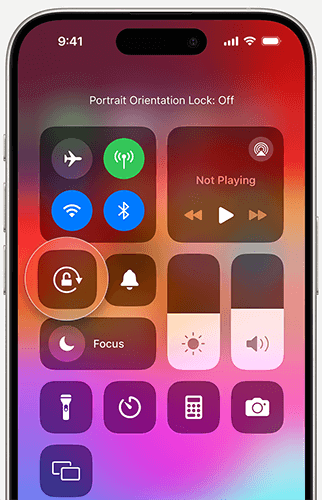
步骤 1. 从屏幕右上角向下滑动打开控制中心。
步骤 2. 如果已启用“纵向方向锁定”,请点击“纵向方向锁定”按钮将其关闭。
步骤 3. 将 iPhone 横过来,改变屏幕方向。
在带有Home键的iPhone上旋转屏幕:
步骤 1. 从屏幕底部边缘向上滑动以打开控制中心。
步骤 2. 点击“纵向锁定”按钮将其关闭。
步骤 3. 将 iPhone 横过来,即可在纵向和横向模式之间切换。
注意:并非所有应用都支持屏幕旋转。如果您在关闭“竖屏方向锁定”后 iPhone 屏幕仍然无法旋转,请尝试打开支持横屏模式的应用,例如 Safari 或“信息”。
如果您的 iPhone 屏幕无法旋转,可能是由以下原因之一造成的:
你的iPhone触摸屏失灵了吗?这确实令人沮丧。本指南将教你如何轻松修复。快来看看吧!
现在我们了解了锁定屏幕旋转的主要原因。那么,如何在我的 iPhone 上解锁屏幕旋转呢?以下几种方法可以帮助您解锁 iPhone 屏幕旋转:
解决屏幕旋转锁定问题的简单方法是禁用旋转锁定。关闭旋转锁定后,iPhone 或 iPad 的屏幕可以在纵向和横向模式之间自由切换。启用旋转锁定后,屏幕将固定在一个方向。
以下是如何关闭屏幕方向锁定:
步骤 1. 打开 iPhone 上的控制中心。在 iPhone X 及更新机型上,从屏幕右上角向下滑动;在 iPhone 8 及更早机型上,从屏幕底部向上滑动。
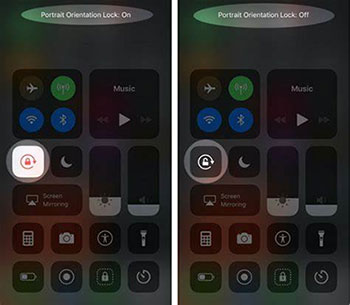
步骤 2. 找到锁定屏幕方向的按钮(一个带箭头的锁形图标)。如果图标为红色,则表示屏幕方向锁定已启用。
步骤 3. 点击图标关闭屏幕方向锁定。您可以通过查看屏幕顶部的“纵向屏幕方向锁定:关闭”消息来确认此操作。
步骤 4. 尝试旋转屏幕,看看是否能正常工作。
并非所有 iPhone 应用都支持横屏模式。如果您关闭“竖屏方向锁定”后 iPhone 屏幕仍然无法旋转,则说明您使用的应用可能不支持屏幕旋转。
要检查问题是否由该应用引起,请尝试打开一个支持横屏模式的应用,例如 Safari、信息或照片,然后将 iPhone 横过来。如果屏幕在其他应用中可以正常旋转,则说明您的设备运行正常,只是原应用不支持此功能。
您还可以检查应用设置或将应用更新到最新版本,因为某些旋转问题可能与应用兼容性或临时错误有关。如果多个受支持的应用仍然无法旋转屏幕,请继续尝试以下故障排除方法。
有时,软件故障可能会导致您的 iPhone 或 iPad 停止自动旋转。即使您已关闭屏幕方向锁定和显示缩放功能,也可能出现此问题。幸运的是,重启iOS设备可以快速解决这些软件问题。
重启过程因 iPhone 型号而异。以下是具体步骤:
适用于 iPhone X、11、12、13 或更新机型:
适用于 iPhone 6、7、8 或 SE(第二代或第三代):
适用于 iPhone SE(第一代)、5 或更早机型:

显示缩放是iOS设备上的一项实用功能,它可以放大文本和图标,方便导航和查看。但是,它也可能将设备的屏幕锁定在特定方向,即使屏幕方向锁定已关闭。要解锁屏幕旋转,您可以关闭显示缩放。( iPhone 屏幕放大后卡住了? )
如何解锁 iPhone 屏幕旋转?请按照以下步骤操作:
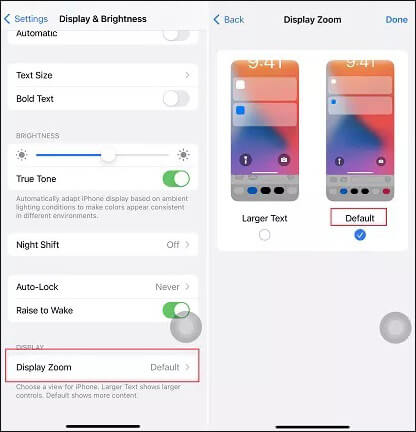
步骤 1. 打开设备上的“设置”应用,然后选择“显示和亮度”。
步骤 2. 向下滚动并点击“显示缩放”。
步骤 3. 在下一个屏幕上,点击“默认”。这将使文本和图标恢复到标准大小,并禁用显示缩放功能。
过时的iOS版本可能会导致各种系统问题,包括屏幕旋转问题。请确保您的设备运行的是最新版本的iOS 。
步骤 1. 打开“设置”应用,然后进入“通用”。
步骤二:点击“软件更新”。( iPhone软件更新失败?)
步骤 3. 如果有可用更新,请点击“下载并安装”。

如果以上方法无效,您可以尝试将所有设置重置为默认值,然后重新配置屏幕旋转。将设置恢复为默认值不会影响您 iPhone 上的数据。
具体操作方法如下:
步骤 1. 打开“设置”应用,然后进入“通用”。
步骤 2. 点击“重置”,然后选择“重置所有设置”。
步骤 3. 输入密码以确认操作。

如果您想了解“重置所有设置”和“清除所有内容和设置”之间的区别,可以阅读以下文章。
重置所有设置 vs 清除所有内容 [对比分析]如果尝试上述基本方法后,您的 iPhone 屏幕旋转功能仍然无法正常工作,则可能是iOS系统本身存在错误。在这种情况下,使用像iOS系统恢复这样的专业iOS系统修复工具可以帮助您诊断和修复系统相关问题,而无需删除您的数据。
iOS系统恢复的主要功能:
以下是如何使用iOS系统恢复功能解锁iPhone屏幕以进行旋转的方法:
01在您的电脑上下载并安装该程序,然后按照屏幕上的说明打开它。在主界面上,选择“ iOS系统恢复”选项。通过 USB 数据线将您的 iPhone 连接到电脑,如果出现提示,请点击“信任”。

02将会弹出一个窗口,显示该工具可以解决的各种问题。点击“开始”按钮继续。

03选择“标准模式”或“高级模式”。该工具将检测您 iPhone 的基本信息;点击“确认”继续。

04点击“修复”按钮开始下载固件包并修复您的iOS设备。

如果您的 iPhone 仍然无法旋转屏幕,则可能是硬件问题。建议您联系 Apple 支持或预约前往 Apple Store 零售店进行检查和维修。
Q1. 为什么我的 iPhone 屏幕无法旋转?
如果您的 iPhone 屏幕无法旋转,请先检查是否启用了“纵向锁定”。您还应该确保您使用的应用支持屏幕旋转。如果问题仍然存在,请尝试重启 iPhone、更新iOS或重置所有设置。
Q2. 如何关闭 iPhone 上的屏幕旋转锁定?
要关闭屏幕旋转锁定,请打开控制中心,然后轻点“纵向方向锁定”图标将其关闭。在没有主屏幕按钮的 iPhone 上,请从右上角向下滑动。在有主屏幕按钮的 iPhone 上,请从底部边缘向上滑动。
Q3. 为什么我的 iPhone 在某些应用程序中可以旋转,但在其他应用程序中却不能?
部分 iPhone 应用不支持横屏模式,因此即使关闭屏幕旋转锁定,屏幕仍会保持竖屏方向。您可以尝试使用 Safari、照片或信息等应用来测试屏幕旋转是否正常工作。
Q4. 如何解决我的 iPhone 卡在竖屏模式的问题?
如果您的 iPhone 卡在竖屏模式,请确保已关闭“竖屏方向锁定”,然后重启设备、更新iOS或重置设置。如果问题是由系统故障引起的, iOS系统修复工具或许可以解决问题。
Q5. 所有 iPhone 都支持屏幕旋转吗?
大多数 iPhone 机型都支持屏幕旋转,但可用的旋转选项取决于设备型号和所使用的应用。某些应用和功能可能仅在竖屏模式下可用。
以上就是如何在 iPhone 上启用和修复屏幕旋转问题的全部内容。大多数情况下,您可以通过禁用“纵向方向锁定”、检查应用兼容性、重启设备或更新iOS来恢复该功能。如果问题是由iOS系统错误引起的,可以使用iOS系统恢复等专业工具来修复问题,而不会影响您的数据。但是,如果以上方法均无效,则问题可能与硬件有关,建议您联系 Apple 支持。
相关文章:




 免费下载PC版
 免费下载Mac版


