TL;DR:
要解决 iPhone 通知声音无法正常工作的问题,请先检查声音设置,然后排查可能存在的iOS问题。
你的 iPhone 上弹出通知,但却没有声音。你可能会错过重要信息、忽略工作邮件,或者不停地查看手机,看看是否有新消息。令人困惑的是,你的 iPhone 可能仍然会正常显示通知,这使得问题更难定位。好消息是,静音提醒并不一定意味着硬件故障。以下 10 种方法可以帮助你排查问题,让你的 iPhone 通知声音恢复正常。
如果您的 iPhone 收到通知但没有声音,可能是多种设置或软件问题导致的。最常见的原因包括:
如果您的 iPhone 处于静音模式,则收到的通知可能不会发出声音提醒。因此,请检查静音模式是否已启用,如有必要,请将其关闭。
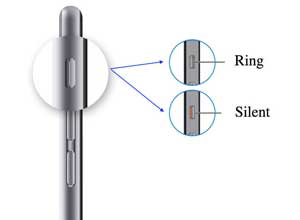
之后,请别人发送测试消息或通知,看看声音是否恢复正常。
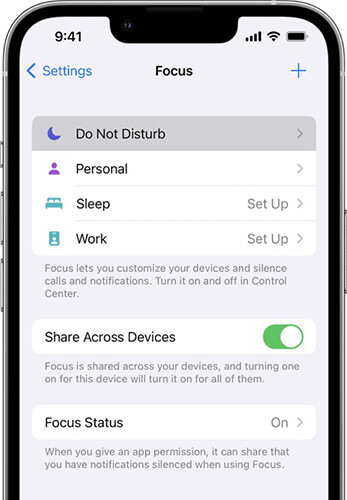
专注模式,尤其是“勿扰模式”,会使 iPhone 上的所有通知静音。如果您启用了这些模式,您可能会在听不到声音的情况下收到消息和应用提醒。
要检查,请从屏幕右上角向下滑动打开控制中心。轻点“专注”,然后选择当前激活的模式将其关闭。如果“勿扰模式”、“睡眠模式”或其他专注模式已启用,请暂时将其关闭。( iPhone“勿扰模式”无法正常工作?)
您也可以前往“设置”>“专注”查看是否有任何专注计划或自动激活规则导致您的 iPhone 静音。禁用后,请他人向您发送测试通知,看看声音是否恢复。
您的 iPhone 可能正常接收通知,但提示音量可能太低而听不到。与媒体音量不同,通知音量由“铃声和提示音”设置控制。
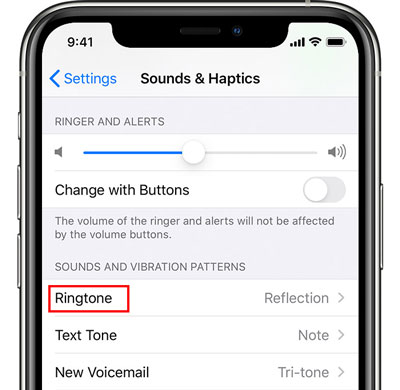
调整完毕后,等待新的通知,或者请别人向您发送测试消息,看看您是否能听到警报。
如果某些应用的通知声音正常,而其他应用则不行,问题可能与各个应用的设置有关。iPhone 允许您为每个应用单独控制通知声音,因此请确保声音选项未被禁用。
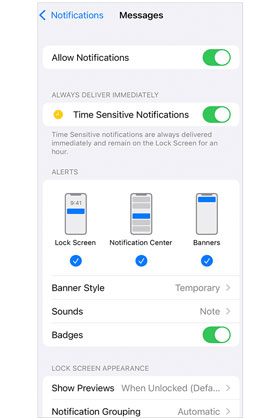
对其他受影响的应用重复这些步骤。然后,等待新的通知,查看声音是否恢复正常。
注意:部分应用通过其应用内设置管理通知声音。如果您仍然听不到提醒,请打开应用并检查其通知偏好设置。( iPhone 短信声音无法正常工作?)
如果您的 iPhone 通知音仍然无法正常工作,请尝试更改当前的提示音。所选提示音可能音量过小,或者可能存在暂时性故障影响了播放效果。选择不同的提示音可以帮助您检查问题是否与声音本身有关。
现在,请等待新的提示音,看看你的 iPhone 是否会播放新选择的声音。
如果您的 iPhone 连接了 AirPods、无线耳机或蓝牙音箱,音频路由可能会影响通知声音的播放位置。断开这些设备可以帮助您确定它们是否是造成问题的原因。
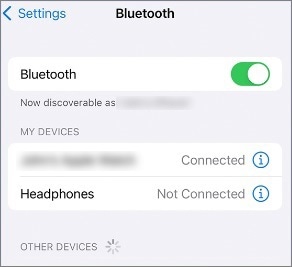
如果断开设备连接后通知声音恢复正常,请逐个重新连接蓝牙配件,以确定可能的问题根源。(如何解决 iPhone 一直发出哔哔声的问题?)
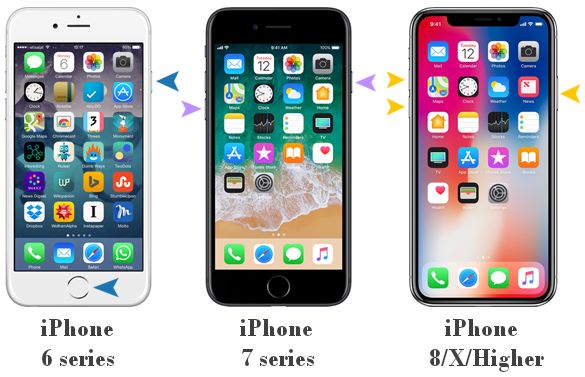
有时,通知声音会因为iOS临时故障或后台进程而停止工作。简单的重启即可解决这些小问题,恢复正常的声音提醒,且不会影响您的个人数据。
重启过程会因 iPhone 型号而略有不同:
如果您的 iPhone 在软件更新后通知音停止工作,或者受到系统漏洞的影响,安装最新的iOS版本或许可以解决问题。苹果会定期发布更新来修复已知问题并提升系统稳定性。
查看更新:
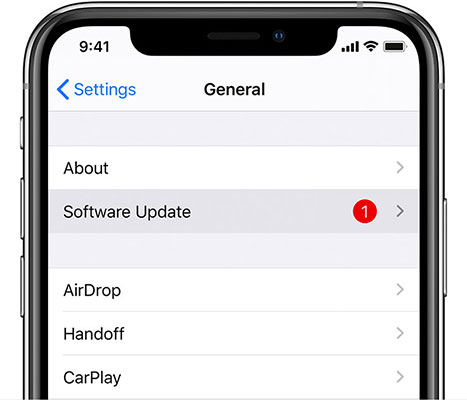
更新前请确保您的 iPhone 电量充足且 Wi-Fi 连接稳定。更新完成后,请检查通知声音是否恢复。
如果以上方法均无效,可能是某些错误的系统设置阻止了通知声音的播放。在这种情况下,重置所有设置可以帮助恢复默认配置,而不会删除您的个人文件、照片或应用程序。
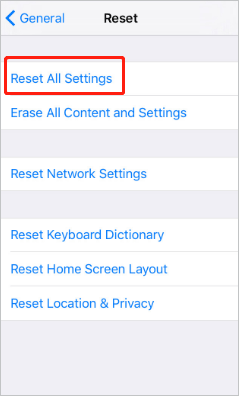
重置后,检查通知声音是否恢复正常。
注意:此过程不会删除您的个人数据,但会重置 Wi-Fi 密码、网络偏好设置、隐私权限和位置设置等设置。您需要重新配置其中一些设置。( 重置所有设置 vs. 清除所有内容:如何选择? )
如果尝试了上述方法后,您的 iPhone 通知音仍然无法正常工作,则可能是iOS系统本身存在问题。在这种情况下,您可以尝试使用iOS系统恢复工具来修复潜在的系统错误,而无需进行复杂的故障排除。它提供多种修复和管理功能,有助于恢复 iPhone 的正常运行,因此在常规修复方法无效时值得考虑。
iOS系统恢复的主要功能包括:
如何使用iOS系统恢复功能修复 iPhone 通知音:
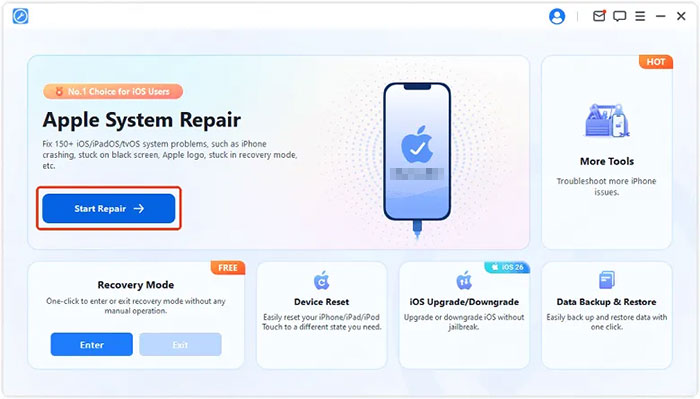
01在电脑上下载并启动iOS系统修复程序。选择“Apple 系统修复”,然后点击“开始修复”。
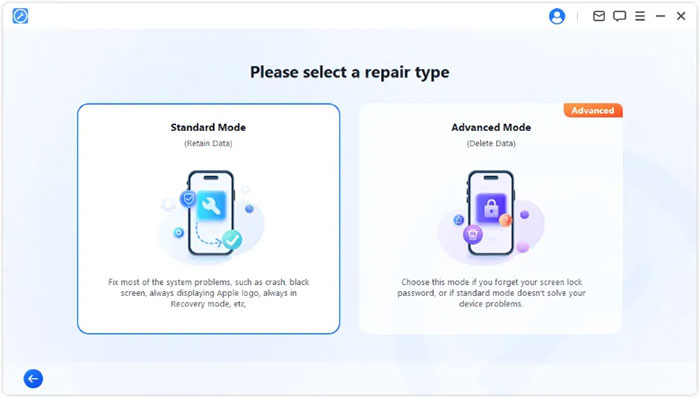
02选择“标准模式”修复常见的iOS问题,不会丢失数据。如果修复失败,您可以重试或切换到“高级模式”。
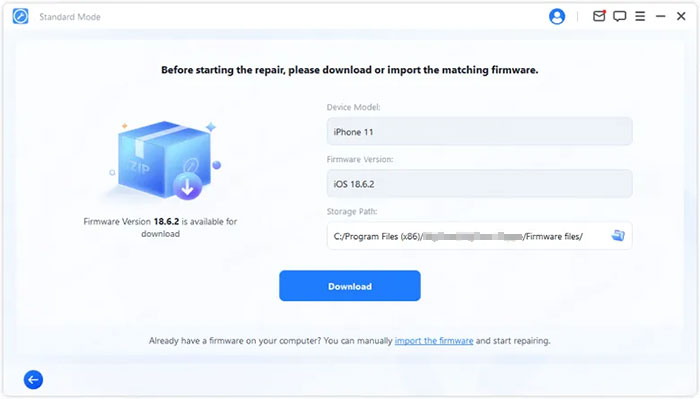
03将您的 iPhone 连接到电脑。程序将检测您的设备并显示兼容的固件版本。选择一个版本并点击“下载”。如果您的 iPhone 未被检测到,请按照提示进入恢复模式。
04下载固件后,点击“开始标准修复”并等待修复过程完成。请保持 iPhone 连接,并在修复过程中避免使用。修复完成后,设备将自动重启。
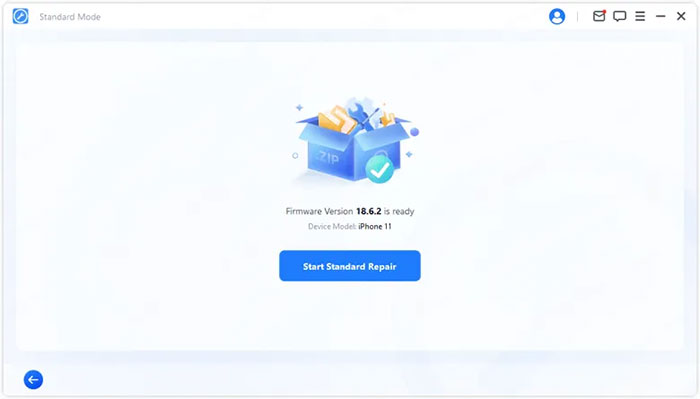
完成后,检查你的 iPhone 通知声音是否恢复正常。
问题1:为什么我的iPhone只会震动而不会发出通知声音?
如果您的 iPhone 设置为静音模式、提示音量过低或通知声音设置已关闭,则可能会出现这种情况。某些应用也允许在不发出声音的情况下进行振动提醒。请检查 iPhone 的声音设置以及受影响应用的通知偏好设置。
Q2:为什么我在使用手机时,iPhone 的通知也是静音的?
根据您的通知设置,某些通知可能会以静默方式送达。此外,某些应用在您使用时可能会采用不同的提醒方式。请检查受影响的应用是否启用了声音提醒,以及是否有任何专注模式设置限制了通知。
Q3:为什么我的 iPhone 能听到通知声音,但看不到任何提醒?
如果您的 iPhone 通知样式设置不同,可能会出现只播放通知声音而不显示横幅的情况。请前往“设置”>“通知”,选择受影响的应用,并检查“锁定屏幕”、“通知中心”和“横幅”是否已根据需要启用。
Q4:为什么我的 iPhone 会随机发出通知声音?
随机出现的通知音可能来自不同的应用、后台活动或系统警报。要确定来源,请查看最近的通知,并检查哪些应用被允许发送警报。您也可以暂时禁用个别应用的通知,以缩小问题范围。
Q5:为什么我的 iPhone 在通话后没有通知声音?
如果通话结束后通知声音停止,可能是暂时的音频或软件故障导致的。请尝试锁定并 解锁您的 iPhone 、断开所有连接的音频配件或重启设备。如果问题仍然存在,请检查是否有可用的iOS更新。
Q6:我可以接收无声的 iPhone 通知吗?
是的。iPhone 允许您在锁定屏幕或通知中心显示通知的同时,静默接收通知。您可以为单个应用禁用声音,但保留其视觉提醒。当您想在不被打扰的情况下了解最新信息时,这项功能非常实用。
iPhone 通知音停止工作时,原因通常很简单,例如静音模式、专注模式设置或应用程序的特定通知选项。请尝试以上解决方案,找出导致通知无法播放的原因。如果常规调整和iOS更新都无效,请考虑使用iOS系统恢复来解决潜在的系统问题。找到正确的修复方法后,您无需进行不必要的故障排除即可恢复通知提醒。
相关文章:
4 种方法教你如何从 iPhone 删除音乐,但不会从 iTunes 删除。




 免费下载PC版
 免费下载Mac版


