“我希望有人能帮我解决这个问题,它快把我逼疯了。我的主屏幕上的信息图标显示我有3条未读信息,但实际上并没有。我已经重启过手机,也清空了所有数据,但还是无法消除这3条幽灵信息。有什么办法吗?”
——来自reddit
有时,您可能会注意到 iPhone 上的“信息”图标显示未读信息数量,但打开“信息”应用后却发现实际上并没有未读信息。这种现象被称为 iPhone 幽灵信息。它可能会令人困惑,并影响您的日常使用。
为什么我的信息通知显示有未读信息,但我却看不到?本文将详细解释 iPhone 显示未读信息但实际没有信息的原因,并提供 11 种基本解决方法以及高级修复工具,帮助您安全高效地清除这些“幽灵”未读信息。
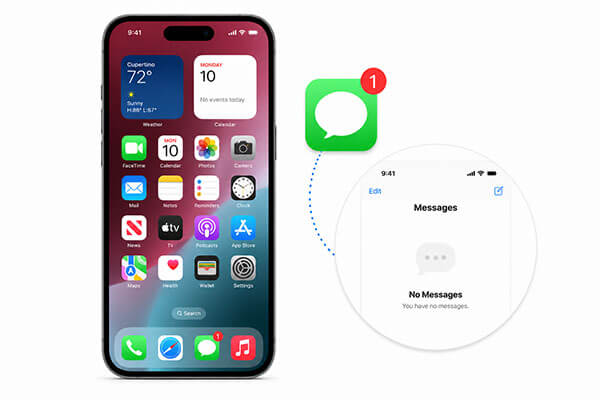
当您的“信息”应用显示未读信息,但 iPhone 上却没有任何未读信息时,可能存在多种潜在原因。了解问题的根源有助于您选择最有效的解决方案。主要原因包括:
iOS系统恢复是一款功能强大的iOS系统修复工具,可以修复各种iOS问题,包括“iPhone 幽灵短信”问题,而且其标准模式不会造成任何数据丢失。使用此工具,您可以轻松地将系统恢复到正常状态,无需担心丢失短信或处理复杂的操作步骤。
iOS系统恢复功能可以为您做什么?
如何修复 iPhone 16/17 显示无未读消息但实际没有未读消息的问题,且不丢失数据:
01下载并安装软件到您的电脑上。安装完成后,软件将自动启动。
02使用可正常使用的 USB 数据线将iOS设备连接到电脑。选择“ iOS系统恢复”,然后点击“开始”。

03选择维修模式——“标准”或“高级”——然后点击“确认”。

04请核实您的设备信息,然后点击“修复”开始。修复完成后,您的 iPhone 将恢复正常。

如果你的 iPhone 显示有 3 条未读消息,但实际上一条也没有,这里有 11 种无需任何专业软件即可尝试的基本解决方法。这些方法简单易行,许多用户都已成功使用它们解决了这个问题。
这种方法通常对顽固的幽灵信息有效,因为 Siri 直接访问信息数据库,绕过应用程序中的任何视觉故障。
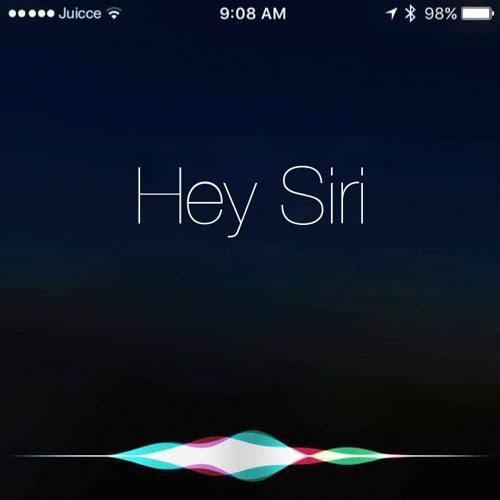
按住侧边按钮或说“嘿 Siri”即可激活 Siri,然后说“阅读我的未读信息”。Siri 可能会显示隐藏的垃圾信息或旧信息,阅读后系统会将其标记为已读,通常会立即清除红色标记。
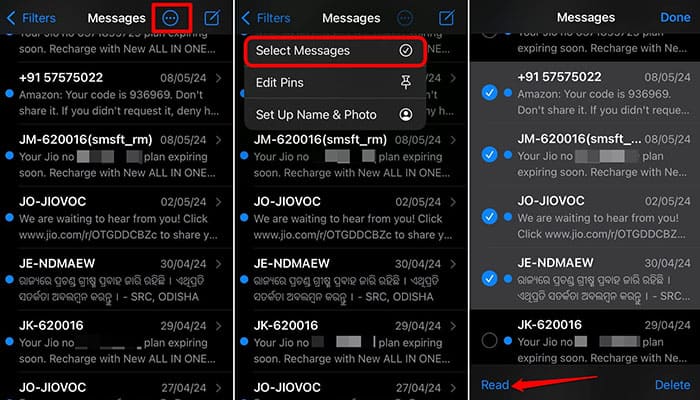
如果 Siri 没有找到任何未读信息,您可以手动重置“信息”应用中所有对话的状态以刷新通知计数器。操作方法如下:
步骤 1. 打开“信息”应用,然后点击右上角的“编辑”或“…”图标。
步骤 2. 从菜单中选择“选择消息”。
步骤三:点击左下角的“全部阅读”。即使不选择特定消息,系统也会将所有消息标记为已读。
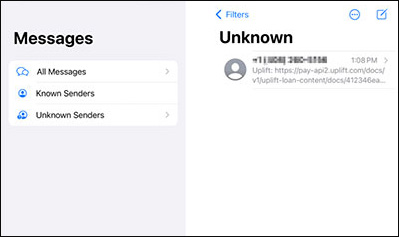
有时候,未读邮件并非真的消失了,只是被隐藏了。苹果的过滤系统会将潜在的垃圾邮件或来自未知发件人的短信移至单独的文件夹,使其不会出现在您的主收件箱中。要解决此问题,请按照以下步骤操作:
第一步:打开“信息”应用,点击左上角的“筛选”按钮。(如果找不到该按钮,请前往“设置”>“信息”,启用“筛选未知发件人”。)
步骤 2. 点击“过滤器”,然后选择“未知发件人”。
步骤 3. 查找任何粗体蓝色圆点,它们表示未读邮件。打开这些邮件通常会清除主收件箱中的通知标记。
有时通知徽章显示的未读消息数量与 iPhone 上的实际未读消息数量不符。关闭再重新打开徽章显示会强制系统刷新通知状态,从而解决此问题。以下是具体步骤:
步骤 1. 进入“设置”>“通知”。
步骤 2. 选择“消息”,关闭“徽章”,然后再打开。
解决“iPhone 显示有未读短信但实际上没有”问题的另一种方法是强制关闭“信息”应用并重新打开。这有助于清除暂时的系统故障。
步骤 1. 双击“主屏幕”按钮(或向上滑动并暂停)以查看所有正在运行的应用程序。
步骤 2. 在“信息”应用上向上滑动将其关闭。
步骤 3. 几秒钟后,重新打开应用程序,查看问题是否已解决。

如果你的 iMessage 显示有未读消息,但实际上并没有消息,你可以尝试关闭 iMessage 再重新打开来解决此问题。请按照以下步骤操作:
步骤 1. 打开“设置”>“信息”>“iMessage”。
步骤二:关闭 iMessage。稍等片刻,然后再重新打开。( iMessage 无法正常工作?)

如果您的 iPhone 显示有 3 条未读消息,但实际上一条也没有,您可以尝试关闭并重新打开通知来解决问题。以下是具体步骤:
步骤 1. 打开“设置”>“通知”>“信息”。
步骤 2. 关闭“允许通知”,等待几秒钟,然后再将其打开。

强制重启可以有效刷新您的 iPhone,并消除可能导致问题的任何错误。以下是在不同 iPhone 机型上执行强制重启的方法:

如果 iPhone 的幽灵消息是由于iOS漏洞导致的,请确保您的设备运行的不是过时的版本。更新到最新的iOS可以帮助消除这些错误消息通知。为此,请按照以下步骤操作:
步骤 1. 将 iPhone 连接到电源和稳定的 Wi-Fi 网络。
步骤二:前往“设置”>“通用”>“软件更新”。( iPhone软件更新失败?)
步骤 3. 如果有更新可用,请点击“下载并安装”,然后按照屏幕上的说明完成更新。

如果您的 iPhone 设置配置错误,也可能导致 iPhone 显示未读短信,但实际上并没有未读短信。重置所有设置可以解决此问题。
步骤 1. 前往“设置”>“通用”>“传输或重置 iPhone”。
步骤 2. 点击“重置”>“重置所有设置”。这不会删除您的数据,但会重置 Wi-Fi、通知和其他系统偏好设置。

如果问题仍然存在,最后一步是删除 iPhone 上的所有对话和信息。许多人犹豫不决,因为他们的信息可能包含重要或机密信息。为了避免丢失任何重要内容,您可以在删除之前先导出或备份重要信息。
步骤 1. 打开“信息”应用。
步骤 2. 点击左上角的“编辑”。
步骤 3. 选择要删除的消息,然后点击右下角的“删除”。
iPhone 显示未读信息但实际上并没有未读信息的情况很常见,但大多数情况下,可以使用上述基本方法解决。如果这些方法无效,建议使用iOS系统恢复工具,它可以安全地修复iOS系统问题,彻底清除“幽灵”未读信息,并保留您的数据。无论使用基本方法还是专业工具,用户都可以选择最适合自身需求的解决方案,使 iPhone 恢复正常。
相关文章:




 免费下载PC版
 免费下载Mac版


