“为什么已删除的短信仍然占用 5GB 的空间?我在很多论坛上都看到过这个问题,但除了恢复手机之外……我该如何永久删除这些占用 5GB 空间的短信?我已经在我的新 iPhone 5s(系统版本 7.0.4)上删除了它们。虽然它们不再显示,但仍然占用着宝贵的存储空间,除非我购买更多存储空间,否则我无法使用 iCloud 进行备份。”
来自 Apple 社区
许多 iPhone 用户都遇到过这样的困惑:短信或 iMessage 信息在“信息”应用中消失后,仍然占用着 iPhone 存储空间的大量空间。这种情况不仅让用户感到不解,还会影响系统性能和存储效率。如果您也遇到了同样的问题,请不要担心。本文将详细解释“iPhone 信息消失但仍占用空间”背后的原因,并提供几个行之有效的解决方案,帮助您释放这些“隐藏”信息所占用的存储空间。
如果您发现iPhone 信息消失了但仍然占用空间,这可能由多种原因造成。以下是一些常见原因及其解释:
了解“已删除的信息仍然占用 iPhone 空间”问题的原因后,您可以尝试以下方法来解决该问题。
当邮件存储无法正确更新时,通常是由于系统暂时出现故障造成的。强制重启可以清除临时缓存文件并刷新系统进程,这可能立即解决问题。
以下是步骤:
iPhone 8 及更新机型:
iPhone 7 / 7 Plus:
iPhone 6s 及更早版本:

重启后,前往“设置”>“iPhone 存储空间”,查看“信息”存储空间是否减少。
从iOS 16 及更高版本开始,信息文件夹新增了“最近删除”文件夹。已删除的信息会在此文件夹中保留一段时间,之后才会被永久删除,在此期间仍会占用存储空间。要清空“最近删除”文件夹,请按照以下步骤操作:
步骤 1. 打开“信息”应用,点击“编辑”,然后选择“显示最近删除的信息”。
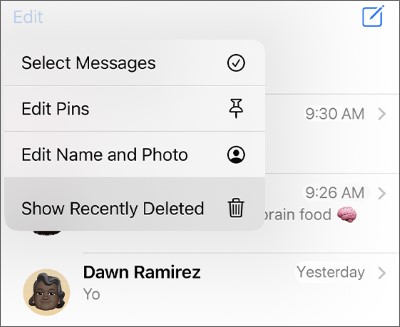
步骤 2. 要删除消息,请点击“编辑”,选择对话,然后点击“删除”。
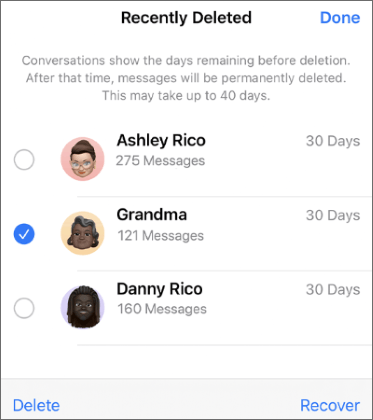
如果要恢复短信,只需选择短信并点击“恢复”即可。
如果您的邮件保留设置设为永久,邮件和附件将长期占用存储空间。要更改此设置,请按以下步骤操作:
步骤 1. 转到“设置”>“信息”。
步骤 2. 点击“保留消息”。
步骤 3. 选择“30 天”或“1 年”。
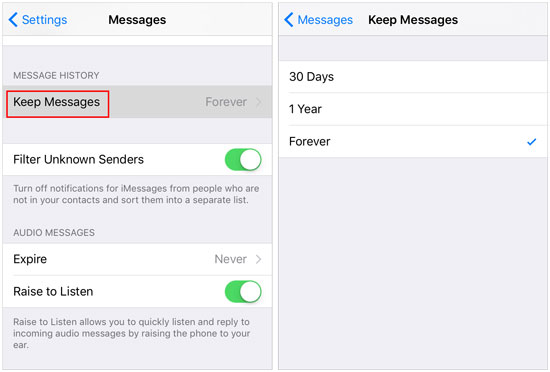
系统将自动删除超过设定时限的消息数据。
某些iOS版本存在已知的存储空间显示或信息缓存错误。更新iOS系统可以解决此问题。以下是更新方法:
步骤 1. 在 iPhone 上,前往“设置”>“通用”>“软件更新”。
步骤二:如果有可用更新,请点击“下载并安装”。( iPhone 无法更新?)

如果 iCloud 信息同步中断,信息数据可能无法正确显示,但仍会保留在您的设备上。重新同步可以强制iOS重建信息数据库。
以下是步骤:
步骤 1. 前往“设置”>“Apple ID”>“iCloud”。
步骤 2. 关闭“信息”应用,等待 3-5 分钟,然后再打开“信息”应用。

如果您仍然遇到“iPhone 信息消失但仍占用空间”的问题,最后的办法是将 iPhone 恢复出厂设置。请注意,这将清除所有数据,因此请务必先备份您的 iPhone。
具体操作方法如下:
第一步:先将你的 iPhone 备份到电脑或 iCloud。
步骤 2. 然后,前往“设置”>“通用”>“传输或重置 iPhone”。
步骤 3. 点击“清除所有内容和设置”,并在出现提示时确认。

如果以上方法均无效,则问题可能与帐户有关,或者与已知的iOS问题有关。Apple 支持可以运行诊断程序并提供针对特定设备的解决方案。
丢失重要信息令人无比沮丧。如果您正在寻找恢复 iPhone 上已删除信息的方法, Coolmuster iPhone Data Recovery软件是一个有效的解决方案。这款易于使用的工具专为iOS用户设计,即使没有备份也能恢复丢失的信息。它支持所有 iPhone 机型和最新的iOS版本,是解决数据丢失问题的理想之选。
Coolmuster iPhone Data Recovery的主要功能:
以下是如何使用 iPhone 数据恢复软件在没有备份的情况下恢复 iPhone 上已删除/消失的信息:
01在电脑上安装并启动软件,然后使用 USB 数据线连接 iPhone。请确保在 iPhone 上信任这台电脑。
02连接成功后,界面将出现。在屏幕上选择“消息”,然后点击“开始扫描”。

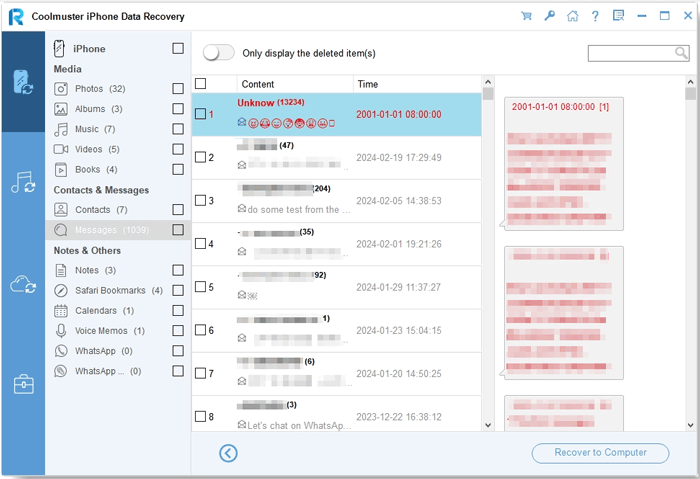
03扫描完成后,您可以在左侧窗口预览所有邮件,包括已删除邮件和现有邮件。如有需要,请启用顶部的“仅显示已删除邮件”选项。然后,选择要恢复的邮件,并单击下方的“恢复到计算机”按钮将其保存到您的计算机。
iPhone 信息消失但仍占用空间的问题通常是由缓存数据、删除不完整、iCloud 同步错误或iOS系统漏洞引起的。按照上述步骤操作,大多数用户都能成功回收存储空间。
如果您丢失的信息非常重要, Coolmuster iPhone Data Recovery提供了一个可靠高效的解决方案,无需任何备份即可轻松恢复所有丢失的信息。
相关文章:
如何解决 iMessage 照片消失的问题?8 个快速解决方法







 免费下载PC版
 免费下载Mac版


