我的iPhone一直卡在“连接iTunes”界面,似乎无法连接到iTunes,导致无法激活。我认为这个问题可能是由多种原因造成的,例如软件更新、物理损坏或强制重启等。希望论坛社区能够凭借他们的专业知识和建议帮助我解决这个问题。
来自 Apple 社区
当您正常使用 iPhone 时,如果突然发现设备卡在“连接 iTunes”界面,通常会显示一根指向电脑的连接线或 iTunes 图标,无论您如何操作都无法进入系统,这种情况会让许多用户感到困惑和焦虑,担心设备是否损坏或数据是否丢失。事实上,iPhone 卡在“连接 iTunes”界面的情况并不少见,通常与系统更新、恢复失败或软件问题有关。本文将系统地介绍各种有效的解决方案,帮助您安全地退出“连接 iTunes”界面。
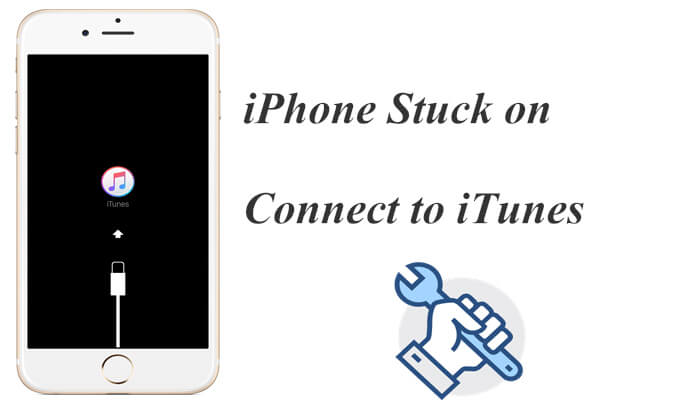
在开始维修之前,了解问题原因至关重要。当 iPhone 卡在“连接 iTunes”屏幕时,通常与以下情况有关:
以下是6种常见且有效的修复方法。您可以根据自身情况逐一尝试。
强制重启是解决临时系统故障的最简单方法。如果您的 iPhone 由于轻微崩溃而卡在“连接 iTunes”界面,此方法可能立即解决问题,且不会影响您的数据。
强制重启 iPhone 的步骤:
iPhone 8 及更新机型:
iPhone 7 / 7 Plus:按住“电源”键 + “音量减小”键,直到出现苹果标志。
iPhone 6s 及更早版本:按住“电源”键 + “主屏幕”键,直到出现 Apple 标志。

如果 iPhone 正常重启,则问题已解决。否则,请尝试下一个解决方案。
如果强制重启无效,下一步是重新安装iOS 。这是苹果推荐的修复方法之一,可以在不删除数据的情况下重新安装iOS 。
以下是如何修复 iPhone 卡在“连接 iTunes”屏幕且无法恢复的问题:
步骤 1. 确保您的电脑上安装了最新版本的 iTunes ,然后打开它。
步骤 2. 使用设备附带的 USB 数据线将 iPhone 连接到电脑。
步骤 3. iTunes 将检测到处于恢复模式的 iPhone,并提供两个选项:“恢复”或“更新”。
步骤 4. 选择“更新”以在不擦除数据的情况下在 iPhone 上重新安装iOS 。

如果旧款 iPhone 卡在“连接 iTunes”界面,您可以使用 iTunes 执行完整恢复,以解决任何iOS问题。但是,这将清除 iPhone 上的所有内容和数据,因此请务必在尝试恢复之前备份数据。
具体操作方法如下:
步骤 1. 打开 iTunes 并连接你的 iPhone。
步骤 2. 当出现恢复提示时,选择“恢复”。
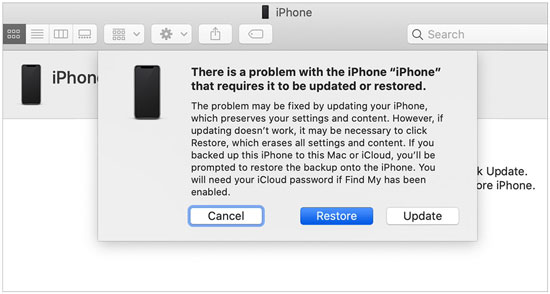
步骤 3. iTunes 将下载固件并重新安装iOS 。
步骤 4. 完成后,设置您的 iPhone。
步骤 5. 如果有iCloud 或 iTunes 备份,请恢复数据。
如果 iPhone 仍然卡在“连接 iTunes”界面,DFU(设备固件更新)模式可以帮到您。此模式会完全绕过iOS ,进行更深层次的系统修复。DFU 模式虽然有效,但操作更复杂,并且会清除数据。
以下是步骤:
步骤 1. 打开 iTunes 并将你的 iPhone 连接到你的电脑。
步骤 2. 根据您的 iPhone 型号,请按照以下说明进入 DFU 模式:

步骤 3:进入 DFU 模式后,点击“恢复 iPhone”。这将抹掉您的 iPhone 并全新安装iOS 。恢复过程完成后,您的 iPhone 将自动重启。
如果您想要更简单、更安全的解决方案,尤其是在希望修复卡在“连接 iTunes”界面且不丢失数据的 iPhone 时,我们强烈建议您使用专业的iPhone 修复工具。iOS iOS修复旨在修复各种iOS系统问题,包括恢复模式循环、启动失败和系统崩溃。
iOS系统恢复的主要功能:
以下是如何使用iOS系统恢复功能修复卡在“连接 iTunes”界面的 iPhone:
01在电脑上启动程序,并使用 USB 数据线连接 iPhone。在程序界面中,点击“更多工具”,然后选择“ iOS系统恢复”选项。

02点击底部的“开始”按钮,程序将自动检测并显示您的 iPhone 可能存在的问题,例如红屏死机、屏幕无响应、iTunes 错误 21、iPhone 错误 2009 等。

03确认您的 iPhone 详细信息。如果一切正确,请点击“修复”按钮。否则,请选择正确的型号,然后点击“修复”开始修复 iPhone。

如果以上方法均无法解决问题,则可能是硬件故障导致您的 iPhone 卡在“连接 iTunes”界面。在这种情况下,我们建议您预约 Apple Store 零售店进行硬件检查。
为避免将来遇到 iPhone 卡在“连接 iTunes”界面的情况,请遵循以下最佳实践:
* 更新系统前请确保电池电量充足。
* 使用稳定的网络进行iOS更新。
* 使用原装或认证线缆。
* 避免强行中断更新或恢复过程。
定期备份 iPhone 数据。
* 越狱或修改系统时务必谨慎。
iPhone 卡在“连接 iTunes”界面的问题虽然常见,但解决起来并不难。从强制重启、iTunes 恢复、DFU 模式到专业工具,每种方法都针对不同程度的系统问题。如果您想要更高的成功率、更便捷的操作以及最大程度地减少数据丢失, iOS系统恢复是一个强烈推荐的解决方案。
相关文章:
iPhone 处于恢复模式,iTunes 无法识别? - 8 个快速解决方法
如何解决 iTunes 无法连接到此 iPhone 的问题?(8 个有效解决方案)







 免费下载PC版
 免费下载Mac版


