TL;DR:
本评测深入剖析了 Apeaksoft 数据恢复软件,包括其主要功能、定价方案、真实用户反馈、优缺点以及分步使用指南。此外,本文还介绍了Coolmuster数据恢复软件,作为追求更高性价比和更快扫描速度用户的有力替代方案,帮助您判断 Apeaksoft 数据恢复软件是否符合您的数据恢复需求。
误删重要文件令人沮丧,尤其当这些文件包含珍贵的照片、文档、视频或电子邮件时。数据恢复软件旨在帮助用户从硬盘、固态硬盘、U盘、存储卡和其他存储设备中恢复丢失的数据。在众多数据恢复软件中,Apeaksoft Data Recovery 因其快速扫描和高恢复率而备受青睐。
但它真的能兑现承诺吗?在本篇 Apeaksoft 数据恢复评测中,我们将深入探讨其功能、定价、优势、劣势、用户反馈和恢复流程。我们还将介绍一款功能强大的替代方案,它或许能为部分用户提供更好的数据恢复体验。
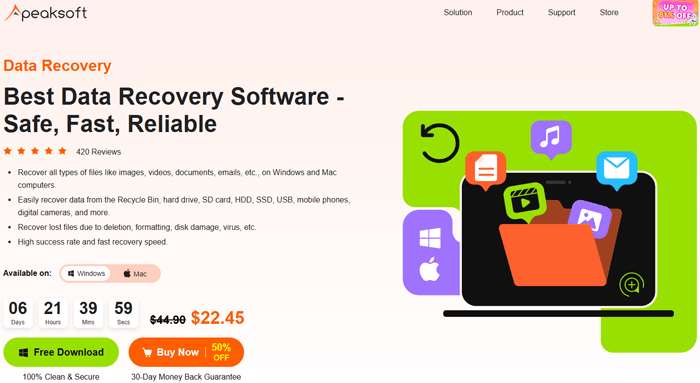
Apeaksoft Data Recovery 是一款基于桌面的数据恢复程序,专为Windows和Mac用户设计。它可以帮助从各种存储设备(包括内置硬盘、外置硬盘、USB 设备、SD 卡、数码相机等)中恢复已删除、已格式化或丢失的文件。
该软件支持多种数据丢失场景,例如意外删除、系统崩溃、分区丢失、病毒攻击和格式化错误。
Apeaksoft 数据恢复软件集成了全面实用的功能,可满足各种数据恢复需求。其核心功能概述如下:
Apeaksoft 数据恢复软件可以恢复多种文件类型,包括照片、视频、音频文件、文档、电子邮件和压缩文件。无论您是不小心删除了家庭照片还是丢失了重要的工作文档,该软件都能帮助您高效地找回它们。
该软件允许用户从多种存储介质中恢复数据,包括计算机硬盘、固态硬盘、U盘、存储卡、数码相机和其他可移动设备。它还可以扫描回收站和已格式化的分区,以查找可恢复的文件。
Apeaksoft 数据恢复软件能够恢复因意外删除、格式化、系统崩溃、分区问题、病毒攻击和存储设备损坏而丢失的文件。这使其既适用于日常数据丢失事件,也适用于更复杂的恢复场景。
该程序兼容Windows和 macOS 系统,并支持众多知名厂商的存储设备,包括 Apple、Samsung、Dell、HP、IBM、Toshiba、Sony、Seagate、Kingston 和 SanDisk。这种广泛的兼容性使用户能够从各种设备中恢复数据。
据 Apeaksoft 称,该软件旨在提供高恢复成功率的同时,保持快速的扫描速度。用户可以快速搜索并恢复已删除的文件,无需经历冗长的恢复过程。
Apeaksoft 数据恢复软件拥有简洁直观的界面,使数据恢复过程易于操作。即使是技术经验不足的用户,也能轻松扫描设备、预览找到的文件,并只需点击几下即可完成恢复过程。
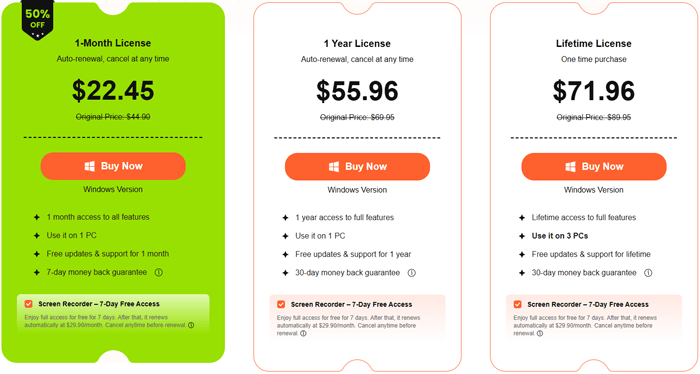
Apeaksoft 数据恢复软件采用免费增值模式,并提供多种灵活的许可选项,包括免费试用和按月、按年或终身付费订阅。1 个月许可和 1 年许可均仅限一台电脑使用,而终身许可最多支持三台电脑。以下是 2026 年的最新官方价格(实际价格可能因促销活动和购买时显示的价格而有所不同):
我们从包括 TrustRadius、Software Informer 在内的主流软件评价平台以及官方评论区收集了真实用户反馈,以展现 Apeaksoft Data Recovery 的真实用户体验:
“我的外置硬盘在断电后突然无法读取。我试用了这个数据恢复工具,它恢复了大部分重要的Word和Excel文件。”
“我不小心格式化了SD卡,丢失了里面数百张照片。幸运的是,这款专业的SD卡数据恢复软件帮我轻松找回了它们!”
“这款软件在扫描和查找丢失文件方面表现出色,但免费版实际上无法恢复任何文件。你需要升级到付费套餐,这有点令人失望。”
经过全面的测试和市场调研,我们整理出Apeaksoft数据恢复软件的明显优势和现有不足,供您参考:
优点
缺点
Apeaksoft 数据恢复软件操作简便。以下是面向初学者的分步用户指南,帮助您高效完成数据恢复:
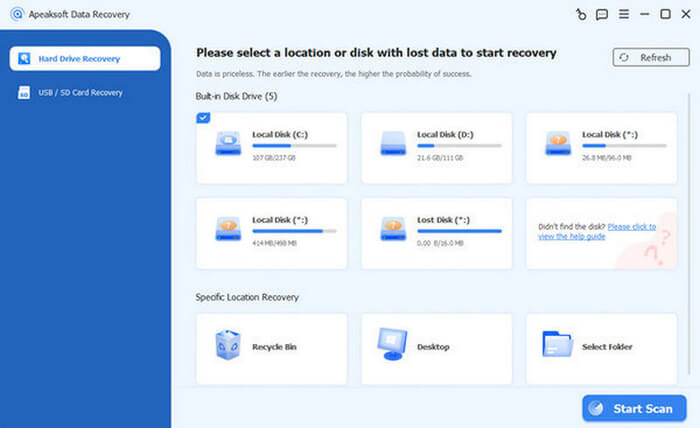
步骤 1. 启动软件并选择目标设备
打开 Apeaksoft 数据恢复软件,进入主界面。选择要恢复丢失数据的驱动器或设备,然后单击“开始扫描”按钮开始扫描。
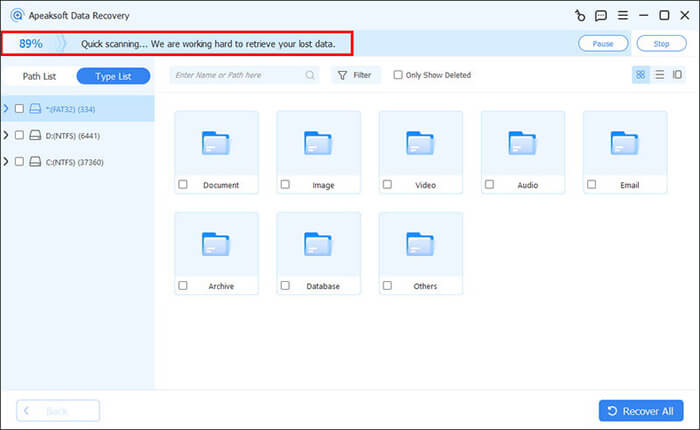
步骤 2. 自动运行快速扫描和深度扫描
该软件首先会执行快速扫描,检测最近删除的文件。完成后,它会自动进行深度扫描,更彻底地搜索所有可能恢复的数据。
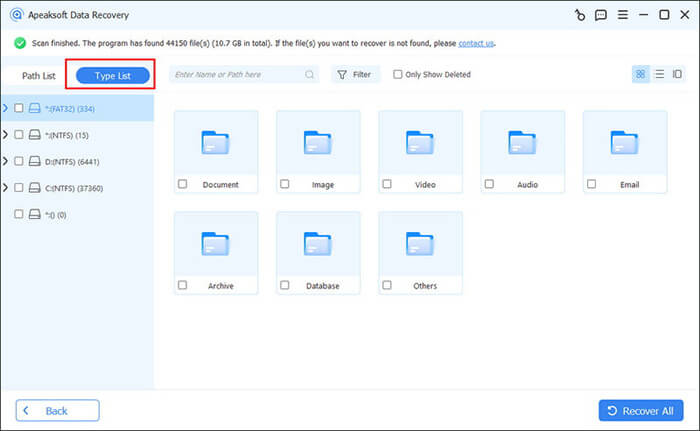
步骤 3. 筛选并找到所需文件
扫描完成后,您可以选择文件类别(例如文档、图像或音频文件)浏览结果。您也可以使用左上角的文件类型列表或搜索框快速查找特定数据。
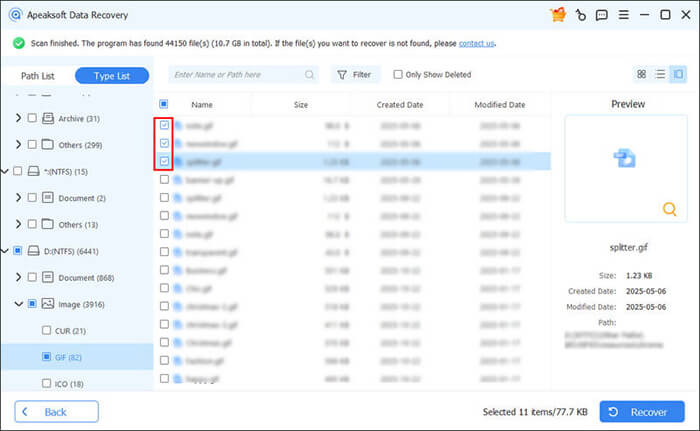
步骤 4. 预览和恢复文件
点击任意文件即可预览其内容,并确认是否为所需文件。然后选择目标文件,点击“恢复”,并选择一个安全位置保存它们。
建议将恢复的文件保存到与原位置不同的位置,以避免覆盖现有数据。如果更改位置不方便,您仍然可以继续操作,但被覆盖的数据之后可能更难恢复。
尽管 Apeaksoft Data Recovery 是一款可靠的数据恢复工具,但其相对较高的订阅费用和较慢的深度扫描速度可能无法满足所有用户的需求。在某些情况下,处理更复杂的数据丢失场景时,其恢复过程也可能显得力不从心。
对于寻求更经济实惠、扫描速度更快、恢复性能更稳定的数据恢复解决方案的用户而言, Coolmuster Data Recovery是一个值得考虑的强大选择。它提供更流畅的恢复体验,支持多种文件类型和存储设备,旨在提高恢复过程的效率和成功率。
与 Apeaksoft 相比, Coolmuster在价格、性能和易用性方面提供了更均衡的组合,使其既适合初学者也适合需要可靠数据恢复解决方案的高级用户。
数据恢复的关键特性
如何使用数据恢复功能?
01安装完成后,在您的计算机上启动数据恢复程序。
02将要扫描的存储设备(例如 USB 驱动器、SD 卡或外置硬盘)连接到计算机。
03从左侧面板中选择合适的恢复模式,选择目标驱动器或分区,然后单击“开始扫描”按钮开始扫描。

04扫描完成后,所有可恢复的文件都会列出。您可以根据文件类型或位置使用内置筛选器来优化结果。

05选择要恢复的文件,然后单击“恢复到计算机”,再选择一个安全文件夹来保存它们,并确认恢复过程。

总体而言,Apeaksoft Data Recovery 是一款可靠且用户友好的数据恢复工具,适用于日常数据恢复需求。它在误删、格式化和基本磁盘问题等常见场景下表现出色,具有广泛的兼容性,并提供安全只读恢复流程和简洁易用的界面。
然而,其局限性也应予以考虑,包括缺乏免费的恢复服务、在大容量硬盘上深度扫描速度相对较慢以及较高的订阅费用。对于仅需偶尔恢复数据的用户而言,它仍然是一个实用的选择;但对于那些追求更高性价比、更快速度以及在复杂数据丢失情况下更稳定恢复效果的用户来说, Coolmuster Data Recovery则是一个更具吸引力的替代方案。
相关文章:
Apeaksoft iPhone 数据恢复软件评测:功能、优点和缺点
Apeaksoft Android数据恢复软件评测:全面指南




 免费下载PC版
 免费下载Mac版