FonePaw 数据恢复软件因其能够找回丢失/删除的文件而备受追捧。这款工具真的名副其实吗?还是只是徒有虚名?为了解答这个问题,本文将深入探讨,提供一份详尽、客观的 FonePaw 数据恢复软件评测。
您将了解这款恢复软件的主要功能及其独特之处。此外,我们还将详细讲解其使用步骤。
顾名思义,FonePaw 数据恢复是一款第三方工具,用于从数据存储位置恢复丢失或删除的文件。FonePaw 允许您从存储介质(例如存储卡、硬盘和 U 盘)中恢复数据。这款恢复工具可以帮助您恢复常见的数据类型,例如文档、照片、音乐、音频文件和视频。
FonePaw 数据恢复软件的独特之处在于它几乎支持所有设备上的数据恢复。它适用于Windows PC、 Mac 、 iOS和Android 。无论您是因为误删、文件损坏还是格式化问题而丢失数据,FonePaw 都是您的理想解决方案。
您可能感兴趣:想将文件从电脑传输到Android吗?请查看此教程了解更多详情。
FonePaw 数据恢复软件几乎可以在所有情况下恢复您的文件。作为一款高效的数据恢复工具,其主要功能包括:
以下是对FonePaw数据恢复软件一些主要功能的讨论:
1. 恢复前的预览
为了确保您只恢复所需文件,FonePaw 允许您在恢复过程开始前先预览这些文件。要轻松预览您想要恢复的文件,请点击右侧导航面板中的放大镜图标。系统随后将显示扫描和恢复过程中找到的文件。您必须点击“恢复”按钮才能保留所需的文件。
2. 部分恢复
使用部分恢复功能,您可以只选择要恢复的文件,而不是整个数据集。例如,您可以只恢复文档、视频、音频文件或照片。使用部分恢复功能可以节省时间和精力。选择文件类型后,点击“扫描”,系统将根据您选择的文件类型筛选搜索结果。
3. 数据扫描选项
FonePaw提供的数据扫描选项包括快速扫描和深度扫描。通常,快速扫描比深度扫描耗时更长。但是,深度扫描可以恢复的文件数量远超快速扫描。快速扫描主要用于恢复最近删除的数据。它会扫描系统中的回收站目录以及指向已删除文件的指针。
另一方面,深度扫描会搜索硬盘上的所有字节,以查找所有已删除的文件。您可以根据恢复丢失数据的紧迫程度选择其中一种扫描选项。(苹果用户可以在这里查看最可靠的iPhone数据恢复工具。)
任何软件都有其优缺点,FonePaw 数据恢复软件也不例外。根据我们的 FonePaw 评测,其优缺点包括以下几点:
优点
* 可选择两种扫描方式:快速扫描和深度扫描。
* 恢复不同类型的数据,例如视频、文档、照片、音频文件、压缩文件和音乐。
* 在不同情况下恢复数据,例如系统崩溃、意外删除、分区格式化或硬件故障。
* 从不同的存储平台(如 SD 卡、U 盘、外置硬盘、内置硬盘和智能手机存储)恢复数据。
* 其快速扫描功能可以恢复 RAW 硬盘驱动器中损坏的文件和已删除的文件。
缺点
* 恢复大于 2GB 的大文件很困难。
* 会消耗大量系统资源,从而在恢复过程中减慢设备运行速度。
本文前几节对 FonePaw Android数据恢复软件进行了详细的评测。本节将介绍如何使用这款工具。FonePaw 的使用非常简单,不会给您带来太多麻烦。以下是使用 FonePaw 数据恢复软件恢复数据和文件的步骤:
步骤一:在您的电脑上下载并安装软件。启动应用程序,选择要扫描丢失文件的设备。选择要扫描的文件,然后单击“扫描”按钮。您也可以选择“检查所有文件类型”选项来恢复所有文件。
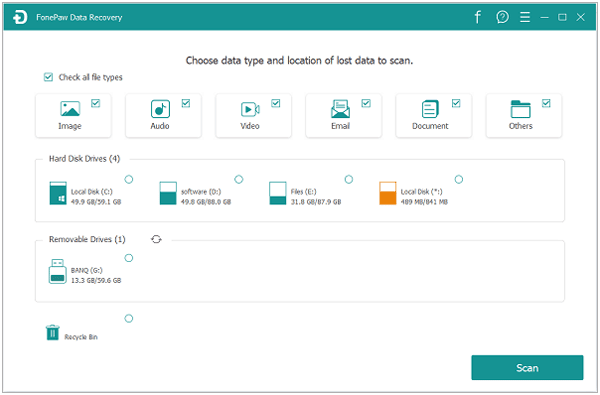
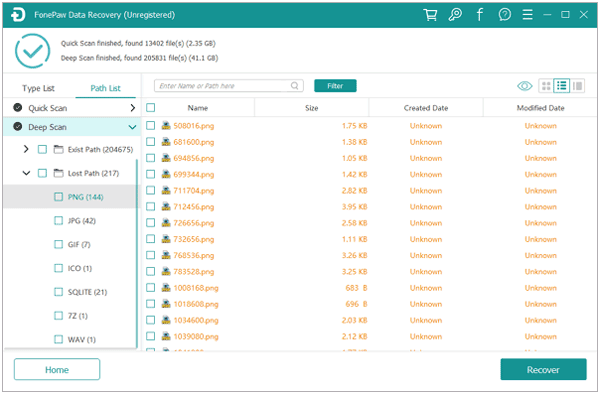
步骤二:接下来,您可以选择扫描选项,即快速扫描或深度扫描。快速扫描通常耗时较短,而深度扫描则能提供更多搜索结果。
步骤 3. FonePaw 完成扫描后,会预览已恢复的文件。选择要恢复的文件,然后点击“恢复”按钮进行还原。您还可以选择保存已恢复文件的位置。
了解更多: 如何在不使用 iTunes 的情况下将文件从电脑传输到 iPhone - 6 种方法
虽然 FonePaw 数据恢复软件提供免费试用期,但我们建议您购买其许可证以享受所有功能。定价模式根据您计划使用的设备数量而有所不同。以下是两种模式:
* 单用户许可证。此许可证仅支持一台设备,售价为 39.95 美元。
* 家庭许可证。此许可证最多支持五台设备,售价为 79.95 美元。
购买其中任何一种许可证,您都将终身享有免费更新服务。
问题1:FonePaw安全吗?
是的,FonePaw 数据恢复软件使用起来完全安全,因为它会对您的所有数据进行加密;因此,未经您的许可,任何人都无法访问您的数据。
问题2. FonePaw 的工作原理是什么?
FonePaw 主要采用两种技术:快速扫描和深度扫描。快速扫描会检查回收站目录中已删除的文件以及指向这些文件的指针。深度扫描则会搜索硬盘上的所有字节,以查找所有已删除的文件。快速扫描耗时更短,有助于快速获得结果。
问题3. FonePaw 是正规公司吗?
我们测试过这款数据恢复软件,它通过了所有测试。它能够可靠地恢复安卓、 iOS 、 Windows和Mac Android丢失/删除的文件。根据我们对 FonePaw Android评测,它是一款非常可靠的软件。
虽然 FonePaw 数据恢复是一款可靠的文件恢复工具,但它可能无法满足您的所有需求。因此,您可以尝试其他工具,例如Coolmuster数据恢复。该工具的工作原理与 FonePaw 类似,但我们认为它功能更强大,因为它提供了高级恢复模式,例如格式化恢复、已删除文件恢复、RAW 格式恢复和分区恢复。
下载并安装这款数据恢复工具后,您可以扫描并恢复不同介质(例如U盘、外置硬盘、SD卡、电脑硬盘、存储卡等)上已删除的文件。该工具的另一个优点是,它允许您在开始恢复过程之前预览已恢复的文件。
其主要特点包括:
要使用Coolmuster Data Recovery 作为 FonePaw 的替代方案,您可以按照以下步骤操作:
01在您的计算机上下载、安装并启动Coolmuster数据恢复软件。选择您要使用的恢复模式。

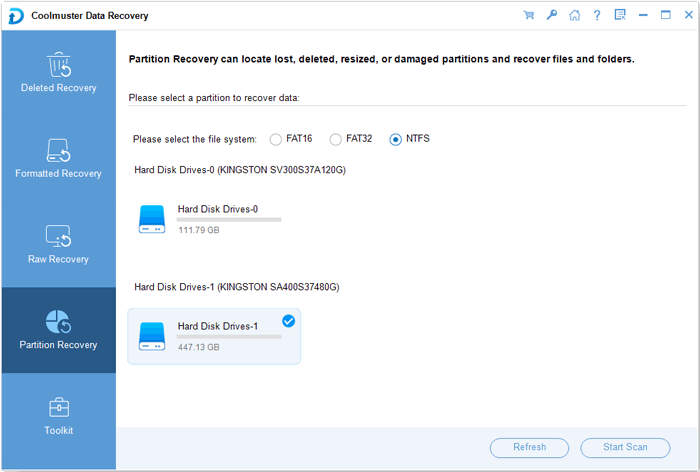
02恢复程序将检测并显示设备上的所有分区和驱动器。要恢复丢失/删除的数据,请选择包含该数据的驱动器,然后单击“开始扫描”按钮。
03程序扫描完您的硬盘后,会显示已恢复的文件。要恢复特定文件,请点击该文件,然后选择“恢复到计算机”选项。您也可以选择所有文件并一次性恢复。程序还允许您选择保存已恢复文件的目标位置。就是这样!您只需三个简单的步骤即可恢复文件。

FonePaw 数据恢复软件是恢复外置硬盘、U盘、内置存储器、存储卡、手机内存等设备上丢失文件的最佳工具之一。凭借其快速而深入的扫描功能,FonePaw 可以帮助您搜索所有可恢复的文件。如果您不习惯使用 FonePaw,我们强烈推荐您使用Coolmuster数据恢复软件作为替代工具。立即试用这款工具,体验流畅的数据恢复服务吧!
相关文章:
Android手机恢复出厂设置后如何恢复数据?(4种有效方法)




 免费下载PC版
 免费下载Mac版


