Snapchat 的 Snap Map 功能可以让你的好友看到你的实时位置,这虽然方便,但并非总是理想之选。无论你是想要更多隐私、避免被追踪,还是仅仅想暂时“消失”,了解如何暂停 Snapchat 位置信息都至关重要。
在本指南中,我们将向您介绍几种在 Snapchat 上暂停位置共享的有效方法,从内置设置(如“幽灵模式”)到其他可以保护您的行踪隐私的技巧。
Snapchat 的“隐身模式”是官方推荐的暂停或隐藏位置信息的方式。它允许您停止与所有或选定的好友分享您的实时位置,同时仍然可以在 Snap 地图上查看他们的位置。启用后,您的 Bitmoji 头像会从地图上消失,因此它是既能保护隐私又不完全禁用位置功能的理想选择。
该方法在iOS和Android设备上均适用,您可以选择“幽灵模式”保持激活状态的时间。
步骤 1. 在手机上打开 Snapchat 应用,确保已登录帐户,然后点击左下角的“地图”图标以访问“Snap 地图”。
步骤 2. 地图打开后,点击屏幕右上角的“设置”图标。
步骤 3. 找到“幽灵模式”选项并将其打开。
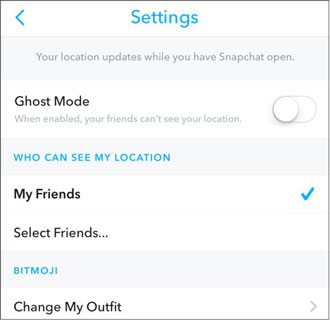
步骤 4. 此时会弹出一个窗口,询问您要启用“幽灵模式”多长时间。您可以从以下选项中选择:
步骤 5. 选择您喜欢的持续时间后,幽灵模式将立即激活,您的位置将不再显示在 Snap Map 上。
如果您不想对所有人隐藏您的位置,请前往“Snap 地图设置”>“谁可以看到我的位置”>选择“自定义”,然后排除特定好友。这样,您就可以暂停与某些人共享位置,而无需为所有人启用“隐身模式”。
如果你想更彻底、更永久地暂停 Snapchat 的位置信息,可以在系统层面禁用 Snapchat 的位置服务。与“隐身模式”相比,这种方法会完全阻止应用访问设备的 GPS,这意味着它根本无法更新或分享你的位置信息。
请注意,您最后已知的位置信息可能仍会在 Snap Map 上显示长达 24 小时,但在位置访问权限关闭后,该位置信息将不会刷新。
具体步骤会根据您的设备略有不同:
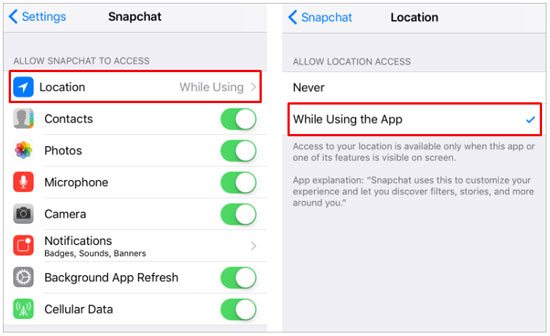
步骤 1. 退出 Snapchat 应用,打开设备上的“设置”,然后向下滚动并点击“隐私和安全”。
步骤 2. 点击“定位服务”,它通常位于菜单顶部附近。
步骤 3. 滚动浏览应用程序列表并选择“Snapchat”。
步骤 4. 选择“从不完全禁用 Snapchat 的位置访问权限”。
步骤 5. 如果您更喜欢部分控制,可以选择“使用应用时”,这样 Snapchat 就只能在应用打开时访问您的位置,并且会阻止在后台更新。
步骤 1. 退出 Snapchat,然后长按主屏幕或应用抽屉中的 Snapchat 应用图标。
步骤 2. 从弹出菜单中点击“应用程序信息”(或在某些设备上点击“信息”)。
步骤 3. 在应用信息屏幕中,选择“权限”。
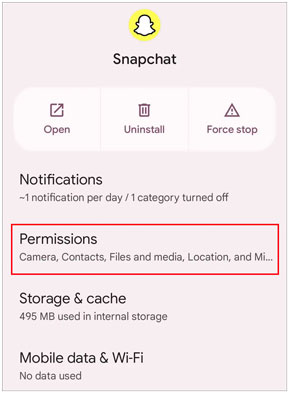
步骤 4. 点击“位置”(有时标记为“位置访问权限”)。
步骤 5. 根据您的设备设置,选择“拒绝”、“不允许”或“每次都询问”,以阻止 Snapchat 访问您的位置。
如果您需要一种快速且临时的方法来冻结您在 Snapchat 上的位置,而无需更改任何设置,启用飞行模式是一个简单有效的解决方法。启用后,您的设备将断开与互联网的连接,从而阻止 Snapchat 更新您的实时位置。因此,您的位置将固定在上次记录的位置,直到您重新连接为止。
这种方法非常适合短期隐私保护,例如在开会、快速办事或任何你想在短时间内避免位置更新的时候。
步骤 1. 首先打开 Snapchat,并允许它在 Snap 地图上加载您当前的位置。
步骤 2. 退出应用程序,然后从屏幕顶部向下滑动以访问控制中心( iOS )或快速设置面板( Android )。
步骤三:点击“飞行模式”图标将其开启。您的设备将断开 Wi-Fi 和移动数据连接。

步骤 4. 启用飞行模式后,Snapchat 将无法再更新您的位置,您最后已知的位置仍会在 Snap 地图上显示。
当您准备恢复位置共享时,只需关闭飞行模式,Snapchat 下次连接到互联网时就会更新您的位置。
如果你不想完全关闭定位服务或启用“隐身模式”,另一个巧妙的办法是使用位置欺骗器。这样,你就可以保持位置共享开启,同时显示一个不同的或固定的位置,有效地“暂停”你在 Snapchat 上的真实位置,而不会被他人察觉。
Location Changer是一款功能强大的 GPS 定位修改器,可让您控制哪些应用能看到您的位置。您无需关闭定位服务,即可设置虚拟位置或模拟移动,使应用误以为您身处他处,同时隐藏您的真实位置。
Location Changer 能为您做什么?
以下是暂停 Snapchat 真实位置功能的简要概述:
01在您的计算机上下载并安装 Location Changer,然后启动该程序并在主界面上单击“开始使用”。

02使用 USB 数据线将手机连接到电脑。在Android上,出现提示时启用 USB 调试;在 iPhone 上,点击“信任此电脑”以允许连接。
03设备识别后,根据您的需要选择一种模式。例如,您可以选择“社交”模式,以便更好地控制您的 Snapchat 位置显示方式。

04输入你想显示的位置,然后点击“移动”即可立即更改你的 GPS 位置。之后,打开 Snapchat,你的位置将显示新的(虚拟)位置,而不是你的实际位置。

1. 冻结位置和幽灵模式有什么区别?
幽灵模式可以完全隐藏您在 Snap Map 上的位置,这意味着没有人能看到您在哪里。
另一方面,冻结位置通常意味着您最后已知的位置仍然可见,但不会再更新。这种情况可能发生在使用飞行模式或关闭网络连接时。
2. Snapchat 上的位置信息可以暂停多久?
如果您使用“幽灵模式”,您可以选择暂停您的位置 3 小时、24 小时或无限期暂停,直到您手动将其关闭。
其他方法,例如禁用定位服务或使用飞行模式,会在这些设置保持激活状态期间暂停您的位置信息。
以上就是如何在 Snapchat 上暂停定位的方法。无论您是想要快速保护隐私还是更可控的解决方案,总有一种方法适合您。“隐身模式”是最简单也是最官方的选择;禁用定位服务则提供了一种更永久的解决方案;而“飞行模式”则适用于需要快速冻结定位的短期情况。
如果你想在保持位置共享的同时隐藏真实位置,使用像Location Changer这样的工具能让你拥有最大的灵活性。它允许你控制他人看到的位置信息,而无需完全关闭位置功能。
选择最适合您情况的方法,您就可以轻松自信地管理您的 Snapchat 位置。
相关文章:




 免费下载PC版
 免费下载Mac版


