Snapchat 的 Snap Map 功能可以让你轻松查看好友的位置,但它的定位并非总是 100% 准确。例如,它可能会显示错误的城市、位置更新延迟,甚至完全不显示位置。那么,Snapchat 的位置信息会出错吗?答案是肯定的,而且这种情况发生的频率可能比你想象的要高。
那么,为什么我的 Snapchat 位置信息不正确?更重要的是,我该如何解决这个问题?在本指南中,我们将详细分析导致 Snapchat 位置信息错误的所有常见原因,并为Android和 iPhone 用户提供分步解决方案。
为什么Snap显示我的位置是错误的?以下是一些可能的原因:
了解了 Snapchat 显示错误位置的可能原因后,以下是一些修复 Snapchat 位置错误问题的有效方法。
如果您的设备定位服务已关闭,Snapchat 将无法检测到您的实时位置,从而导致 Snapchat 显示的位置错误。这是首先也是最重要的设置,需要检查。
在 iPhone 上:前往“设置”>“隐私与安全”>“定位服务”,然后打开“定位服务”。

在Android上:打开“设置”,进入“隐私”,找到“位置信息”,然后将其打开。
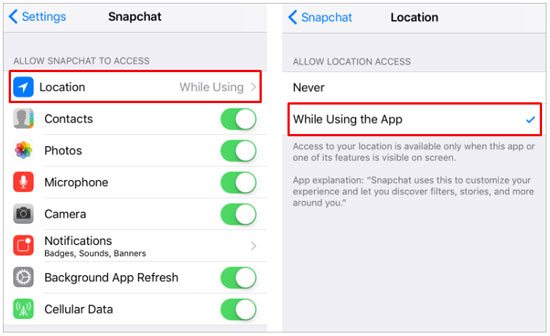
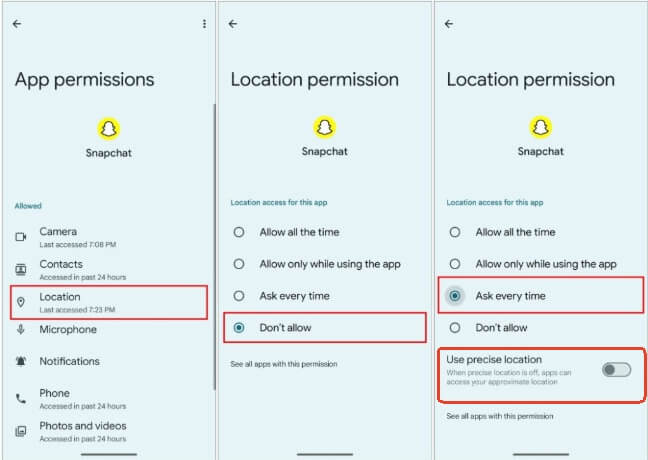
即使位置服务已启用,Snapchat 应用本身也需要获得访问您位置信息的权限。否则,您可能会看到 Snapchat 位置错误提示。以下是在Android和iOS设备上启用应用权限的步骤。
在 iPhone 上:前往“设置”>“Snapchat”>“位置”,选择“使用应用期间”或“始终”,并确保“精确位置”已启用。
在Android上:进入“设置”>“应用”>“Snapchat”>“权限”>“位置”,然后选择“仅在使用应用时允许”或“始终允许”,并启用“使用精确位置”。
Snapchat 需要稳定的网络连接才能更新您的位置。如果您的网络不稳定,可能会导致 Snapchat 显示的位置错误或更新延迟。
尝试在 Wi-Fi 和移动数据之间切换,看看哪种连接方式效果更好;或者同时启用这两种连接方式,这样当 Wi-Fi 信号弱时,手机可以自动使用移动数据。如果您使用的是 Wi-Fi,重启路由器也可能有助于改善连接。

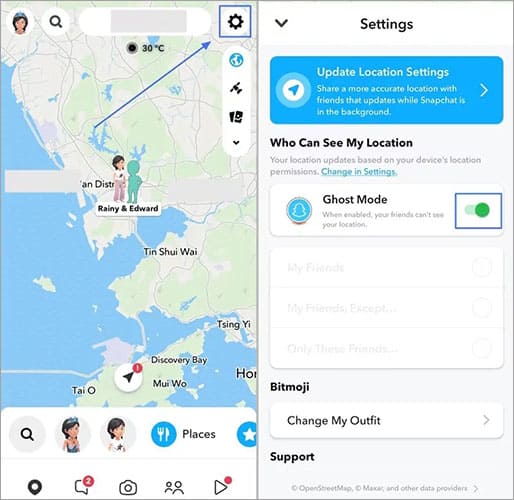
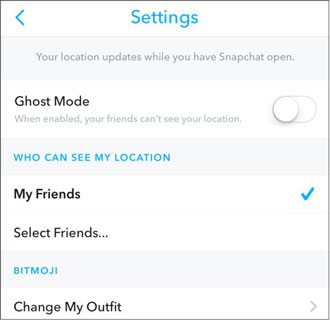
幽灵模式可以隐藏您的位置,但同时也可能导致您的位置信息无法正常更新。以下是如何关闭幽灵模式:
步骤 1. 打开 Snapchat 并向左滑动以访问 Snap 地图。
步骤 2. 点击右上角的“设置”图标。
步骤 3. 关闭“幽灵模式”。
应用程序或系统出现临时故障可能会导致 Snapchat 显示错误的位置。重启设备可以刷新系统,通常可以修复这些小问题。
要重新启动 Snapchat 应用:通过从最近使用的应用中删除 Snapchat 或使用应用管理器强制关闭 Snapchat,然后重新打开应用并再次检查 Snap 地图。

要重新启动 iPhone:按住“侧边”按钮和任一“音量”按钮,直到出现电源滑块,滑动以关机,等待几秒钟,然后再次按住“侧边”按钮,直到出现 Apple 标志。

要重启Android :按住“电源”按钮,然后选择“重启”,等待几秒钟,然后再次点击“电源”按钮将其重新开机。

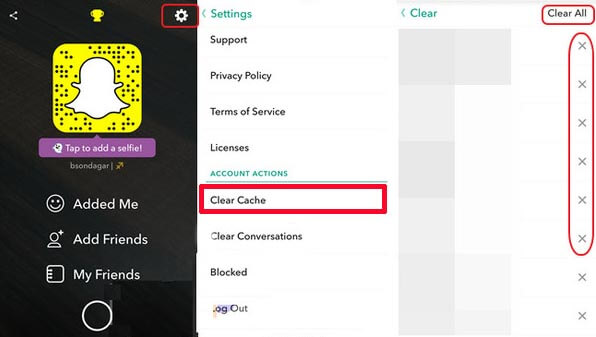
损坏的缓存文件可能会存储过时的位置数据,导致 Snapchat 显示错误的位置。清除缓存有助于重置应用程序。以下是如何清除 Snapchat 缓存的方法:
步骤 1. 打开你的 Snapchat 个人资料,然后点击“齿轮”图标。
步骤 2. 进入“设置”中的“帐户操作”,然后选择“清除缓存”。
步骤 3. 点击“继续”/“全部清除”进行确认,然后重新启动设备。
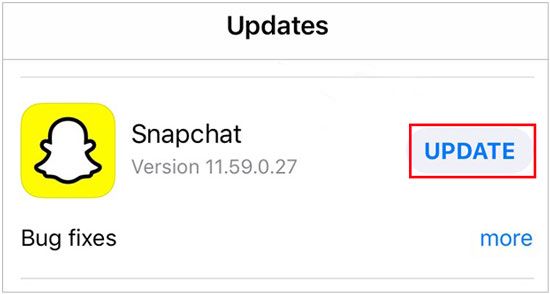
过时的版本可能包含导致 Snapchat 显示错误位置的错误。更新到最新版本可确保您拥有最新的修复程序。
前往 App Store 或 Google Play 商店,搜索 Snapchat,如果有可用更新,请点击“更新”。( Google Play 商店中的应用无法更新?)
如果以上方法均无效,重新安装可以修复更深层次的问题,例如文件损坏导致 Snapchat 显示错误位置。
从手机上卸载 Snapchat,重启设备,然后从 App Store 或 Google Play 商店重新安装该应用。重新登录后,再次检查您的位置。
如果尝试上述方法后问题仍然存在,您可以在 Snap Map 上报告此问题。打开 Snap Map 并找到错误位置。按住该位置(或 Snap 图标),然后从出现的菜单中选择“报告”或“标记”。
如果您不仅想修复定位错误,还想自定义位置(例如,切换到其他城市或国家/地区),那么默认设置就不够用了。在这种情况下,您可以使用像Location Changer这样的专业工具,它可以模拟您的 GPS 定位,并让 Snapchat 显示您选择的位置。
位置更改器的主要功能:
以下是如何使用位置更改器更改 Snapchat 地图上的位置:
01在您的计算机上下载并安装此工具,启动它,然后单击“开始使用”。

02通过 USB 连接手机。在Android上启用 USB 调试模式,或在 iPhone 上出现提示时点击“信任此电脑”。设备被识别后,选择合适的模式,例如选择“社交”模式用于 Snapchat。

03输入您想要的位置,然后点击“移动”按钮即可立即更改您的 GPS 位置。之后打开 Snapchat,它将显示新的虚拟位置,而不是您的实际位置。

如果你想在 Snapchat 上保护自己的位置隐私,有个简单的方法。这款应用内置了一项功能,可以让你随时选择隐藏自己的位置。
具体操作方法如下:
步骤 1. 打开 Snapchat,点击你的个人资料图标,然后点击右上角的齿轮图标进入设置菜单。
步骤 2. 从那里,点击“查看我的位置”,然后启用“幽灵模式”。
步骤 3. 开启后,Snapchat 会询问您希望“隐身模式”保持激活状态多长时间,从而让您控制何时隐藏您的位置。
问题1:为什么我朋友的Snapchat位置完全不显示?
常见原因有以下几点:他们可能开启了“隐身模式”、关闭了设备的定位服务,或者把你删除/拉黑了。如果你仍然可以给他们发送Snap,那很可能是他们为了保护隐私而开启了“隐身模式”。
Q2. Snap Map 多久更新一次位置信息?
Snap Map 仅在您打开并使用 Snapchat 应用时更新您的位置,不会实时持续追踪您的位置。位置的准确性或“时效性”取决于您最近使用该应用的时间。
Q3. 如果应用已关闭,朋友还能看到我的位置吗?
不,Snap Map 不会在后台更新您的位置。应用关闭后,您的朋友只能看到您最后记录的位置以及上次更新的时间戳。
有时,Snapchat 可能会因为各种原因显示错误的位置信息,例如 Snapchat 应用版本过旧等。要解决此问题,您可以尝试上述方法。如果您出于隐私或安全考虑想要对好友隐藏您的 Snapchat 位置, Location Changer程序是一个不错的选择。
相关文章:
适用于Android和iOS设备的十大iTools虚拟定位替代方案




 免费下载PC版
 免费下载Mac版


