“虽然是个小问题,但有人收不到 Snapchat 的通知吗?我已经开启了通知,但就是收不到。这很让人沮丧,因为我经常用这个应用聊天,却要时不时地查看有没有新消息,这很不方便。”
来自 Reddit
Snapchat 通知功能不正常可能会令人沮丧,例如无法及时收到消息、更新或提醒。许多用户反映遇到了“收不到 Snapchat 通知”的问题,尤其是在升级到iOS 18/26 之后。如果您的 Snapchat 通知不显示或您收不到通知,请参考以下故障排除方法,以帮助您快速解决问题。

Snapchat通知功能无法正常工作可能是由以下原因造成的:
您的iOS 18/26 通知不显示在锁定屏幕上吗?阅读本文,了解可能的原因以及解决方法。
iOS 18/26 锁屏通知不显示? - 7 个快速解决方法为了解决 Snapchat 通知无法正常工作的问题,我们提供了详细的故障排除步骤,包括基本检查和高级操作。以下是每种方法的详细说明。
如果您发现 Snapchat 通知无法显示,可能是网络连接不稳定导致的。Snapchat 需要稳定且高速的网络才能推送通知。如果您的 Wi-Fi 或移动信号较弱,Snapchat 通知可能会延迟或完全无法接收。

如果 Snapchat 通知在iOS 18/26 上无法正常工作,请先检查通知设置是否正确。Snapchat 通知功能需要设备权限才能正常运行。如果您已禁用通知权限,Snapchat 通知将不会显示。
检查iPhone的设置:
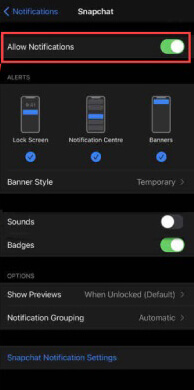
前往 iPhone 的“设置”>“通知”>找到“Snapchat”>确保“允许通知”已启用。
检查应用内通知设置:
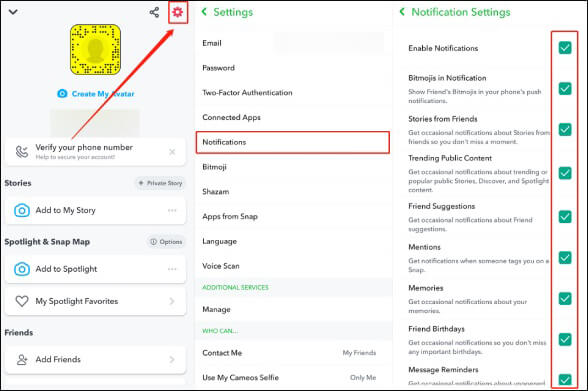
打开 Snapchat > 点击你的个人资料图标 > 点击齿轮图标进入“设置” > 找到“通知”选项 > 确保所有通知都已开启。
如果启用了“勿扰模式”,可能会导致我的 Snapchat 通知显示开启但无法正常工作,因为“勿扰模式”会屏蔽所有通知。要解决此问题,请按照以下步骤关闭此模式:
步骤 1. 打开“设置”,然后点击“专注”。
第二步:检查“请勿打扰”模式是否已启用。如果已启用,请关闭此模式。

Snapchat 通知无法正常工作可能是由于缓存数据冲突导致应用无法正常运行。清除缓存可以释放存储空间并解决潜在的应用问题。
为此,请按照以下步骤操作:
步骤 1. 打开 Snapchat,点击左上角的“个人资料图标”。
步骤 2. 点击右上角的“齿轮图标”进入“设置”。
步骤 3. 向下滚动并找到“清除缓存”选项,然后点击“清除”。
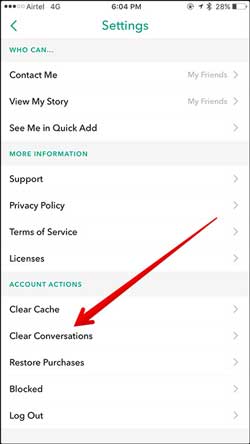
步骤 4. 确认操作后,重新启动应用程序并检查问题是否已解决。
当应用程序遇到小问题时,注销并重新登录可以刷新应用程序设置并解决“收不到 Snapchat 通知”的问题。
它的运作方式如下:
步骤 1. 打开 Snapchat,点击左上角的“个人资料图标”。
步骤 2. 点击右上角的“齿轮图标”,然后选择“注销”。
步骤 3. 输入您的帐户信息以重新登录。
Snapchat 在iOS 16 上无法正常工作可能与系统或应用程序版本存在兼容性问题。较旧的系统或应用程序版本可能存在漏洞,更新到最新版本通常可以解决这些问题。
更新 Snapchat:
请前往 App Store 或 Google Play,查看是否有更新可用,并安装最新版本。
更新 iPhone 系统:
前往“设置”>“通用”>“软件更新”>“检查更新并安装”。( iPhone软件更新失败?)

如果更新无效,您可以尝试卸载并重新安装 Snapchat。请按照以下步骤操作:
步骤 1. 长按 Snapchat 应用图标 > 点击“删除应用”。
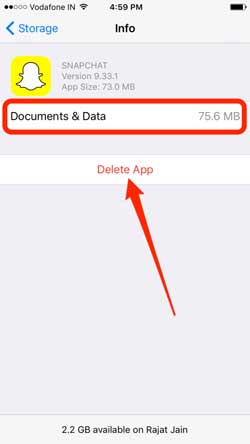
步骤 2. 前往 App Store 或 Google Play 重新下载并安装 Snapchat。
步骤 3. 登录后,检查通知功能是否正常工作。
注意:如果您想了解更多从 iPhone 中删除应用程序的方法,可以点击此处了解如何操作。
收不到 Snapchat 通知可能是由于设备暂时故障造成的。重启设备可以清除内存错误并恢复正常功能。
请按照以下步骤重启 iPhone:
适用于 iPhone X、11、12、13 或更新机型:
适用于 iPhone 6、7、8 或 SE(第二代或第三代):
适用于 iPhone SE(第一代)、iPhone 5 或更早机型:

如果以上方法无效,则可能是系统问题导致 Snapchat 通知无法正常工作。iOS iOS恢复是一款专业的iOS修复工具,可以在不丢失数据的情况下修复系统问题。
iOS系统恢复功能可以为您做什么?
以下是如何使用iOS系统恢复功能修复 Snapchat 通知无法正常工作的问题:
01在您的电脑上下载并安装该工具。安装完成后,启动程序并选择“ iOS系统恢复”。
02将您的 iPhone/iPad 连接到电脑并信任该连接。然后,点击“开始”,并按照屏幕上的说明进入恢复模式。

03选择“标准模式”,然后点击“确认”继续。该工具将开始下载所需的iOS固件。

04固件下载完成后,点击“修复”按钮开始修复过程。该工具将修复您的设备并解决 Snapchat 通知不显示的问题。

如果问题仍然存在,请联系 Snapchat 官方支持团队寻求帮助。Snapchat 支持团队可以帮助您解决帐户或应用相关的问题。
Snapchat 通知无法正常工作可能会影响您的用户体验,但本文提供的故障排除方法可以帮助您轻松解决此问题。如果您需要快速修复并希望避免数据丢失,我们强烈建议您使用iOS系统恢复工具。它是一款功能强大的专业工具,专为修复iOS系统问题而设计。
相关文章:




 免费下载PC版
 免费下载Mac版


