简而言之:想知道如何从 iCloud 恢复微信消息吗?如果您之前启用了 iCloud 云备份,可以通过苹果官方的 iCloud 恢复功能恢复已删除的微信聊天记录,或者使用 iPhone 数据恢复软件在不重置 iPhone 的情况下恢复微信消息。本指南还将逐步讲解如何将微信聊天记录传输并恢复到新的 iPhone。
即使有备份,iPhone 上丢失微信聊天记录也令人沮丧。许多用户在不小心删除聊天记录、重置设备或更换新 iPhone后都会感到恐慌,因为重要的对话、照片和文件可能会突然消失。幸运的是,如果您之前启用了 iCloud 云备份,仍然有很大的机会恢复丢失的微信聊天记录。
本指南将介绍几种从 iCloud 恢复微信消息的有效方法,无论您是想直接从 iCloud 备份恢复聊天记录,还是想在不重置 iPhone 的情况下恢复聊天记录。让我们开始吧。

是的,但有一些重要的限制。在 iPhone 上,如果满足以下条件,iCloud 设备备份可以包含微信数据,包括聊天记录:
但是,微信聊天记录不像照片或备忘录那样可以在 iCloud 中单独查看,它存储在完整的 iPhone 备份中。
如果您想在不抹掉 iPhone 数据的情况下从 iCloud 恢复微信消息,使用专业的iPhone 数据恢复软件通常是最安全、最简便的解决方案。iPhone数据恢复是一款功能强大的iOS恢复工具,它允许用户选择性地下载和提取 iCloud 备份数据。与苹果官方的恢复方法不同,它允许您预览并仅恢复所需的微信消息。
iPhone 数据恢复的主要功能:
以下是如何使用 iPhone 数据恢复功能从 iCloud 恢复微信消息:
01下载并安装软件,然后选择“从 iCloud 恢复”。使用您的 Apple ID 和密码登录您的 iCloud 帐户。如果启用了双重认证,请在 iPhone 上轻点“信任”,然后在软件中输入 Apple 发送的验证码。

02登录后,选择“iCloud 备份”,然后点击“开始”扫描您的 iCloud 备份。

03该程序将显示与您的 iCloud 帐户关联的所有备份文件。根据设备名称和备份日期选择所需的备份,然后单击“下载”。

04此时会弹出一个窗口,显示备份中所有可用的数据类型。选择“信息”和“信息附件”,然后点击“下一步”。软件将立即开始扫描 iCloud 备份。
05扫描完成后,点击左侧面板的“微信”或“微信附件”查看聊天记录和附件。选择要恢复的已删除微信消息,然后点击“恢复”将数据以 CSV 和 HTML 格式保存到您的电脑。
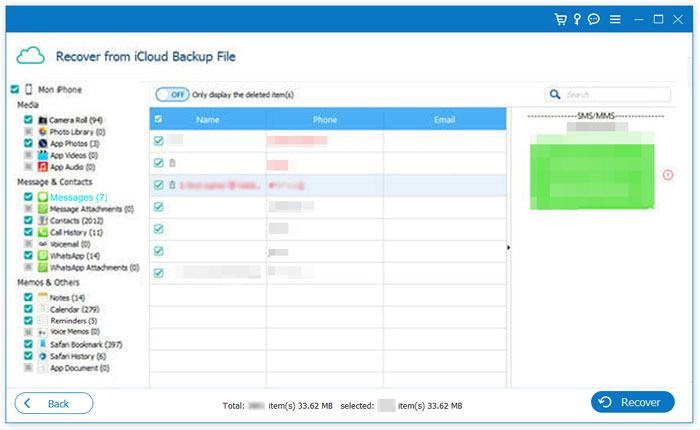
如果您不介意抹掉当前 iPhone 上的所有数据,也可以使用苹果官方方法恢复整个 iCloud 备份。但是,这样做会覆盖您现有的数据,因此建议您先备份当前 iPhone,以免丢失任何新数据。
以下是如何从 iCloud 备份恢复微信聊天记录的方法:
步骤一:打开“设置”>“通用”>“还原”>“抹掉所有内容和设置”。输入您的密码以抹掉 iPhone。( iPhone 无法抹掉?)

步骤 2. iPhone 重启后,按照设置说明操作,然后选择“从 iCloud 备份恢复”。使用您的 Apple ID 和密码登录。
步骤 3. 选择要恢复的 iCloud 备份以恢复您的微信历史记录。

如果你买了新的 iPhone ,也可以轻松地从 iCloud 备份恢复微信聊天记录。请按照以下步骤操作:
步骤 1. 打开你的新 iPhone,并按照屏幕上的设置说明进行操作,直到出现“应用与数据”屏幕。
步骤 2. 点击“从 iCloud 备份恢复”,然后使用您的 Apple ID 和密码登录。
步骤 3. 将显示可用备份列表。选择包含微信数据的最新备份以恢复您的聊天记录。

以上就是如何从 iCloud 恢复微信消息的全部内容。如果您正在寻找一种更灵活、更安全的方法来从 iCloud 备份中恢复微信聊天记录,不妨试试iPhone 数据恢复软件。与苹果官方的恢复方法不同,它无需抹掉您的 iPhone,并且支持预览和选择性恢复微信聊天记录。它尤其适用于恢复已删除的微信数据、将聊天记录恢复到新 iPhone 或提取旧对话。
相关文章:







 免费下载PC版
 免费下载Mac版


