WhatsApp 的一项重要功能是自动备份,它可以确保我们不会丢失重要的聊天记录和媒体文件。虽然这项功能对许多用户来说非常实用,但有些用户可能出于各种原因希望停止 WhatsApp 备份。本文将指导您如何停止 WhatsApp 备份,无论您使用的是Android手机还是 iPhone。
停止 WhatsApp 备份的原因可能有很多,以下是一些常见问题:
1.存储空间:WhatsApp 备份会随着时间的推移而不断累积,占用设备大量存储空间。禁用备份可以释放空间,供其他重要应用程序和文件使用。
2.隐私顾虑:部分用户可能对存储在云端的数据有所顾虑。停止 WhatsApp 备份可确保您的消息和媒体文件存储在本地,从而提供额外的隐私保护。
3.个人偏好:或许您更喜欢手动备份,或者有其他数据安全保护方法。无论出于何种原因,掌控备份设置都能让 WhatsApp 更符合您的个人偏好。
如果您想知道如何在Android设备上停止 WhatsApp 的备份,有几种简单的方法可以做到。让我们一起来看看以下几种方法:
如何停止 WhatsApp 照片备份?要控制Android设备上 WhatsApp 的备份,您可以直接在应用设置中进行调整。请按照以下步骤了解如何在 WhatsApp 中停止备份:
第一步:在您的Android设备上启动 WhatsApp。点击屏幕右上角的三个垂直点,即可进入菜单。
步骤 2. 在菜单中找到“设置”选项。
步骤 3. 在“设置”菜单中,找到并选择“聊天”。
步骤 4. 进入“聊天”部分后,点击“聊天备份”。
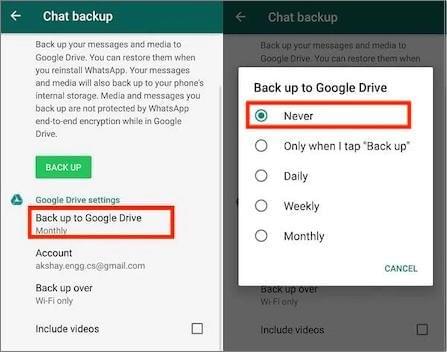
步骤 5. 在“聊天记录备份”设置中,您会看到“备份到 Google 云端硬盘”选项。选择适合您的备份频率,或者如果您希望完全停止自动备份,请选择“从不”。
如何停止 WhatsApp 备份?如果您更喜欢通过Android设备上的 Google 云端硬盘管理 WhatsApp 备份设置,请按照以下步骤了解如何停止 WhatsApp 备份到 Google 云端硬盘:
步骤 1. 在您的Android设备上打开Google 云端硬盘。
步骤二:点击左上角的三条横线打开菜单。在菜单中找到“备份”部分。
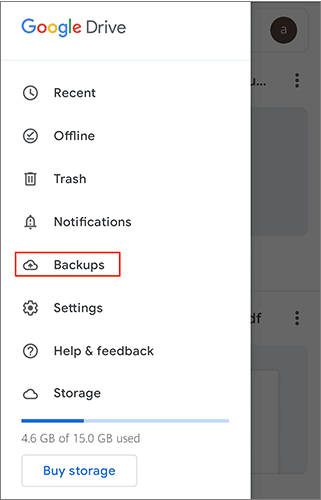
步骤 3. 在“备份”部分,找到与您的 WhatsApp 备份关联的条目。
步骤 4. 点击特定的 WhatsApp 备份条目以访问更多选项。
步骤 5. 在选项菜单中,选择“关闭备份”以停止自动备份过程。
注意:以下是在电脑上从 Google 云端硬盘读取 WhatsApp 备份的几种简单方法。
要在 iPhone 上停止 WhatsApp 备份,需要分别在 iPhone 设置或 iCloud 设置中进行调整。接下来,我们将探讨如何停止正在进行的 WhatsApp 备份。
想要停止 iPhone 上的 WhatsApp 备份,需要调整设备内部的特定设置。请按照以下简单步骤操作:
步骤 1. 解锁你的 iPhone 并打开“设置”应用。
步骤 2. 向下滚动并在列表中查找“WhatsApp”选项。
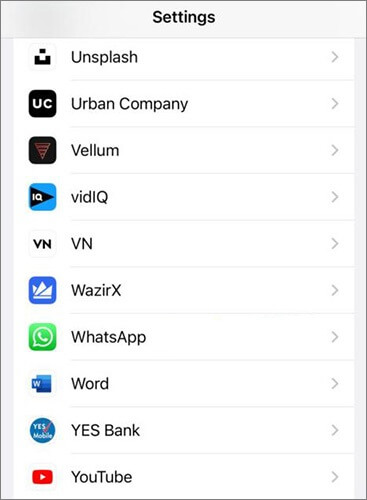
步骤 3. 点击“WhatsApp”进入其设置。
第四步:找到并关闭“iCloud”旁边的开关。此操作可阻止 WhatsApp 自动将您的数据备份到 iCloud。
阅读更多: WhatsApp备份存储在Android 、iPhone还是Google云端硬盘上?点击链接查找答案。
如何停止正在进行的 WhatsApp 媒体备份?对于 iPhone 用户,管理 iCloud 设置提供了一种全面的方法。请按照以下步骤自定义您的备份偏好:
步骤 1. 解锁你的 iPhone 并启动“设置”应用。
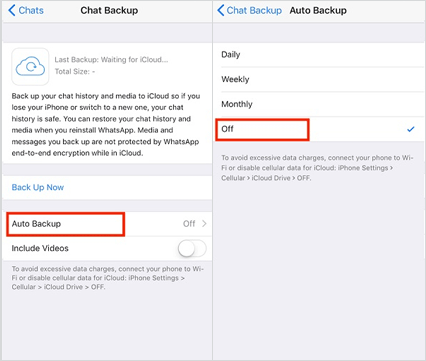
步骤 2. 选择“聊天记录”,然后选择“聊天记录备份”。
步骤 3. 点击“自动备份”,然后选择“关闭”以停止自动备份到 iCloud。
如果您想在不依赖云备份的情况下保护您的 WhatsApp 数据,不妨考虑使用Coolmuster Android WhatsApp Recovery 。 Coolmuster工具可将您的 WhatsApp 数据备份到电脑,从而提供额外的安全保障。Coolmuster Android WhatsApp Recovery 是一款专业的恢复工具,旨在高效恢复已删除的 WhatsApp 消息、附件和联系人。其快速强大的恢复引擎支持从Android设备中提取丢失的数据,并提供用户友好的界面。
Android WhatsApp Recovery 的主要功能:
按照以下步骤,使用Android WhatsApp Recovery 将 WhatsApp 数据备份到电脑:
01下载、安装并激活Android WhatsApp Recovery。使用 USB 数据线连接电脑和手机,然后点击“下一步”。在您的Android手机上启用 USB 调试模式。

02该软件将开始扫描您的 WhatsApp 数据以提取数据。在此过程中,系统可能会提示您在手机上启用端到端加密备份。

03扫描完成后,您的所有 WhatsApp 数据将显示在您的电脑上。选择您需要的数据,然后点击“恢复到电脑”来备份文件。

对于 iPhone 用户,请点击以下链接下载Coolmuster iPhone WhatsApp Recovery ,将 iPhone WhatsApp 备份到您的电脑。
阅读本指南后,希望您已经掌握了在 iPhone 或Android上停止 WhatsApp 备份的各种方法。正如您所见,学习如何在 iPhone 或Android上停止 WhatsApp 备份非常简单。选择适合您设备和个人偏好的方法,并记得探索其他备份方案,例如Coolmuster Android WhatsApp Recovery,以获得更便捷的备份体验。
相关文章:






 免费下载PC版
 免费下载Mac版


