TL;DR:
还在为“无法从 Google 云端硬盘恢复 WhatsApp 备份”的问题而苦恼吗?本指南解释了 WhatsApp 备份有时无法恢复的主要原因,并提供了 10 个实用的解决方法,包括检查您的 Google 帐户、电话号码、网络连接、存储空间和应用设置。对于需要更可靠解决方案的用户,本指南还介绍了一款专业的 WhatsApp 传输工具,可以轻松地将 Google 云端硬盘中的备份恢复到Android和iOS设备。
WhatsApp 是我们大多数人每天都离不开的应用,而 Google 云端硬盘备份功能让我们在更换手机时能够更轻松地保护聊天记录和媒体文件。但事情并非总是那么顺利。许多用户遇到的一个常见问题是,在设置新设备或重新安装 WhatsApp 应用时,无法从 Google 云端硬盘恢复备份。
本指南将深入探讨问题背后的真正原因,并向您展示切实可行的解决方法。如果以上方法均无效,您还可以使用 WhatsApp Transfer 更可靠地恢复 WhatsApp 数据。
在尝试任何修复方法之前,了解问题的原因很有帮助。以下是 WhatsApp 无法从 Google 云端硬盘恢复备份的一些常见原因:
以下是一些在 WhatsApp 无法从 Google 云端硬盘恢复备份时可以尝试的最有效解决方法。大多数问题都与帐户不匹配、连接问题或同步错误有关,通常可以通过一些简单的检查来解决。
WhatsApp 备份与创建备份时使用的 Google 帐户关联。如果您登录的是其他帐户,则不会显示备份。
步骤 1. 打开手机上的“设置”,然后转到“帐户”或“Google”。

步骤 2. 检查所有当前已登录的 Google 帐户。
步骤 3. 找到与您的 WhatsApp 备份关联的那个。
步骤 4. 切换到正确的帐户并重新打开 WhatsApp 以尝试恢复。
除了谷歌账号之外,WhatsApp 还会使用您的手机号码作为备份验证码。如果您使用的是其他手机号码,即使谷歌账号正确,恢复过程也会失败。
步骤 1. 开始 WhatsApp 设置并输入您的手机号码。
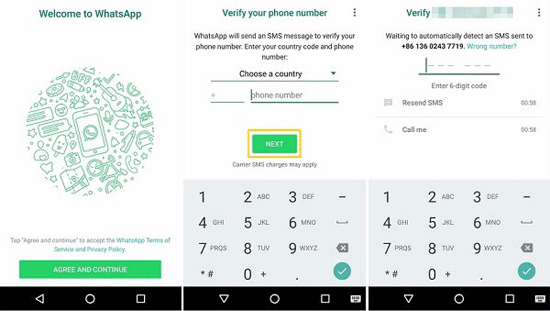
步骤 2. 确保国家代码和电话号码与之前相同。
步骤 3. 如果您更换了号码,请先完成 WhatsApp 号码验证。
步骤 4. 验证后尝试恢复备份。
恢复 WhatsApp 备份需要下载并解密大量数据,因此稳定的网络连接至关重要。如果您的网络连接较弱或不稳定,则恢复过程可能会卡住、失败或意外重启。
步骤 1. 如果启用了 VPN 或代理服务,请将其关闭。
步骤 2. 切换到稳定的 Wi-Fi 网络,而不是移动数据。

步骤 3. 如果连接不稳定,请重启路由器。
步骤 4. 关闭省电模式,以避免后台网络限制。
有时问题不在于恢复过程本身,而在于 Google 云端硬盘中没有有效的备份。备份可能过期、创建失败或存储在其他帐户下。由于 WhatsApp 备份存储在 Google 云端硬盘的隐藏区域,许多用户误以为存在备份,而实际上并没有。
步骤 1. 在手机或浏览器上打开 Google 云端硬盘。
步骤 2. 进入“设置”>“管理应用”。

步骤 3. 在列表中查找“WhatsApp Messenger”。
步骤 4. 检查是否存在备份,并验证其日期和文件大小。
过时的 WhatsApp 版本可能无法完全支持最新的 Google 云端硬盘备份格式或加密方式。这会导致恢复失败或应用在加载过程中卡住。保持 WhatsApp 更新可确保与 Google 服务的兼容性,并减少恢复过程中出现的意外错误。
步骤 1. 打开 Google Play 商店。
第二步:搜索 WhatsApp。
步骤 3. 如果出现“更新”选项,请点击“更新”。

步骤 4. 重启手机并尝试恢复。
Google Play 服务负责处理 WhatsApp 和 Google 云端硬盘之间的通信。如果其缓存数据过期或损坏,可能会干扰备份恢复过程。清除缓存有助于刷新系统级同步,而不会影响您的个人数据。
步骤 1. 转到“设置”>“应用”>“Google Play 服务”。
步骤 2. 点击“存储和缓存”。
步骤 3. 选择“清除缓存”(避免清除数据)。

步骤 4. 重启手机并尝试恢复。
WhatsApp 需要额外的临时存储空间来下载、解密和解压您的备份。如果您的手机存储空间几乎已满,恢复过程可能会中途失败或突然停止。恢复包含照片和视频等媒体文件的大型备份时,这种情况尤为常见。因此,您需要释放设备上的更多存储空间来解决此问题。
步骤 1. 打开“设置”>“存储”。

步骤 2. 检查有多少可用空间。
步骤 3.删除不常用的应用程序、大型视频或不必要的文件。
步骤 4. 确保可用空间至少为备份大小的两倍。
在某些情况下,“无法从 Google 云端硬盘恢复 WhatsApp 备份”的问题是由于 WhatsApp 应用数据损坏或 WhatsApp 本身权限错误造成的。重新安装应用可以重置这些设置,并让您尝试进行干净的恢复。
第一步:从您的设备上卸载 WhatsApp 。
步骤二:重启手机。
步骤 3. 从 Google Play 商店重新安装 WhatsApp。
步骤 4. 使用正确的帐户登录并重试恢复过程。
如果 Google 帐户同步中断或已过期,WhatsApp 可能无法正常访问您的云端硬盘备份。重新连接帐户即可刷新身份验证和同步权限。
步骤 1. 转到“设置”>“帐户”。
步骤 2. 从设备中移除您的 Google 帐户。

步骤 3. 重启手机。
步骤 4. 再次添加 Google 帐户并登录。
步骤 5. 打开 WhatsApp 并尝试恢复。
如果 Google 云端硬盘恢复仍然失败,您的手机可能仍然在内部存储有本地备份。这些备份会自动创建,可以在无法进行云端恢复时使用。
步骤 1. 打开文件管理器。
步骤 2. 转到“WhatsApp”>“数据库文件夹”。
步骤 3. 检查是否有可用的备份文件。

步骤 4. 重新安装 WhatsApp,并在提示时选择“从本地备份恢复”。
第五步:完成设置过程。
尝试以上所有方法后,大多数Android用户应该都能成功恢复 WhatsApp 备份。但是,有时由于账户问题、备份损坏或其他意外错误,Google 云端硬盘的恢复过程仍然可能失败。如果您在不同设备间切换或使用 iPhone,这种情况尤其常见,因为 Google 云端硬盘的直接恢复功能仅适用于Android 。
在这种情况下,使用专门的WhatsApp 传输工具可以节省时间并确保数据完全恢复。WhatsApp Transfer旨在安全地从 Google 云端硬盘检索您的备份,并将其恢复到Android和iOS设备,在标准恢复流程失效时提供更可靠的替代方案。
使用此工具,您可以:
以下是如何使用 WhatsApp Transfer 将 Google 云端硬盘备份恢复到 iPhone 的方法:
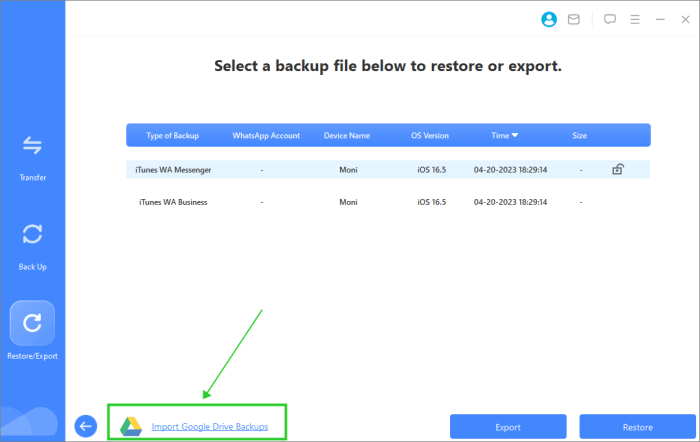
01在电脑上下载、安装并启动 WhatsApp Transfer。使用 USB 数据线连接 iPhone,然后点击“导入 Google 云端硬盘备份”。
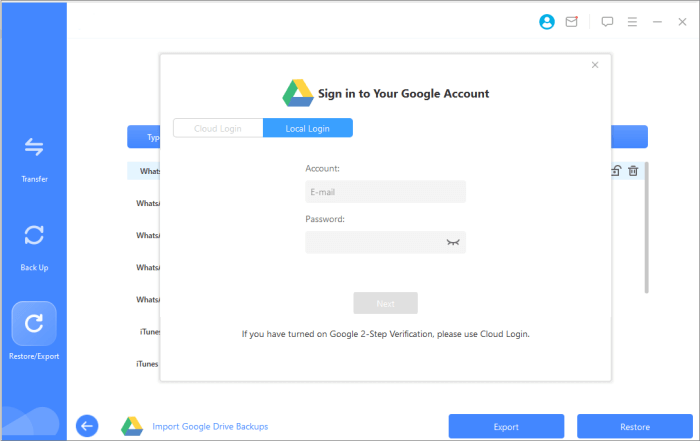
02登录包含备份的 Google 帐户,并按照提示允许访问。
03登录后,选择要恢复的备份。该工具将解析备份,允许您预览邮件、照片、视频、音频和其他文件。您可以选择恢复所有内容,也可以选择特定项目。
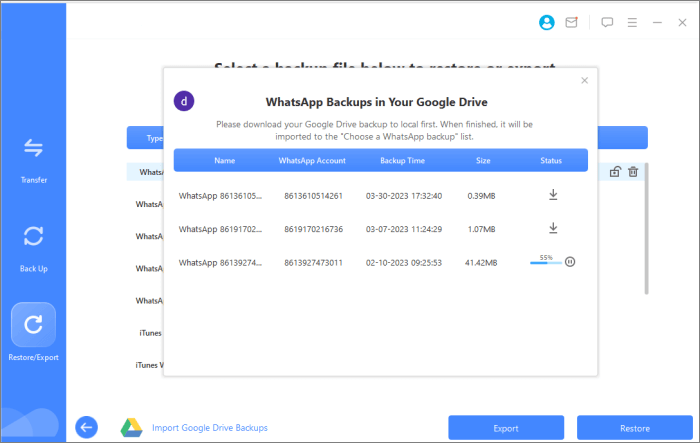
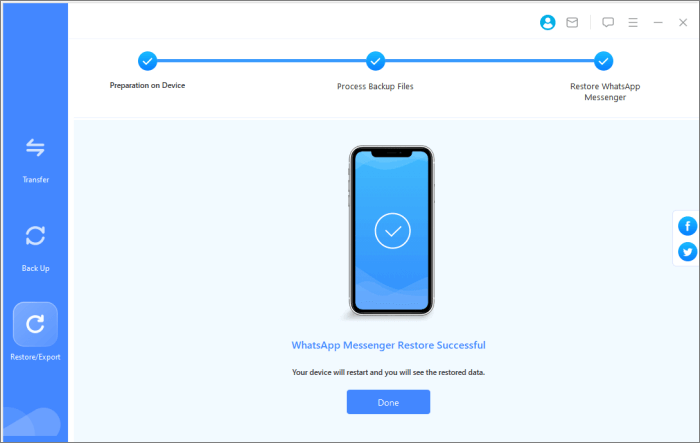
04选择完成后,点击“恢复”,WhatsApp Transfer 将开始把备份从 Google 云端硬盘传输到你的 iPhone。
遇到“无法从 Google 云端硬盘恢复 WhatsApp 备份”错误可能会令人沮丧,但在大多数情况下,可以通过仔细检查您的 Google 帐户、电话号码、网络连接和存储空间,或者按照上面概述的其他分步修复方法来解决。
对于经常更换设备或希望获得更可靠恢复方法的用户来说,使用WhatsApp Transfer可以简化流程,并确保所有聊天记录和媒体文件都能安全恢复,即使在Android和iOS之间也能实现。通过这些解决方案,您可以快速找回 WhatsApp 数据,避免丢失消息或媒体文件的烦恼。
相关文章:
快速修复 WhatsApp 备份卡顿问题(附实用技巧)[ Android和 iPhone]
快速修复Android和iPhone上WhatsApp恢复媒体卡顿问题






 免费下载PC版
 免费下载Mac版


