总结:DR: 被iPhone上的“安全锁定”提示锁定了吗?本指南解释了为什么会发生这种情况,并展示了4种有效的解锁方式,包括内置的iPhone选项、iTunes/Finder、iCloud和专业解锁工具。按照逐步解决方案解除安全锁定,快速重新访问您的 iPhone。
“我的iPhone显示'安全锁定',不让我输入密码进入;我怎么打开手机而不擦掉它?”
- 来自苹果社区
在你的iPhone上看到“安全锁定”提示可能会让人沮丧,尤其是当你忘记密码或访问重要文件、照片和应用时。安全锁定 iPhone 功能是苹果设计的一种安全机制,旨在保护您的个人信息,防止在多次错误密码尝试后被未经授权访问。
那么,如何让你的iPhone摆脱安全锁定?你能在不删除数据的情况下绕过iPhone的安全锁定吗?在本指南中,我们将解释安全锁定的含义、其发生原因,并提供几种实用的解锁方法,帮助您快速恢复iPhone的正常使用。

苹果在 iOS 15.2中引入了安全锁定消息,作为其增强设备保护系统的一部分。当多次输入错误密码时,iPhone 会自动锁定,以防止未经授权的访问并保护您的个人数据安全。
iPhone 的安全锁定持续了多久?每次失败的锁定持续时间都会延长:
iPhone 上的大多数“安全锁定”问题通常发生在检测到过多错误密码尝试时。常见原因包括:
我该如何解除iPhone的安全锁?你可以尝试以下四种轻松绕过的方法。
如果你的iPhone iOS 运行的是15.2或更高版本,连接着互联网,并且你记得Apple ID密码,你可以直接从锁屏中解除安全锁定。
第一步。在锁屏上,反复输入错误的密码,直到出现安全锁定界面。然后,点击屏幕底部的“擦除iPhone”。
第二步。再次点击“擦除iPhone”以确认。你会看到“删除所有内容和设置”的提示,允许你重置锁定的 iPhone。
第三步。当提示退出时输入你的 Apple ID 密码并 关闭激活锁。你的iPhone会清除所有数据和设置,恢复出厂设置,并移除安全锁定界面。
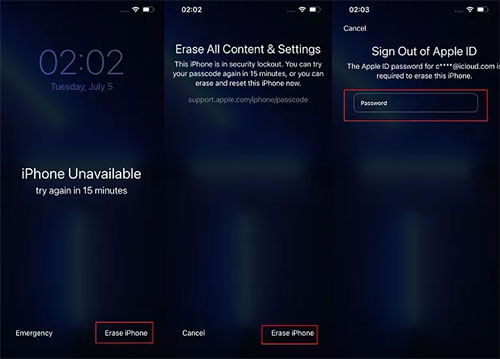
第四步。重置完成后,重新设置你的iPhone,并 从iCloud或电脑备份中恢复数据 (如果有的话)。
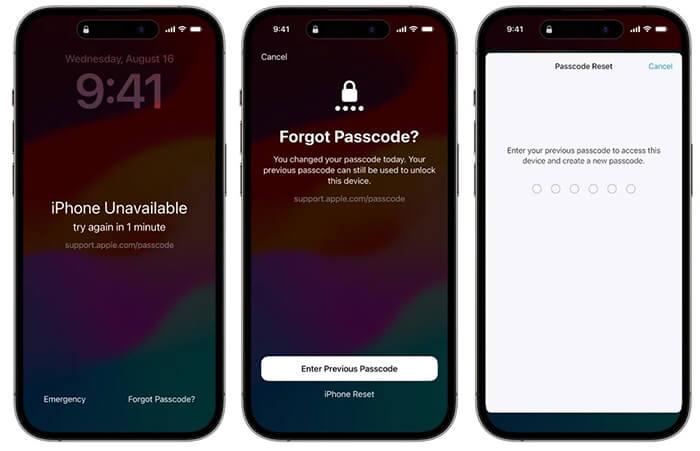
第一步。当多次尝试失败后,右下角出现“忘记密码?”选项时,点击它。
第二步。选择“输入之前的密码”以继续。
第三步。输入旧密码验证身份,然后按照屏幕上的指示创建新的密码。
第四步。使用新密码解锁iPhone并移除安全锁定界面。
如果你忘记了Apple ID密码或无法解除锁屏上的安全锁定,可以使用专业 的iPhone解锁工具,比如 iPhone Unlocker。它帮助移除iPhone锁屏密码,修复安全锁定和 iPhone被禁用等问题。
除了屏幕密码外,它还能有效管理其他安全锁,如Apple ID、MDM和屏幕使用时间密码。
iPhone 解锁器的主要功能:
以下是使用iPhone解锁器绕过iPhone安全锁定的方法:
01启动 iPhone 解锁器,选择“解锁屏幕密码”模式。点击“开始解锁”,然后用USB线将你的iPhone连接到电脑。

02将你的iPhone设置为恢复模式或DFU模式。该工具会自动识别你的设备型号。选择一个固件保存位置,点击“下载”即可获取所需的固件包。

03点击“解锁”开始流程。仔细阅读警告,输入“000000”确认,然后再次点击“解锁”。

04等待几分钟,你的iPhone屏幕密码将被成功移除。

如果你不想安装第三方软件,可以尝试用iTunes或Finder来恢复你的iPhone。不过,由于你的设备被锁定且无法访问,普通还原可能无法成功。你需要 将iPhone设置为恢复模式 以解除安全锁定。
以下是如何通过iTunes/Finder在iPhone上禁用安全锁定:
第一步。确保你拥有最新版本的iTunes或Finder,然后将iPhone连接到电脑。
第二步。请按照以下说明将您的iPhone置于恢复模式:

第三步。打开iTunes或Finder,选择你的iPhone。当你看到“更新”或“恢复”选项时,选择“恢复”。你的iPhone会被清除并重新安装,使用最新软件,移除安全锁定界面。
除了上述方法,你还可以使用“查找我的iPhone”来绕过安全锁定界面。这种方法让你无需电脑 远程删除你的iPhone 。
不过,“查找我的iPhone”必须在设备被锁定前就已启用,并且你需要知道关联的Apple ID和密码。如果满足这些要求,请按照以下步骤操作:
第一步。在电脑上打开网页浏览器访问 iCloud.com。
第二步。用你的 Apple ID 和密码登录,然后从 iCloud 菜单中选择“查找我的 iPhone”。
第三步。点击“所有设备”,选择被安全锁定的iPhone。
第四步。选择“擦除iPhone”,然后点击“擦除”确认操作。
第五步。流程完成后,安全锁定界面将从您的iPhone中移除。

安全锁定iPhone消息是一项重要的安全功能,能在多次错误密码尝试后保护您的个人信息。虽然这可能令人沮丧,但这并不意味着你的iPhone永久无法使用。要解除iPhone的安全锁,你可以尝试苹果内置的重置选项,通过iTunes/Finder恢复,使用iCloud擦除设备,或者使用专业解锁软件。
对于想要更简单高效解决方案的用户, iPhone Unlocker 是推荐的选择。它提供了一种简单的方法,可以移除iPhone屏幕密码,解决安全锁定和禁用设备等问题,无需复杂的技术步骤。
在解锁iPhone之前,务必确认是否有备份可用。这有助于降低在恢复过程中丢失重要照片、联系人和个人文件的风险。
相关文章:




 免费下载PC版
 免费下载Mac版


