当您将 iPhone 连接到电脑时,通常会提示您在 iPhone 屏幕上点击“信任此电脑”。这一步至关重要,因为它允许电脑访问您的设备进行数据传输、备份、更新或系统修复。但是,如果您的 iPhone 处于停用状态,情况就会变得复杂。如果设备显示“ iPhone 已停用。请稍后再试”或“iPhone 已停用。请连接到 iTunes”之类的消息,您将无法解锁屏幕或点击信任提示。因此,许多用户在 iPhone 停用时会不知所措,不知道该如何信任电脑。
在本指南中,我们将解释是否有可能绕过信任请求,并逐步引导您了解几种实用的解决方案。
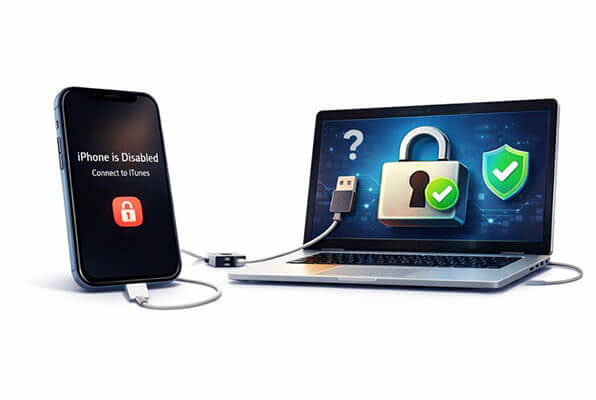
是的,在 iPhone 已停用的情况下,可以绕过“信任此电脑”的提示。在接下来的章节中,我们将探讨在 iPhone 停用时信任电脑的各种方法。但是请注意,如果您没有备份设备,所有这些操作都会导致数据丢失。(如何将 iPhone 备份到电脑?)
如果您的 iPhone 已停用且无法信任电脑,以下是三种常见且可行的解决方案。您可以根据实际情况选择最合适的方法。
如果您无法访问 iPhone 且无法选择“信任此电脑”,使用恢复模式是重置设备并恢复与电脑连接的可靠方法。苹果官方推荐此方法,但请注意,此操作会清除设备上的所有数据。
以下是如何在 iPhone 进入恢复模式并处于禁用状态时信任电脑的方法:
步骤 1. 使用数据线将 iPhone 连接到电脑。
步骤二:根据您的机型,按照以下步骤进入恢复模式:
步骤 3. 电脑上的 iTunes/Finder 会出现提示。选择“恢复”,这将抹掉设备并安装最新版本的iOS 。

第四步:等待恢复过程完成。恢复完成后,您的 iPhone 将重新启动。然后您可以将其设置为新设备。
步骤 5. 设置过程中,当您将 iPhone 重新连接到电脑时,会出现“信任此电脑”提示。此时,您可以点击“信任”并继续操作。
如果您的 iPhone 在被禁用之前启用了“查找我的 iPhone”功能,iCloud 提供了一种远程解决方案。通过远程抹掉设备,您可以移除“已禁用”状态并将其重置,从而重新信任该设备。
注意:要使此方案生效,您必须确保以下几点:
以下是如何在 iPhone 的“查找我的 iPhone”功能被禁用时信任电脑的方法:
步骤 1. 在网络浏览器中访问iCloud.com ,并使用与已停用的 iPhone 关联的 Apple ID 登录。
步骤 2:登录后,在 iCloud 主界面点击“查找 iPhone”。此功能可让您找到与您的 Apple ID 关联的任何设备,即使该设备已停用。
步骤 3. 在屏幕顶部,点击“所有设备”,然后从下拉列表中选择您已停用的 iPhone。如果您列出了多个设备,请务必选择正确的设备。
步骤 4. 在设备信息窗口中,点击“抹掉 iPhone”。这将启动远程擦除过程,并会出现确认提示。

步骤 5. 再次点击“抹掉”,然后输入您的 Apple ID 密码。您可能还需要回答一些安全问题以验证您的身份。确认无误后,抹掉过程将开始。
步骤 6. 设备完全抹掉数据后,将重新启动并显示初始设置屏幕。按照设置说明创建新密码,并使用您的 Apple ID 重新登录。出现提示时,轻点“信任此电脑”以重新连接到您的电脑。
对于许多普通用户来说,官方解锁方法可能比较繁琐,限制也很多,而且如果某些条件不满足,就无法进行解锁。在这种情况下,使用专业的iOS解锁工具通常是更高效的选择。
iPhone Unlocker就是这样一款工具。它可以帮助您绕过并移除已停用 iPhone 的密码,让您可以访问该设备,从而在进入设备后信任这台新电脑。此外,即使是已停用或无法使用的 iPhone,也可以无需点击“信任”按钮即可解锁和访问。
iPhone Unlocker 能为您做什么?
以下是如何使用 iPhone Unlocker 来帮助您访问已停用的 iPhone 并信任您的计算机:
01在电脑上下载并启动 iPhone 解锁器。选择“解锁屏幕密码”,然后点击“开始解锁”。之后,通过 USB 数据线将 iPhone 连接到电脑。

02按照屏幕上的指示将您的 iPhone 或 iPad 置于恢复模式或 DFU 模式。检测到设备后,选择保存固件包的位置,然后点击“下载”。

03固件下载完成后,点击“解锁”。仔细阅读警告信息,输入“000000”进行确认,然后再次点击“解锁”继续。

04只需几分钟,您 iPhone 的屏幕密码即可完全移除。现在您可以根据需要设置新的密码、面容 ID 或触控 ID。之后,您可以将设备连接到 iTunes 并信任该电脑。

Q1. 如何解决 iPhone 上不显示“信任此电脑”的问题?
如果您的 iPhone 上没有出现“信任此电脑”提示,可能是因为信任设置已经建立,或者数据线或端口存在问题。请确保 USB 连接牢固,并尝试重启两台设备后再重新连接。如果可以,请尝试将 iPhone 连接到其他电脑。
Q2. 如果我将 iPhone 连接到电脑后不小心选择了“不信任”,该怎么办?
如果将 iPhone 连接到电脑后不小心点击了“不信任”,只需断开 iPhone 连接,稍等片刻后再重新连接。当再次出现“信任此电脑”提示时,选择“信任”。
Q3. 为什么我的 iPhone 一直要求我信任这台电脑,即使我已经信任它了?
如果您的 iPhone 每次连接电脑时都要求您信任该电脑,则可能是 iPhone 和电脑之间的连接线松动或连接不正确。请尝试使用其他连接线或端口,或者必要时,通过“设置”>“通用”>“还原”>“还原位置与隐私”来重置信任设置。
iPhone 无法连接电脑且无法登录,确实令人沮丧。不过别担心,我们列出了一些解决方案来帮助您解决这些问题。虽然苹果官方的方法在很多情况下都有效,但它们通常存在一些局限性。
如果您正在寻找更简单可靠的解决方案, iPhone Unlocker值得考虑。它简化了解锁流程,帮助您绕过已停用 iPhone 的密码,快速轻松地重新获得设备访问权限,并轻松地将其重新连接到您的电脑。
相关文章:
如何在屏幕损坏的 iPhone 上信任电脑 [2026 更新]




 免费下载PC版
 免费下载Mac版


