简而言之:需要在不损失画质的情况下压缩 MOV 文件?本指南介绍了 5 种简单易用的方法:
为了更好地控制质量和提高压缩效率,Video Converter Ultimate 为 MOV 压缩提供了更全面的功能。
“如何压缩.mov文件?我用iPhone录制了一个采访。之后我想把它上传到Google Drive,因为我用的是Classroom空间。当我尝试使用CloudConvert时,它提示文件大小为2GB,无法转换。我不知道该怎么办。有没有人能帮帮我?”
来自 Apple 社区
MOV 是一种常见的视频文件格式,常用于苹果设备(例如 iPhone、iPad 和Mac录制的视频。由于 MOV 文件通常存储高质量视频内容,因此其文件大小可能非常大,尤其是在以 4K、60fps 或高比特率录制时。大型 MOV 文件不仅占用大量存储空间,还可能限制视频的上传、共享或通过电子邮件发送。因此,压缩 MOV 文件是减小视频大小的有效方法。
那么,如何在尽可能保持视频质量的前提下压缩 MOV 文件呢?本文将介绍 6 种简单有效的方法,帮助您快速减小 MOV 文件的大小。
当您需要在保持良好视频质量的前提下压缩大型 MOV 文件时,使用专业的视频压缩软件通常是最有效的解决方案。与在线工具相比,桌面软件不受网络速度的限制,并且通常支持更大的文件,因此更适合压缩 1GB 或 2GB 以上的 MOV 文件等任务。
Video Converter Ultimate是一款适用于Windows和Mac的视频处理程序。它允许用户通过调整视频尺寸、分辨率和比特率等压缩设置来减小 MOV 文件的大小。如果您正在寻找一种在不显著影响视频质量的前提下压缩 MOV 文件的最佳方法,它也是一个不错的选择。
除了压缩 MOV 视频外,它还支持视频转换、编辑、增强和其他视频相关任务,使其适合经常处理不同视频格式的用户。
Video Converter Ultimate 的亮点:
如何在不损失画质的情况下压缩 MOV 视频文件?
01启动 Video Converter Ultimate,然后点击主屏幕上的“视频”选项卡。选择“视频压缩器”,然后上传要压缩的 MOV 文件。

02您可以通过调整压缩滑块来自定义输出文件大小。您还可以更改视频分辨率、比特率,并在导出前预览压缩结果。
03点击“压缩”按钮开始处理。完成后,将较小的 MOV 文件保存到您的计算机。

macOS 内置了多种压缩 MOV 文件的方法,无需安装额外的软件。如果您想在Mac上压缩 MOV 文件,可以使用 QuickTime Player 或 iMovie。这些方法都是免费的,足以满足基本的压缩需求。但是,压缩效果取决于您选择的导出设置。
QuickTime Player 是 macOS 内置的视频播放器,也提供基本的视频导出功能。降低视频分辨率可以减小 MOV 文件的大小。
以下是如何在Mac上使用 QuickTime Player 压缩 MOV 文件的方法:
步骤 1. 找到要压缩的 MOV 视频,右键单击它,然后选择“打开方式”>“QuickTime Player”。
步骤 2. 点击顶部菜单中的“文件”>“导出为”,然后选择较低的分辨率选项,例如 480p、720p 或 1080p。较低的分辨率会减小 MOV 文件的大小。
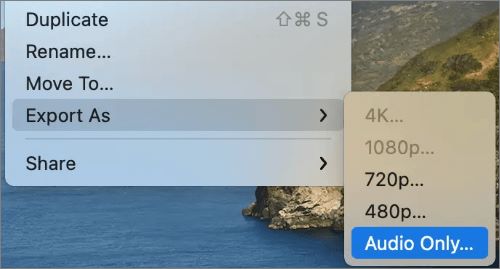
步骤 3. 选择目标文件夹并单击“保存”。QuickTime Player 将导出 MOV 文件的较小版本,同时保持原始视频不变。
iMovie是另一款免费的苹果应用程序,可以帮助您在Mac上压缩MOV视频。与QuickTime不同,iMovie提供了更多导出选项,并允许您在压缩前编辑视频。
例如,您可以剪掉不必要的片段,删除不需要的部分,然后导出更小的 MOV 文件。如果您既需要视频编辑又需要视频压缩,那么 iMovie 就是一个不错的选择。
以下是如何在Mac上使用 iMovie 压缩 MOV 文件的方法:
步骤 1. 在Mac上打开 iMovie,创建一个新项目,然后点击“导入媒体”添加要压缩的 MOV 文件。
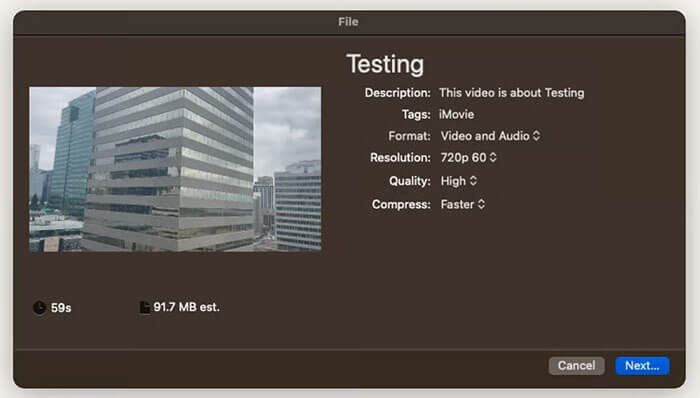
步骤 2. 将视频拖到时间轴上,然后单击“共享”按钮并选择“导出文件”。选择较低的分辨率、质量或压缩设置以减小 MOV 文件的大小。
步骤 3. 点击“下一步”,选择保存位置,然后点击“保存”。iMovie 将根据您选择的设置导出较小的 MOV 文件。
如果您不想安装软件,可以直接使用在线视频压缩工具来减小 MOV 文件的大小。在线工具使用方便,适合偶尔需要压缩视频的用户。但是,在线 MOV 压缩通常会受到文件大小、上传速度和网络状况的限制。以下是两种常用的在线 MOV 压缩工具。
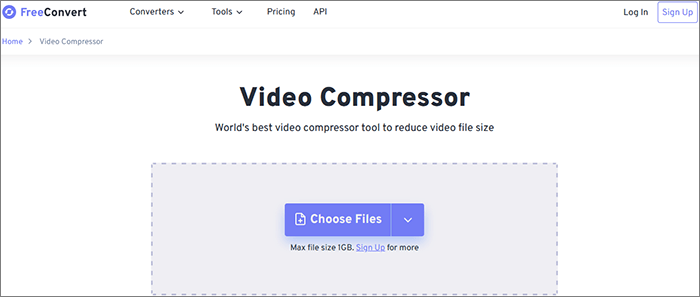
FreeConvert 是一款在线视频压缩工具,支持多种视频格式,包括 MOV。用户可以上传视频,并通过调整压缩级别和视频质量等设置来减小文件大小。但是,上传和处理较大的 MOV 文件可能需要更长时间。
以下是如何使用 FreeConvert 免费压缩 MOV 文件:
步骤 1. 打开 FreeConvert 视频压缩网站,点击“选择文件”按钮上传要压缩的 MOV 文件。
步骤 2. 选择压缩选项,例如视频质量或压缩级别,以减小 MOV 文件的大小。如有需要,您还可以自定义其他设置。
步骤 3. 点击“立即压缩”按钮开始处理。压缩完成后,预览结果并将较小的 MOV 文件下载到您的设备。
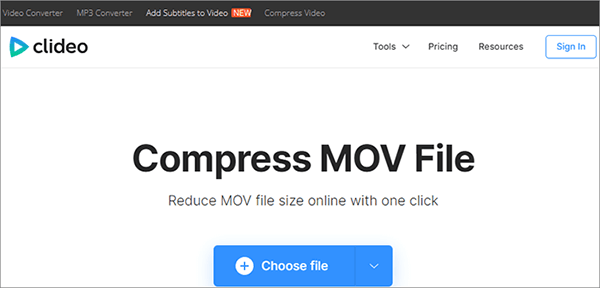
Clideo是另一款在线视频处理工具,支持视频压缩、编辑和格式转换等功能。它的界面简洁易用,即使是没有视频编辑经验的用户也能快速压缩MOV文件。Clideo更适合处理短视频或用于快速分享的文件,但其免费版本通常会有一些功能限制。
以下是如何使用 Clideo 在线压缩 MOV 文件:
步骤 1. 前往 Clideo 视频压缩器页面,点击“选择文件”按钮上传要压缩的 MOV 视频。
步骤 2. Clideo 将自动分析并压缩您的 MOV 文件。处理时间取决于视频大小和您的网络连接速度。
步骤 3. 压缩完成后,预览压缩后的视频,然后点击“下载”按钮将较小的 MOV 文件保存到您的设备。
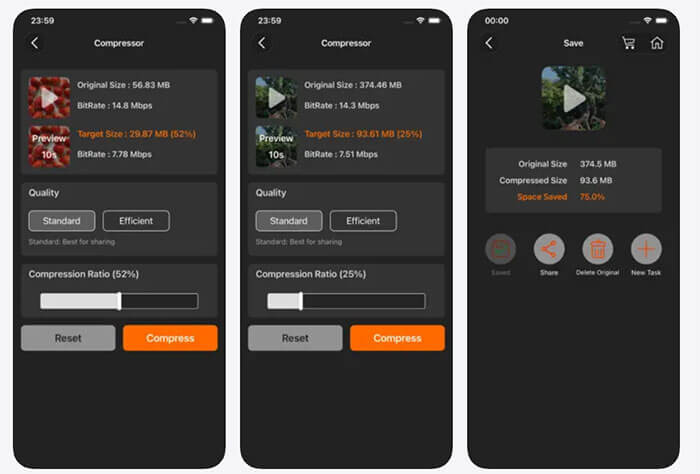
iPhone 录制的视频通常以 MOV 格式保存。尤其是在使用高分辨率录制模式时,视频文件会占用大量存储空间。使用视频压缩应用,您可以直接在手机上减小 MOV 文件的大小。 “Video Compress - Shrink Videos”是一款专为压缩 iPhone 视频而设计的应用,可帮助用户快速减小视频文件大小。
以下是如何在 iPhone 上使用 Video Compress - Shrink Videos 压缩 MOV 文件的方法:
步骤 1. 在 iPhone 上打开“视频压缩 - 缩小视频”应用,然后选择要压缩的 MOV 视频。应用将显示原始视频的大小和比特率。
步骤 2. 选择压缩质量选项,例如“标准”或“高效”,然后调整压缩比滑块以设置目标文件大小。您可以在开始之前预览预期的压缩文件大小。
步骤3:点击“压缩”按钮开始减小MOV文件大小。压缩完成后,查看保存的文件大小,然后点击“保存”或“分享”导出压缩后的视频。
根据您的设备和需求,有很多方法可以减小 MOV 文件的大小。对于Mac用户来说,QuickTime 和 iMovie 是便捷的选择,而 FreeConvert 和 Clideo 则为偶尔需要压缩文件的用户提供了简单的在线解决方案。iPhone 用户还可以使用移动应用直接压缩 MOV 视频。
但是,如果您需要压缩大型 MOV 文件、保持更高的视频质量或处理大于 1GB 的文件, Video Converter Ultimate是更可靠的选择。它支持Windows和Mac ,提供可调节的压缩设置,并可帮助您创建更小的 MOV 文件,以便通过电子邮件、存储和在线共享。
相关文章:
适用于Windows 、 Mac和在线平台的最佳 MOV 编辑器:2026 年最佳 9 款精选




 免费下载PC版
 免费下载Mac版


