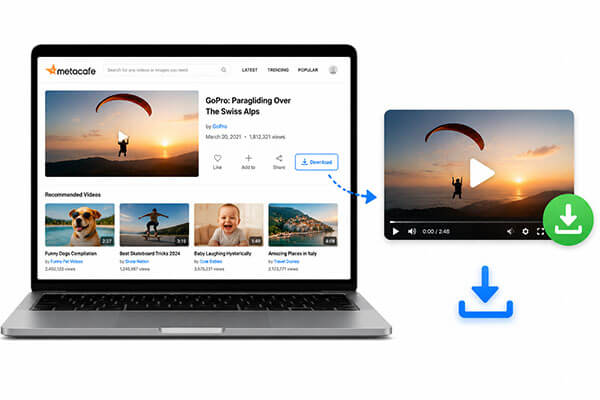
MetaCafe 是一个热门的视频分享平台,提供短片、电影预告片和教程。虽然在线观看视频很方便,但许多用户希望从 MetaCafe 下载视频以便离线观看、存档或分享。本指南将介绍如何从 MetaCafe 下载视频,并提供每种方法的详细步骤说明。
Coolmuster Screen Recorder是一款功能强大的屏幕录制软件,它可以通过录制电脑屏幕来下载视频,绕过网站的下载限制。无论视频是否提供下载链接,都可以通过录制进行保存。它支持Windows系统,能够录制带有原始音频的高清视频,是希望保留视频质量的用户的理想之选。
Coolmuster屏幕录像机的主要功能:
以下是如何使用Coolmuster Screen Recorder 从 MetaCafe 下载视频:
01启动Coolmuster屏幕录像机,选择录制区域,可以是“全屏”或“自定义”。

02使用“系统声音”和“麦克风”的开关选择音频源。您可以启用其中一个、两个都启用,或者两个都禁用以进行静音录音。

03打开浏览器,找到想要下载的 MetaCafe 视频并开始播放。点击“录制”按钮,然后在提示时选择“开始录制”。屏幕上会开始短暂的倒计时,您可以利用这段时间准备屏幕上的操作。

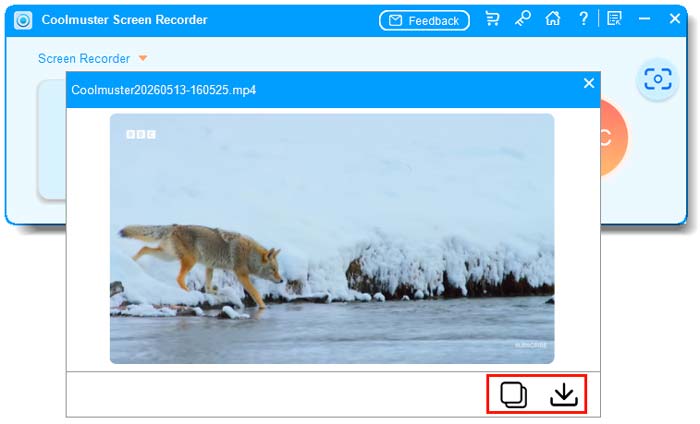
04完成后,点击“停止录制”。您的视频将在本地处理并以 MP4 文件格式保存到您选择的文件夹中。您也可以点击“复制”按钮快速复制视频,方便分享。
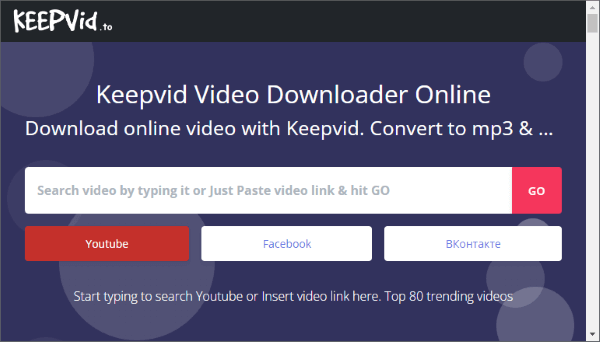
KeepVid 是一款在线视频下载器,支持包括 MetaCafe 在内的多个网站。它的工作原理是分析视频页面并生成直接下载链接。如果您想快速下载 MetaCafe 视频而无需安装软件,这种方法非常方便。但是,由于版权保护,部分视频可能无法下载。
以下是如何通过 KeepVid 从 MetaCafe 下载视频:
步骤 1. 打开浏览器并访问 KeepVid 网站。
步骤 2. 前往 MetaCafe,找到你想要的视频,并复制其网址。
步骤 3. 将复制的 URL 粘贴到 KeepVid 的输入框中。
步骤 4. 从显示的选项中选择您想要的视频格式和分辨率。
第五步:点击“下载”按钮,将视频保存到您的设备。
Video DownloadHelper 是一款适用于 Chrome 和 Firefox 的浏览器扩展程序。它可以检测网页上的视频资源,并允许您直接下载。对于喜欢直接从浏览器下载视频而无需安装额外软件的用户来说,这种方法非常理想。但是,由于版权限制,某些视频可能无法下载。
以下是如何使用 Video DownloadHelper 从 MetaCafe 下载视频:
步骤 1. 前往 Chrome 网上应用店或 Firefox 附加组件,搜索“Video DownloadHelper”,然后安装扩展程序。
步骤 2. 打开 MetaCafe 并播放你想下载的视频。
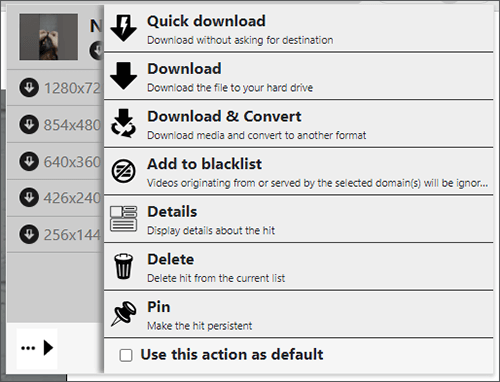
步骤 3. 点击浏览器工具栏中的“Video DownloadHelper”图标;该扩展程序将检测可用的视频资源。
步骤 4. 从扩展程序提供的列表中选择所需的视频格式和质量。
第五步:点击“下载”按钮,视频将保存到您的电脑中。
以上三种方法均可用于下载 MetaCafe 视频。如果您正在寻找最可靠的 MetaCafe 视频下载方式,强烈推荐使用Coolmuster Screen Recorder 。它能确保高质量的视频和音频,适用于所有 MetaCafe 视频,不受下载限制,并提供稳定安全的下载体验。
相关文章:
如何使用 4 种方法将 YouTube 视频下载到Android设备
【终极指南】适用于Windows / Mac /Linux 的 10 款最佳视频下载器




 免费下载PC版