简而言之: iMyFone UltraRepair 是一款适用于Windows和 macOS 的 AI 文件修复工具,可以修复损坏的视频、照片、音频文件和文档,同时还提供视频升频、照片增强、去雾和 AI 色彩等媒体增强功能。它支持批量处理,易于使用,但大多数修复和 AI 功能需要付费订阅,修复效果可能因文件损坏程度而异。总的来说,它是一款可靠的一体化修复解决方案,但如果用户主要想修复损坏的视频,则可能更适合使用像 Video Repair 这样的专用工具。
文件损坏几乎是每个人都会遇到的问题。视频无法播放,照片变得模糊或无法辨认,重要文档突然无法打开。iMyFone UltraRepair 定位为一款一体化解决方案,旨在借助人工智能技术修复损坏的文件并提升媒体质量。
在这篇 iMyFone UltraRepair 评测中,我们将深入了解 iMyFone UltraRepair 的功能、价格、优缺点、真实用户反馈,以及它是否物有所值。此外,我们还会为主要关注视频修复的用户介绍一款可靠的替代方案。
iMyFone UltraRepair 是一款适用于Windows和 macOS 的文件修复和增强工具。它支持修复损坏的视频、照片、音频文件和文档,同时还提供 AI 驱动的功能,例如视频增强、照片放大和黑白照片着色。
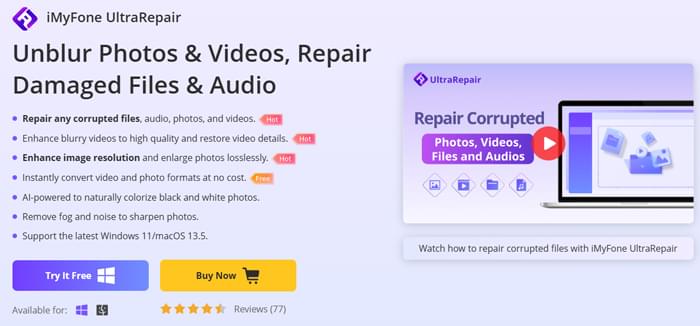
为了解 iMyFone UltraRepair 的功能,我们先来看看它的主要特性和支持的功能:
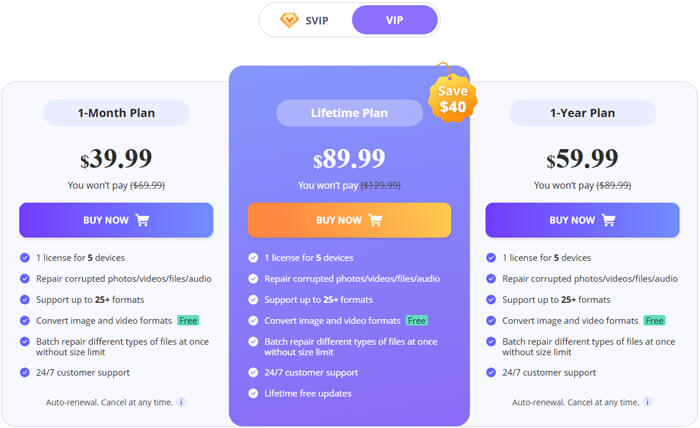
iMyFone UltraRepair 提供免费试用版,但仅允许用户转换视频和照片格式。要使用修复和 AI 增强功能,则需要付费套餐。
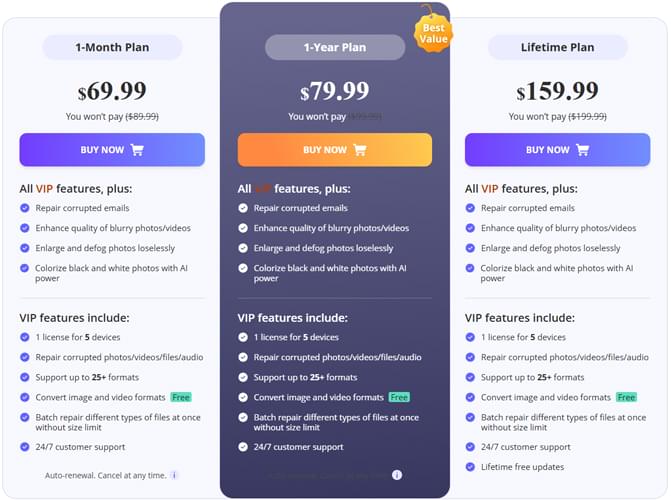
目前有两种付费版本可供选择:VIP 和 SVIP,两种版本均提供 1 个月计划、1 年计划和终身计划选项。
SVIP 版本包含 VIP 版本的所有功能,以及一些高级功能,例如修复损坏的电子邮件文件、增强模糊的照片和视频、无损照片放大、图像去雾以及使用 AI 为黑白照片着色。对于需要更高级文件修复功能的用户,SVIP 提供了更丰富的功能集。
在测试了其功能并考虑了价格和易用性之后,以下是对 iMyFone UltraRepair 的优点和缺点的平衡概述。
优点
缺点
从软件评论平台和论坛上的真实用户评论来看,iMyFone UltraRepair 总体上收到了褒贬不一但相当真实的反馈。
一些用户提到,这款软件对轻微损坏的视频和照片修复效果很好。一位用户指出,“ UltraRepair修复了一个传输后无法打开的视频,而且过程非常简单”。另一位用户对AI照片增强功能赞不绝口,称其“比预期效果更好,能有效改善老旧模糊的照片”。
另一方面,一些用户指出了该软件的局限性。部分用户提到,即使启用高级模式,严重损坏的文件也并非总能成功修复。其他用户则对价格提出了意见,一位用户表示:“这款工具确实有用,但大多数功能都锁定在高级套餐中。” 总的来说,用户反馈表明 UltraRepair 在常见情况下有效,但并不能保证修复所有类型的文件损坏。
如前所述,iMyFone UltraRepair 提供多种修复和增强功能。以下示例展示了如何使用其常用的修复模式修复损坏的视频。
第一步:下载并安装软件
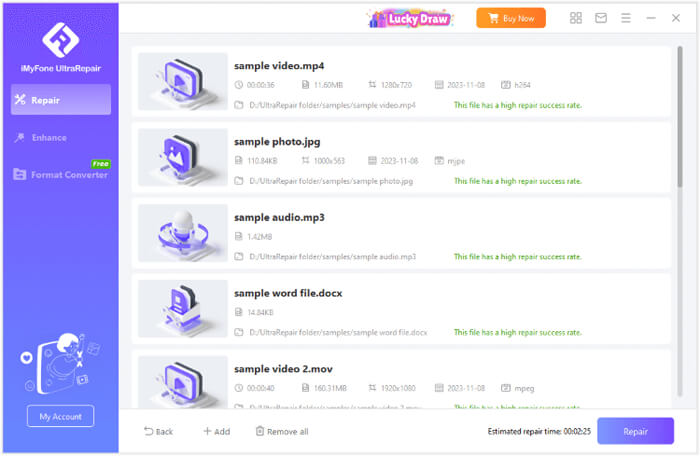
在您的电脑上下载并安装 iMyFone UltraRepair,然后启动程序。在主界面,点击“添加”按钮上传需要修复的视频、照片、文件或音频。该软件支持批量处理,允许您同时添加和修复多个文件。

步骤 2. 添加要修复的损坏文件
点击“添加”后,从您的计算机中选择损坏的视频、照片、文档或音频文件。文件导入成功后,它们将出现在修复列表中,即可进行处理。
步骤 3. 开始维修过程
点击“修复”按钮开始修复损坏的文件。iMyFone UltraRepair 将自动分析文件结构并尝试修复损坏,无需任何手动配置。
第四步:等待维修完成
修复过程通常很快,成功率也相对较高。但是,如果文件很大或损坏严重,则修复过程可能需要更长时间,您需要耐心等待修复完成。
步骤 5. 预览并保存修复后的文件
修复完成后,您可以直接在程序内预览修复后的视频、照片、文件或音频。如果结果符合预期,请将修复后的文件保存到您的计算机。如果修复失败或结果不理想,您可以切换到高级修复模式进行更深度的恢复。
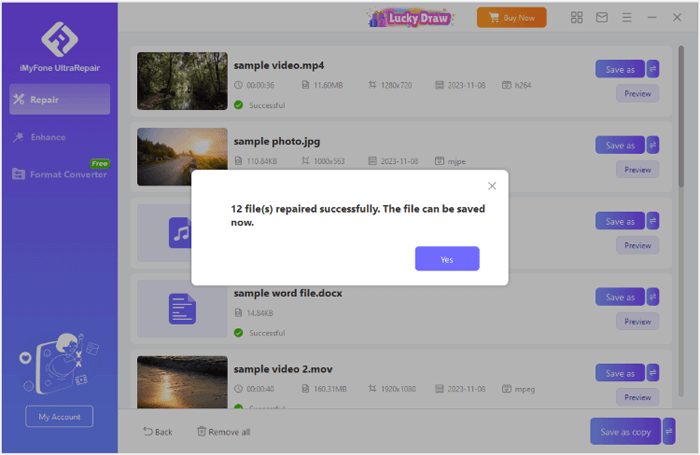
虽然 iMyFone UltraRepair 提供了一套全面的功能来修复和增强各种文件类型,但对于专门需要修复损坏视频的用户来说,它可能并非最佳解决方案。如果您主要关注视频修复,不妨考虑使用像Video Repair这样更专业的工具。
视频修复的主要功能:
如何使用 iMyFone UltraRepair 的替代方案来修复视频?
01在您的电脑上下载并安装视频修复软件,然后启动该程序。安装完成后,按照屏幕上的说明激活软件。
02点击左侧的“+”按钮添加损坏的视频。然后,点击右侧的另一个“+”按钮上传示例视频。
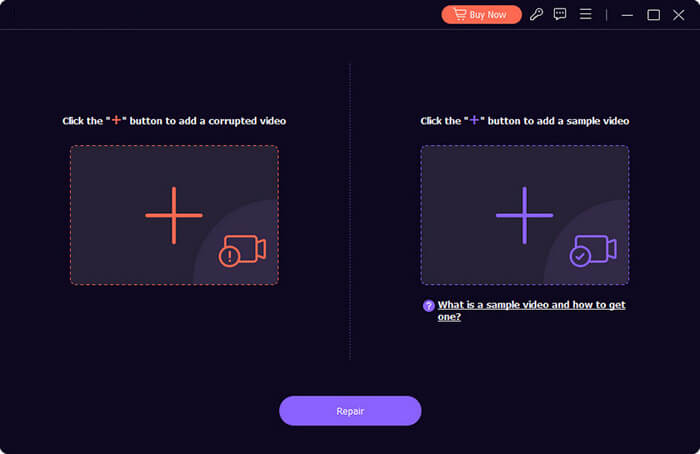
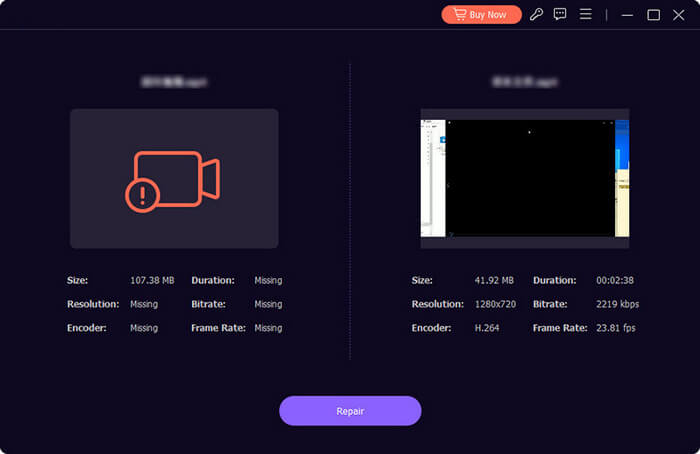
注意:示例视频的格式应与损坏的视频相同。如果视频是在您的设备上录制的,您可以使用同一设备录制另一个视频作为示例。为了获得最佳修复效果,请确保示例视频和损坏的视频在时长、分辨率、比特率、编码器和帧速率方面都相似。
03两个视频上传完毕后,点击“修复”按钮开始修复损坏的视频。软件将使用参考视频来修复损坏的视频。
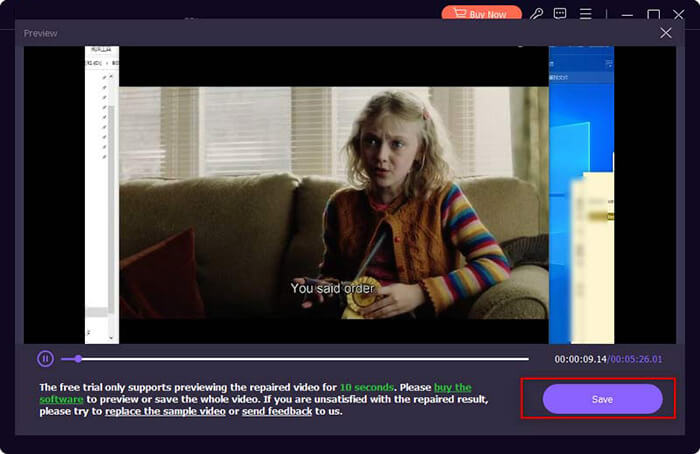
04修复完成后,点击“预览”按钮查看结果。这样您就可以查看修复后的视频,并确认质量是否符合您的预期。
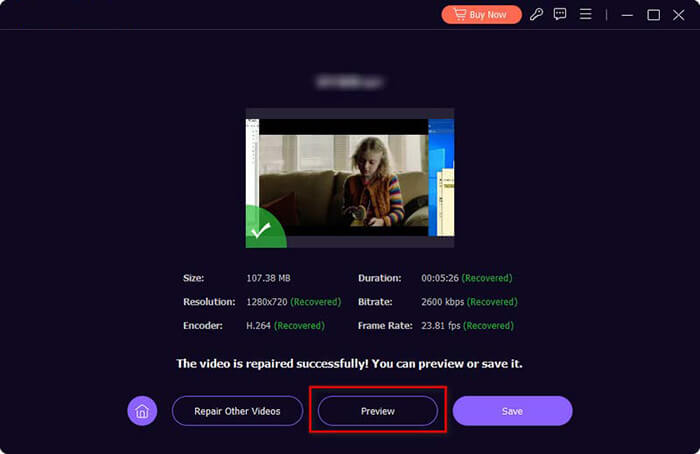
05如果您对修复结果满意,请点击“保存”以保留修复后的视频。如果结果未达到预期,您可以更换示例视频并再次应用修复流程以改善结果。
如果您想提升视频质量,请点击下方按钮下载视频增强器。它搭载了最新的AI技术,可以改善视频质量、提高分辨率并降低噪点。此外,它也是一款出色的视频编辑器,支持旋转或翻转视频、调整视频特效、创建视频片段、裁剪视频区域以及添加水印。
总而言之,iMyFone UltraRepair 是一款出色的多合一解决方案,可用于修复损坏的文件、视频、照片和音频。其人工智能增强功能和广泛的文件支持使其成为通用文件恢复的可靠选择。然而,对于专门想要修复损坏视频的用户而言, Video Repair提供了一种更具针对性和更有效的解决方案。
最终,最佳工具取决于您的需求。如果您需要一款功能全面的文件修复工具,iMyFone UltraRepair 是一个不错的选择。但如果您主要关注视频修复,Video Repair 则提供了一种更专注、更专业的视频恢复方法。
相关文章:
如何修复 iPhone 转Android视频质量问题【所有可能方法】
2026 年 8 款最佳Android视频恢复应用【对比评测】




 免费下载PC版
 免费下载Mac版


