如果您长期使用三星手机,应该已经熟悉它的所有功能。我们都知道,几乎所有三星手机都预装了三星账号,方便用户轻松备份和恢复账号。本指南将详细介绍三星账号的备份和恢复流程。此外,我们还将为您提供一种更便捷高效的三星数据备份和恢复方法。
首次配置三星设备时,您可以创建一个三星帐户。该三星帐户允许您备份部分数据,包括短信、日志和设置(例如壁纸、应用程序设置等)。那么,您知道如何设置三星帐户吗?
要进行此操作,您需要访问帐户设置并选择三星帐户。如果您已有帐户,可以直接登录。如果您是首次使用,则需要创建一个新帐户。同意条款和条件后,即可直接启用备份和同步功能,无需手动备份,节省您的时间。
如何将数据备份到三星帐户:
设置好三星账户后,您可以按照以下步骤将数据备份到三星账户:
第一步:在三星手机上,依次进入“设置”>“帐户和备份”,您将看到所有已关联到手机的帐户列表。选择“三星帐户”即可。

步骤 2. 现在,您可以点击“备份数据”选项,直接执行三星帐户备份和恢复过程。
步骤 3. 所有可以备份的数据都会列在这里。只需勾选您需要备份的文件类型,然后点击“立即备份”按钮。之后,备份过程将立即开始。
如何恢复三星账户备份:
完成上述备份步骤后,您也可以随时使用三星帐户恢复备份数据。如果您不知道如何恢复备份数据,请参考以下步骤。
第一步:进入“设置”,再次选择“帐户”选项。在所有列出的帐户中,选择“三星帐户”继续。
步骤 2. 请点击“恢复”选项。
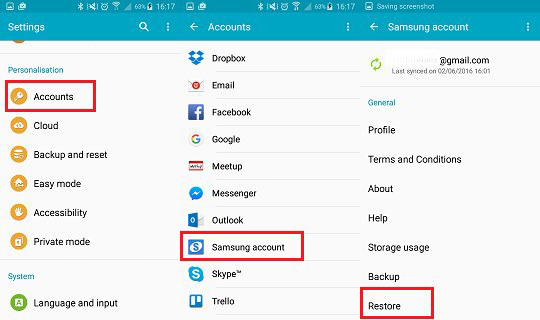
步骤三:现在您可以选择要恢复的数据类型,然后点击“立即恢复”按钮。稍等片刻,您选择的所有数据都将恢复到您的设备中。
正如我们前面提到的,三星账户只能备份三星手机的部分数据。如果您想备份更多三星手机数据,例如照片、视频、音乐等,则需要寻找其他方法。我们在此推荐三星账户备份的最佳替代方案——Coolmuster Coolmuster Android Backup Manager 。它可以帮助您将整个三星手机备份到电脑,并轻松地将备份文件恢复到手机。
Coolmuster Android Backup Manager的主要功能:
如何使用Android备份管理器将三星手机备份到电脑:
01在您的计算机上下载并安装Android Backup Manager,然后启动该程序。
02使用 USB 数据线将您的三星设备连接到电脑。在手机上启用 USB 调试模式,并按照屏幕上的说明操作,使程序能够检测到您的设备。

03检测到后,选择“备份”选项。

03选择要备份的数据类型,指定电脑上的目标文件夹,然后单击“备份”开始将三星数据保存到电脑。

如何使用Android备份管理器从电脑恢复三星手机:
01软件识别到您的三星手机后,从主界面点击“恢复”选项。
02然后,选择要恢复的所需备份记录和文件类型,然后点击“恢复”将备份数据传输回您的三星设备。
注意:您还可以选择“添加备份文件夹”,从您的电脑导入其他备份文件以进行数据恢复。

1. 我应该多久备份一次我的三星账户?
建议定期备份,尤其是在进行软件更新、恢复出厂设置或更换新设备之前。
2. 我可以将三星帐户备份恢复到另一台三星设备吗?
是的。您可以在另一部三星手机上登录同一个三星账户,并恢复备份的数据。
3. 三星账户备份是免费的吗?
是的,创建三星账户并通过三星云备份数据是免费的,但有一定的存储空间限制。如果需要更大的备份容量,则可能需要订阅额外的云存储空间。
总之,备份和恢复三星账户对于短信、通话记录和设置等重要数据来说简单便捷。但是,如果您想保护整个设备,包括照片、视频、音乐和应用程序,使用像Coolmuster Android Backup Manager这样可靠的工具可以提供更全面、更安全的解决方案。只需点击几下,您就可以将三星手机备份到电脑,并随时恢复,而不会丢失任何数据。
如果您有任何疑问或遇到问题,请随时在下方留言。
相关文章:





 免费下载PC版
 免费下载Mac版


