“屏幕碎了的手机还能开启USB调试吗?我的手机是三星Flip。我想用电脑控制我的手机,但我用的程序需要开启USB调试,而屏幕碎之前我好像没开启过。”
来自 Reddit
Android设备屏幕损坏会非常令人沮丧,尤其是在需要访问重要数据的时候。通常,需要启用 USB 调试才能管理文件、执行备份或恢复数据。然而,屏幕破裂或无响应会使设备操作变得异常困难。
本指南将逐步介绍在屏幕损坏的Android上启用 USB 调试的多种方法。此外,我们还将介绍如何安全地恢复数据,确保在此过程中不会丢失任何数据。
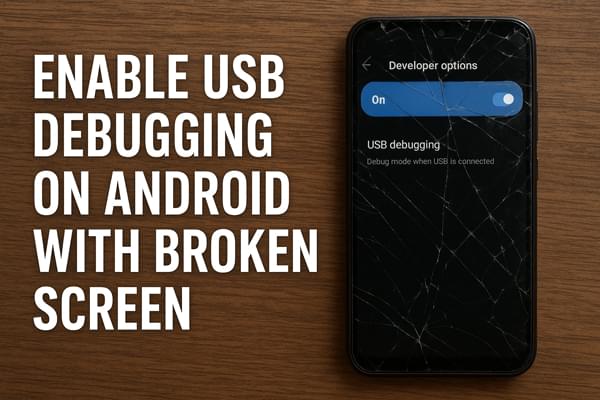
一种无需使用手机触摸屏即可启用 USB 调试的实用方法是通过 OTG(On-The-Go)适配器和 USB 鼠标。这种方法允许您使用鼠标控制设备,就像触摸屏幕一样。
以下是使用 OTG 适配器和 USB 鼠标在Android上启用 USB 调试的步骤:
第一步:获取与您的Android手机兼容的OTG适配器。
步骤 2. 将 USB 鼠标连接到 OTG 适配器。
步骤三:将OTG适配器插入您的Android设备。屏幕上应该会出现鼠标光标。

步骤 4. 使用鼠标解锁设备。依次进入“设置”>“关于手机”>“版本号”,然后连续点击七次以启用“开发者选项”。
步骤 5. 进入“开发者选项”>“USB 调试”,并将其打开。
Android提供了一个名为 SDK 的强大工具,其中包括 ADB( Android调试桥)。ADB 允许您与设备通信、安装 APK 文件,并直接从计算机执行命令,甚至无需触摸屏幕。
但是,ADB 需要启用 USB 调试模式。如果您的屏幕损坏且之前未启用 USB 调试模式,您可以尝试使用 ClockworkMod 的恢复模式来绕过此限制。
此方法适用于专业技术人员。如果您不熟悉命令行工具或Android系统命令,尝试此操作可能会对您的设备造成不可逆的损坏。
它的运作方式如下:
步骤 1. 启动进入 ClockworkMod Recovery 模式
按住“电源”键 + “Home”键 + “音量上/下”键(取决于您的手机型号),直到设备进入 ClockworkMod Recovery 模式。
步骤 2. 检查 ADB 连接
将手机连接到电脑,并确保 ADB 可以识别到手机。在命令提示符下,输入:adb devices。
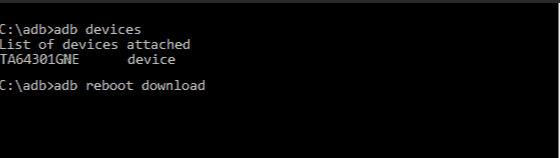
步骤 3:备份数据
连接确认后,使用以下命令备份您的数据(这可能需要几分钟):adb pull /data/media/clockworkmod/backup~/Desktop/ Android -up。
如果以上方法均无效,或者无法启用 USB 调试,您仍然可以在不启用 USB 调试的情况下从屏幕损坏的Android中恢复数据。您只需要一款名为“Broken Android Data Extraction”(安卓手机数据Android Android中恢复数据。
损坏的Android数据提取的关键特性
如何在不启用 USB 调试的情况下恢复损坏的Android数据:
01在电脑上安装并启动Android数据恢复软件。使用 USB 数据线将Android设备连接到电脑。然后,在屏幕上选择“ Android数据提取”模式。

02如果连接的Android设备因触摸屏黑屏、破损或无响应而损坏,您可以点击“开始”按钮确认手机的名称和型号,然后进入下一步。

但如果您的Android崩溃或Android操作系统出现问题,您可能需要先将Android修复到正常状态才能继续操作。此时,您需要勾选“修复设备”并进入下一步。
03按照屏幕提示进入下载模式,然后点击“开始”按钮开始扫描文件或下载固件以修复系统问题。
04.系统将扫描您Android上的所有内容。结果将按类别显示,供您选择。勾选您想要恢复的数据类型,然后点击“恢复”按钮。

在屏幕损坏的Android设备上启用 USB 调试可能比较困难,但并非不可能。当屏幕仍然可见时,可以使用 OTG 适配器和鼠标进行调试;而在更深层次的恢复场景中,ADB 命令可能有所帮助。
但是,如果完全无法启用 USB 调试, Broken Android Data Extraction提供了一种安全直接的方法,无需屏幕控制即可恢复您的数据。有了合适的解决方案,即使屏幕完全无法使用,您仍然可以访问和保存重要文件。
相关文章:






 免费下载PC版

 Mac下载
Mac下载

