“不知道该怎么给帖子加标签,因为我用的是S22。过去三天里,我已经重启手机五次了,因为每次发短信的时候,键盘都会突然失灵。我尝试输入文字的时候,键盘甚至都不会弹出来。真是太气人了!”
来自 Reddit
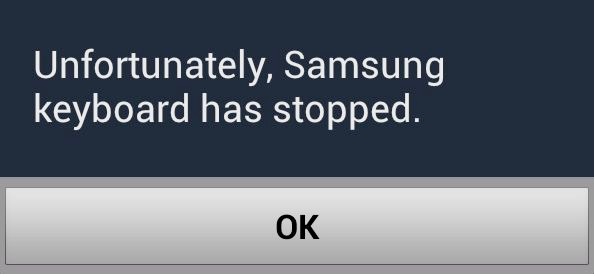
看到“三星键盘已停止运行”的错误信息会非常令人沮丧,尤其是在需要输入信息、在线搜索或登录应用程序时。许多用户反映,三星键盘会在软件更新后、打开某些应用程序时,甚至在正常打字过程中随机停止运行。
这个问题可能偶尔出现,也可能反复发生,导致键盘无法使用。幸运的是,大多数三星键盘故障都与软件有关,通常可以通过几种故障排除方法解决。在本指南中,我们将解释键盘不断崩溃的原因,并逐步向您展示 8 种有效的方法来修复三星键盘频繁停止工作的问题。

“很抱歉,三星键盘已停止运行”错误通常发生在键盘应用程序因系统或软件问题崩溃时。常见原因包括:
以下是解决三星手机和平板电脑键盘不断停止工作问题的最有效方法。
重启设备是修复临时系统故障(例如三星键盘停止工作)最简单有效的方法之一。很多情况下,键盘崩溃是因为某些Android后台服务在长时间使用、应用冲突或软件更新后卡住造成的。
要重启三星手机,请按住“电源”按钮,然后点击“重启”。等待设备完全重启。之后,打开任何需要输入文字的应用,检查键盘是否恢复正常。

如果键盘应用卡死或在后台运行异常,强制停止它可以彻底刷新应用进程。当三星键盘只是偶尔卡顿而不是持续卡顿时,此方法尤其有效。
请按照以下步骤强制停止三星键盘:
步骤 1. 打开三星设备上的“设置”。
步骤 2. 点击“应用程序”。
步骤 3. 找到并选择“三星键盘”。
步骤 4. 点击“强制停止”。
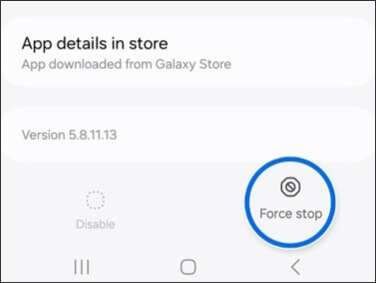
步骤 5. 重新打开任意输入界面,再次测试键盘。
缓存文件损坏是导致三星键盘反复崩溃的最常见原因之一。三星键盘会定期存储临时文件,以提高输入速度、单词预测和个性化设置。然而,损坏的缓存数据最终会导致键盘应用程序持续崩溃。清除缓存和应用程序数据可以刷新键盘环境,通常能有效解决此问题。
以下是如何清除三星键盘缓存和数据的方法:
步骤 1. 打开三星手机上的“设置”。
步骤 2. 进入“应用程序”并选择“三星键盘”。
步骤 3. 点击“存储”。
步骤 4. 首先选择“清除缓存”。
步骤 5. 如果问题仍然存在,请点击“清除数据”。

步骤 6. 重启手机并再次测试键盘。
不正确的权限或键盘设置也可能导致三星键盘错误。如果键盘缺少必要的权限或某些功能被意外禁用,应用程序可能会变得不稳定并不断崩溃。
检查键盘设置和权限:
步骤 1. 打开“设置”。
步骤 2. 导航至“应用”>“三星键盘”>“权限”。
步骤 3. 确保已启用必要的权限。
步骤 4. 返回“常规管理”>“三星键盘设置”。
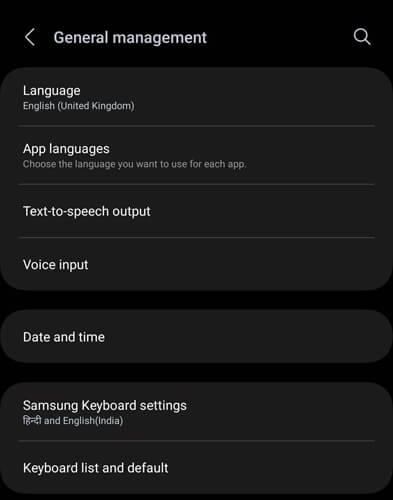
第五步:重置不必要的自定义设置或暂时禁用实验性功能。
调整设置后,重启键盘,看看三星键盘频繁停止工作的问题是否消失。
过时的软件版本通常包含可能导致键盘意外崩溃的漏洞。三星会定期发布更新,以提高键盘的稳定性和系统兼容性。
同时更新键盘和Android系统可以帮助修复导致“很抱歉,三星键盘已停止运行”消息的软件错误。
更新三星键盘和系统软件:
步骤 1. 打开 Galaxy Store 或 Google Play Store。
步骤 2. 搜索三星键盘并安装可用更新。
步骤 3. 然后,转到“设置”>“系统更新”。

步骤 4. 点击“下载并安装”。
步骤 5. 更新完成后重启设备。
某些第三方应用可能会与三星键盘冲突,导致键盘应用反复崩溃。这种情况通常发生在安装优化应用、杀毒工具、自定义启动器或第三方键盘之后。使用安全模式是识别问题应用的有效方法。
请按照以下步骤操作:
步骤 1. 按住“电源”按钮。
步骤 2. 按住“关机”按钮,直到出现安全模式。

步骤 3. 点击“安全模式”重启手机。
步骤 4. 测试三星键盘是否仍然崩溃。
如果键盘在安全模式下工作正常,则很可能是最近安装的应用导致了问题。您可以逐个卸载可疑的应用,直到问题解决。
如果常见的故障排除方法均无效,则问题可能与更深层次的Android系统问题有关。系统文件损坏、更新失败或固件故障都可能导致键盘持续崩溃。
在这种情况下,使用专业的Android修复工具通常是最快捷的解决方案。常用的修复工具之一是Android Repair ,它旨在修复各种Android系统问题,包括键盘崩溃、应用停止运行错误、无限重启和系统不稳定等。
为什么选择Android维修?
请仔细按照以下步骤修复可能导致三星键盘崩溃的系统相关问题:
01在电脑上打开Android修复软件。在主界面上,点击“系统修复”,然后选择“ Android修复”继续。
02使用 USB 数据线将您的三星手机连接到电脑。设备被识别后,点击“立即修复”继续。

03输入正确的设备信息,包括品牌、型号、地区和运营商(如需要),然后单击“开始”。

04按照屏幕上的指示进入下载模式(在三星设备上也称为 Odin 模式)。
05进入所需模式后,程序将自动下载匹配的固件并开始修复系统。完成后,您的手机将重启,三星键盘反复停止工作的问题应该就能解决。

如果其他方法都无效,恢复出厂设置可能是最终的解决方案。此过程会清除损坏的系统设置、应用程序冲突以及可能导致三星键盘频繁停止工作的严重软件问题。
在进行操作之前,请务必备份重要数据,因为恢复出厂设置会清除设备上存储的所有内容。
将三星手机恢复出厂设置:
步骤 1. 打开“设置”。
步骤 2. 转到“常规管理”>“重置”。
步骤 3. 点击“恢复出厂设置”。

步骤 4. 查看警告信息并选择“重置”。
步骤 5. 等待设备清除数据并自动重启。
设置完成后,检查三星键盘是否恢复正常工作。
三星键盘频繁停止工作的问题令人烦恼,因为它会影响手机的基本功能,例如短信、搜索和应用程序的使用。大多数情况下,这个问题是由暂时的软件故障、系统组件过时、缓存文件损坏或与第三方应用程序冲突引起的,而不是硬件损坏。
幸运的是,通常可以通过按照本指南中的故障排除方法解决此问题,例如重启设备、清除键盘缓存、更新系统或使用Android Repair等高级修复工具。如果问题仍然存在,恢复出厂设置可以帮助设备恢复正常性能并消除更深层次的系统相关错误。
相关文章:




 免费下载PC版


