“我的手机屏幕上出现了绿线,但触控板还能用。这正常吗?”
来自 Quora
你是否曾注意到手机屏幕上突然出现一条绿线?这个问题在智能手机用户中相当普遍,既令人烦恼又令人担忧。了解这条绿线的含义以及如何修复它,对于恢复手机的正常功能至关重要。在本文中,我们将探讨绿线出现的原因,并提供一些切实可行的解决方法。
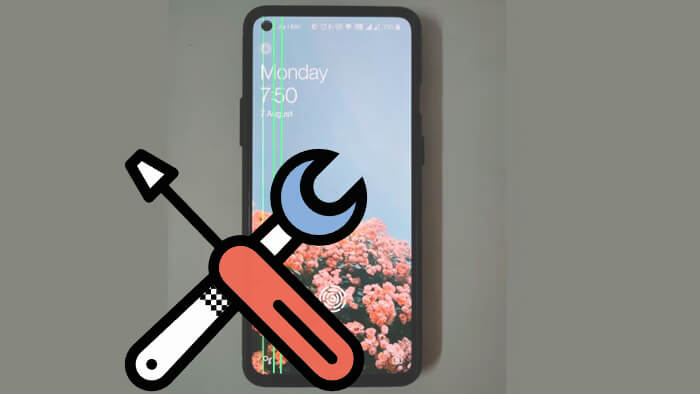
手机屏幕上的绿线通常表示硬件故障,尤其是显示屏故障。这通常是由像素问题或屏幕与主板之间的连接故障引起的。有时,软件故障也可能导致这种情况。这条线通常是垂直的,并且可能横跨整个屏幕,严重影响使用体验。
三星/vivo/OPPO 及其他Android手机屏幕上出现绿线可能有以下几个原因:
跌落或撞击可能会损坏内部组件。
手机进水会导致屏幕显示问题。
有时,软件更新或系统崩溃后出现的软件错误会导致屏幕问题。
在某些情况下,生产过程中的缺陷会导致问题在使用一段时间后出现。
手机屏幕上的绿线会消失吗?要解决手机屏幕上的水平绿线问题,您可以尝试以下7种方法,从简单的软件修复到更高级的解决方案。每种方法都能帮助您更接近手机的正常状态。
最简单的解决方法是重启手机。重启通常可以解决一些暂时性的故障,例如屏幕上出现绿线。以下是如何通过重启Android手机Android修复屏幕上的绿线:
步骤 1. 按住“电源”按钮,直到出现重启选项。
步骤 2. 点击“重启”,等待手机重新启动。

安全模式可以帮助您诊断是否是第三方应用程序导致了问题。在安全模式下,只有系统应用程序会运行,因此如果绿线消失,则表示最近安装的软件可能是罪魁祸首。要进入安全模式:
步骤 1. 按住“电源”按钮。
步骤 2. 当出现关机选项时,按住该选项直到出现“安全模式”提示。
步骤 3. 点击“确定”,检查绿线是否仍然存在。

如果安全模式下绿线消失,则表明是最近安装的某个应用导致了问题。您可以逐一卸载以下应用来修复手机屏幕上的绿线:
步骤 1. 进入“设置”>“应用”>“管理应用”。
步骤 2. 选择最近安装的应用,然后点击“卸载”。

步骤 3. 重启手机并检查屏幕。
如何去除屏幕上的绿线?有时,软件错误会导致显示问题,更新手机系统可能包含解决这些问题的补丁。更新步骤:
步骤 1. 打开“设置”>“软件更新”。

步骤 2. 如果有更新可用,请点击“下载”并按照说明进行安装。
如果之前的方法未能解决绿线问题,则可能是由于更深层次的系统问题造成的。在这种情况下,使用像Android Repair这样的专业Android修复工具会非常有效。该工具旨在修复各种Android系统问题,包括影响显示的问题,例如手机屏幕上持续存在的绿线。
Android Repair 的主要功能:
以下是如何使用它来修复手机屏幕上的绿线:
01在您的计算机上下载、安装并打开Android Repair。
02将需要修复的Android设备连接到电脑,然后从可用选项中选择“系统修复”。您将被引导至一个新屏幕,您必须点击“开始”按钮来启动修复过程。

03屏幕上将显示您手机的信息,请选择相应的品牌、型号、名称、国家/地区和运营商信息。确认警告提示,然后点击“下一步”继续。

04现在,您需要将手机置于下载模式。对于带有主屏幕按钮的设备,请关闭设备,然后同时按住“音量减小”、“电源”和“主屏幕”按钮 10 秒钟。松开所有按钮,然后仅按“音量增大”按钮即可进入下载模式。
对于没有Home键的设备——请关闭手机。长按“音量减小”、“电源”和“Bixby”键10秒钟。松开所有按键,然后按“音量增大”键进入下载模式。
05完成后,点击“下一步”。之后, Android Repair 将开始下载必要的固件包并修复您的Android设备。

如何去除屏幕上的绿线?恢复出厂设置会清除手机上的所有数据,但这是解决顽固软件问题的有效方法。请务必在操作前备份您的Android手机:
步骤 1. 进入“设置”>“系统”>“重置”>“恢复出厂设置”。

步骤 2. 确认重置并等待过程完成。
手机屏幕上的绿线会消失吗?如果以上方法均无效,则可能是硬件问题,最好咨询专业技术人员。请前往授权服务中心检查并维修您的手机。
手机屏幕上的绿线可能是硬件或软件问题导致的。尝试以下方法,您应该能够判断这是暂时性故障还是更严重的问题。如果绿线是由系统问题引起的,我们建议您使用Android Repair 。如果所有方法都无效,寻求专业人士的帮助可能是最佳选择。
相关文章:




 免费下载PC版


