没有什么比按下Android设备的电源键后却要无休止地等待开机更令人沮丧的了,无论你是急着回复工作邮件、查看紧急信息,还是只想打开你最喜欢的应用。启动缓慢不仅浪费宝贵的时间,还会影响你整个设备的使用体验。好消息是?你不需要成为技术专家也能加快Android启动速度。
本指南分析了Android系统启动缓慢的常见原因,并提供了 6 个切实可行的分步解决方案,帮助您加快启动速度。遵循这些技巧,您将能够显著缩短启动时间,让您的设备迅速投入使用。告别漫长的等待,迎接更流畅、更灵敏的Android体验。
在深入研究解决方法之前,了解Android启动缓慢的根本原因至关重要。知道“为什么”有助于您更有效地找到解决方案,并避免重复导致设备运行缓慢的错误。以下是一些最常见的原因:
既然您已经了解了问题原因,接下来我们就来看看解决方案。所有这些修复方法都非常简单易懂,无需root权限或高级技术技能。我们将首先从最简单、最有效的步骤开始。
加快初创公司发展速度最有效的方法就是减少自动启动的应用程序数量。具体方法如下:
步骤 1. 打开设备的“设置”应用。
步骤 2. 向下滚动并点击“应用程序”(或“应用程序管理”,具体取决于您的设备品牌)。
步骤 3. 查找标有“启动管理器”的选项卡或选项(有些设备称之为“自动启动”或“启动应用程序”)。
你会看到一个应用列表,每个应用旁边都有一个开关。关闭任何你不需要在启动后立即运行的应用。
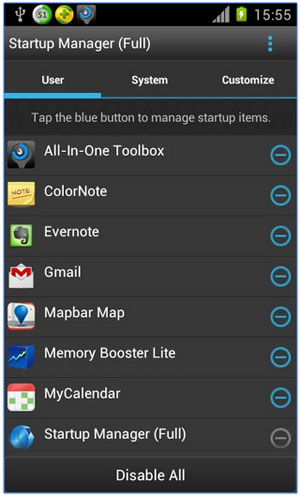
注意:请保持必要的应用程序(例如即时通讯应用、电子邮件客户端或杀毒软件)处于启用状态。禁用游戏、小型实用工具应用或社交媒体应用(需要时可手动启动)。测试表明,禁用 3-5 个不必要的启动应用可将启动时间缩短 15-20%。
清除缓存和垃圾文件可以去除拖慢启动速度的垃圾文件。您可以手动操作,但这很耗时,尤其是在安装了数十个应用的情况下。更好的选择是使用像Coolmuster Android Assistant这样的工具,它可以自动完成此过程,并确保您不会遗漏任何隐藏的垃圾文件。
手动清洁(基本选项)
步骤 1. 进入“设置”>“存储”>“缓存数据”。
步骤 2. 点击“清除缓存”以删除系统缓存。
对于特定应用程序的缓存:转到“设置”>“应用程序”,选择一个应用程序,点击“存储”,然后点击“清除缓存”。

使用Coolmuster Android Assistant进行一键清洁(推荐)
Coolmuster Android Assistant旨在简化设备优化,其缓存/垃圾清理功能可显著提升启动速度。它提供移动版和 PC 版,每个版本都旨在满足不同的需求:
移动版: Coolmuster Android Assistant的移动应用版本提供了一种简单高效的方式,可以直接清理设备上的垃圾文件。它可以帮助您删除不需要的数据并卸载不必要的应用程序,从而释放宝贵的存储空间,让您的Android启动速度更快。
虽然Coolmuster Android Assistant的PC版无法清理垃圾文件或缓存文件,但它是一款功能强大的工具,可让您通过电脑管理Android数据。您可以使用它将重要数据传输到电脑,删除不必要的文件,甚至卸载应用程序以释放存储空间,从而间接提升设备性能和启动速度。
以下是Coolmuster Android Assistant ( Android版本)的工作原理:
01在您的Android手机上下载、安装并启动该应用程序。

02点击屏幕中间的“圆形”图标。它会立即扫描并清理设备内部存储中的垃圾文件,释放内存,从而加快启动速度。
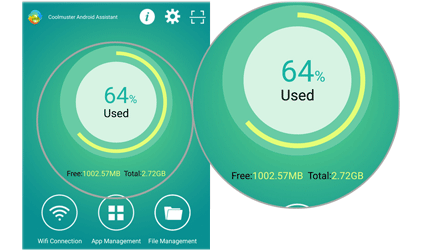
03如需更彻底地清理,请点击“文件管理”,然后选择文件类型,例如旧下载或重复照片。选择要删除的文件,然后一次性全部删除。这些步骤将减少影响快速启动的垃圾文件。
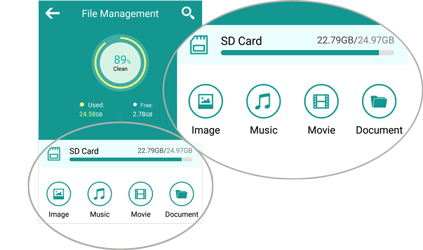
正如我们之前提到的,存储空间不足会导致启动速度变慢。为了提高启动速度,请尽量保持至少 15-20% 的存储空间可用。以下是如何释放Android设备空间的方法:
识别大文件:
步骤 1. 进入“设置”>“存储”>“文件”,查看哪些文件(如视频、旧照片或大型下载)占用空间最多。
步骤 2. 删除或将它们移动到 SD 卡(如果您的设备支持)或 Google 云端硬盘等云存储服务,以释放设备上的宝贵空间。

删除不常用的应用:
检查您的应用列表,卸载过去三个月以上未使用的应用。这包括您可能已经忘记或不再需要的应用。
许多预装的“臃肿软件”(例如运营商特定的工具)也可以卸载或禁用,以释放更多存储空间。

使用Coolmuster Android Assistant (PC 版):
如前所述,您可以使用Coolmuster Android Assistant将数据传输到电脑,从而释放Android设备上的空间。这款软件还能让您更有效地管理设备数据,删除不必要的文件,甚至将照片和视频备份到电脑。

应用程序在启动速度方面起着至关重要的作用;优化应用程序可以确保它们不会不必要地消耗资源。要缩短启动时间,请重点关注以下两个关键步骤:
限制后台进程
即使应用程序未设置为自动启动,它仍可能在后台运行,占用宝贵的内存和 CPU 资源。为防止这种情况发生:
步骤 1. 进入“设置”>“应用”,然后选择一个你不常用的应用。
步骤 2. 点击“电池”(或“应用程序电池使用情况”)。
步骤 3. 选择“限制后台活动”或“优化电池使用”(此选项因设备而异)。这样可以防止应用在您不使用时运行,从而释放资源,加快启动速度。
为了更好地控制应用程序,请重新查看启动管理器(参见 2.1 节),确保该应用程序已关闭。这样可以阻止应用程序在系统启动时自动运行并在后台运行。
更新应用程序和系统软件
过时的应用程序和系统软件通常可能包含影响性能的错误。为了确保一切流畅运行:
更新应用:打开 Google Play 商店,点击您的个人资料图标,选择“管理应用和设备”,然后点击“全部更新”。
更新系统软件:前往“设置”>“系统”>“系统更新”(或“软件更新”)。点击“检查更新”并安装所有可用的更新。这些更新通常包含一些重要的修复程序,可以优化启动性能。

这听起来很简单,但效果却出奇的好。如果你的Android设备几天不重启,后台进程就会堆积起来,一些临时故障也会导致启动速度变慢。重启设备有助于关闭不必要的进程、清理临时内存并重置系统资源,从而加快启动速度。
每周至少重启一次Android设备,最好是在睡前重启,这样醒来后设备就会运行流畅快速。

如果尝试以上所有方法后设备仍然运行缓慢,恢复出厂设置可能是最终解决方案。恢复出厂设置会清除所有数据,因此请务必先备份重要文件。
要重置您的Android手机,请前往“设置”>“系统”>“重置”>“恢复出厂设置”。这将使您的设备恢复到初始状态,并可以解决包括启动缓慢在内的深层性能问题。

Android设备启动缓慢令人沮丧,但只需几个简单的步骤,就能显著提升设备的启动速度。通过管理启动项、清除缓存和垃圾文件、释放存储空间、优化应用以及定期重启设备,您可以让Android保持流畅快速的运行。像Coolmuster Android Assistant这样的工具还能进一步优化这一过程,让您可以直接在电脑上便捷地管理和传输数据、优化存储空间以及删除不必要的文件。
记住这些技巧,你的Android就无需再漫长等待加载。每次开机,你都能享受到更快、更灵敏的响应速度。记住,定期维护和巧妙管理是获得流畅Android体验的关键。
相关文章:








 PC下载
PC下载
 Mac下载
Mac下载

