大家好,我最近从iPhone换成了Android手机,所有数据、联系人和照片都备份到了iCloud云盘。我想问问大家有没有什么办法能把这些数据从安卓手机里恢复到我的新设备上。我的iPhone已经卖掉了,但我还有一台Mac Pro。请问有什么建议吗?
- 一篇 Reddit 帖子
iPhone 用户将 iPhone 数据备份到 iCloud 非常方便。但是,当您从 iPhone 切换到Android时,您知道如何将 iCloud 备份转移到运行完全不同操作系统的Android上吗?如果您有这方面的困扰,可以参考本教程,其中介绍了三种将 iCloud 备份传输到Android可行方法。
由于 iPhone 和Android运行的是不同的操作系统,您可能会问:iCloud 数据可以传输到Android设备吗?您无法直接将 iCloud 备份传输到Android ,但可以使用一些特殊方法。例如,您可以先在Mac电脑上或通过 icloud.com 访问 iCloud 联系人和其他文件,然后再将它们传输到Android设备。
通常情况下,如果您已为Android设备启用 iCloud 服务,则可以访问以下文件:照片、视频、联系人、下载的网页文件(Epub、Mobi、TXT、PDF 等)、备忘录、自定义铃声、语音备忘录和 Apple iWork 文件。除此之外,其他文件,例如iOS游戏数据、提醒事项、Safari 浏览器历史记录等,将无法在Android设备上访问。
此外,大多数情况下,您必须逐个传输文件,并且需要耐心等待这一艰辛而耗时的过程。
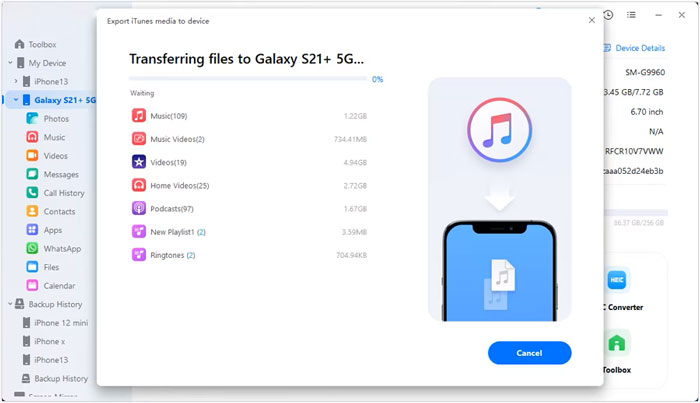
如果您想一键将 iCloud 数据传输到Android ,请选择iCloud to Android Tool 。它可以让您预览 iCloud 备份并将其恢复到Android或iOS设备。您还可以选择性地将 iTunes 备份恢复到任何Android / iOS设备,或者一键将Android数据备份到电脑。
iCloud 转Android工具的亮点:
* 有选择地预览和恢复 iCloud 备份到Android / iOS设备。
* 预览iTunes 备份并将其恢复到Android / iOS设备。
* 一键备份您的Android手机,数据无丢失。
* 支持大多数运行Android 2.1 或更高版本的Android设备,例如 OnePlus 15/13/12/11/10/9/8/7、Motorola Moto G Play/Moto G67 Power/Edge 70/Moto G100S、OPPO Find X9 Pro/Find X9/Reno15 Pro/Reno15/A6 Pro/F31 Pro、TCL、Samsung、TECNO、Honor、Vivo、realme、Honor、Xiaomi、itel 等。


如何在几分钟内将 iCloud 数据转移到Android ?
1. 将你的Android手机连接到电脑。
在您的电脑上安装并打开此程序。然后,点击“手机备份”部分继续。接下来,使用 USB 数据线将您的Android设备连接到电脑,然后在界面上点击“恢复” 。
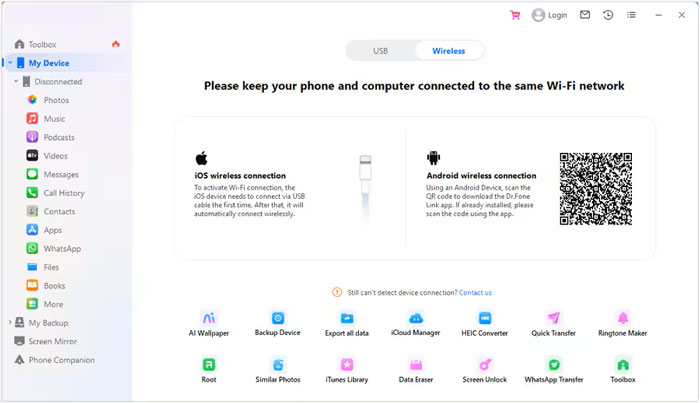
2. 登录您的 iCloud 帐户。
从左侧面板选择“从 iCloud 备份恢复”选项,然后按照屏幕提示使用您的 iCloud 帐户登录。
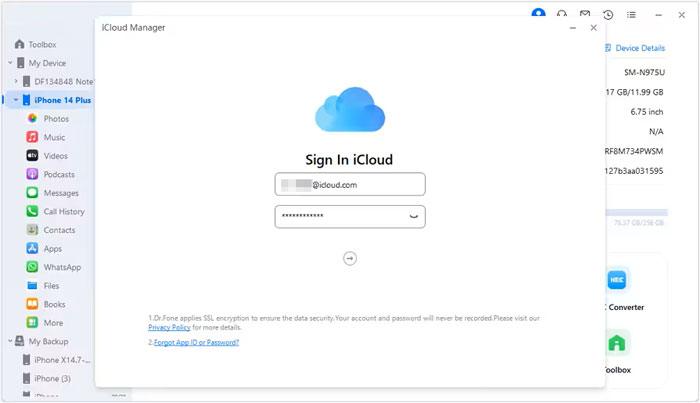
3. 将 iCloud 备份恢复到Android设备。
从备份记录中选择最相关的备份文件,然后点击“下载”按钮将 iCloud 备份保存到计算机的本地存储中。
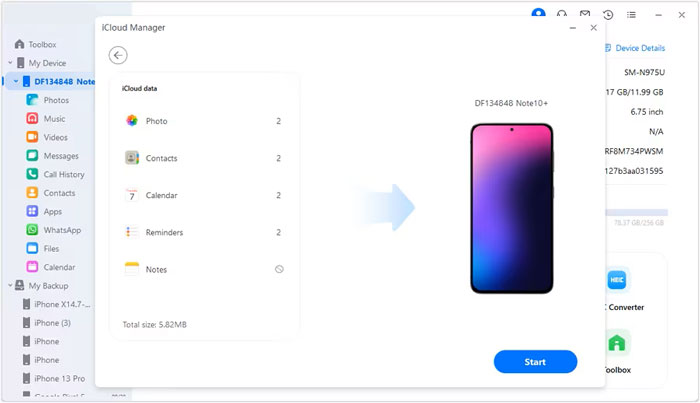
之后,程序会自动读取备份内容并将其显示在界面上。只需点击左侧的数据类型,预览所有文件并勾选您想要传输的文件。最后,点击下方的“恢复到设备”按钮,即可将它们传输到您的Android设备。
延伸阅读:
如何将 iCloud 中的 WhatsApp 聊天记录恢复到Android ?
三星用户还可以通过三星智能切换(Samsung Smart Switch)在Android上访问 iCloud 备份。这款三星出品的数据传输应用允许您将文件从iOS 、 Android 、 Windows Phone 或黑莓手机传输到三星手机。因此,您可以直接将 iPhone 上备份到 iCloud 的内容传输到三星手机。
在开始以下步骤之前,请确保您已在两台设备上都安装了此应用。此外,三星智能切换 (Samsung Smart Switch) 仅传输在iOS 9 系统上创建的 iCloud 备份,包括日历、视频、联系人和照片。由于 DRM 保护,它无法传输 2009 年之前购买的音乐。
现在,您可以按照以下步骤将 iCloud 与Android同步:
1. 在目标三星设备上启动三星智能切换移动应用程序。
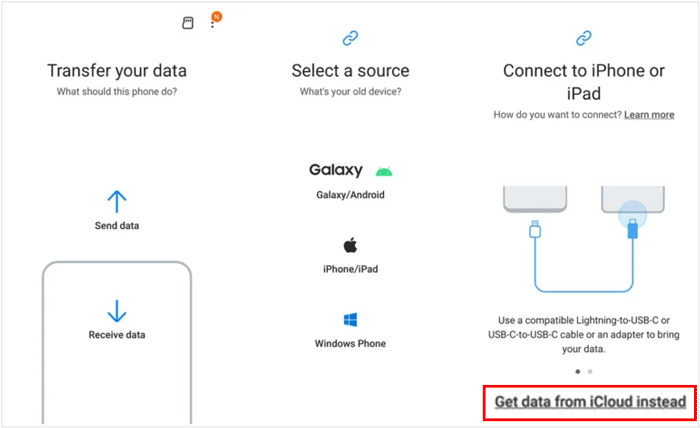
2. 选择“接收数据” > “iPhone/iPad” > “改为从 iCloud 获取数据” 。
3. 输入相同的 Apple ID 和密码,然后点击“登录 iCloud”。之后,您的 iPhone 上会收到一个验证码。请在三星设备上输入该验证码。
4. 选择所需的数据类型,然后点击“导入”或“下一步”。iCloud 数据将被传输到您的三星手机。
了解更多:
最后,您还有另一种方法可以将 iCloud 备份导出到Android 。vCard 文件包含联系人姓名、地址、电话号码、头像、电子邮件地址等重要信息。如果您想在Android设备上访问 iCloud 联系人,可以按照以下说明创建 .vcf 文件并将其导入到您的Android设备。
我们来看看如何完成这件事。
1. 在电脑上访问 iCloud.com,并使用您用于备份的同一个 Apple ID 登录。
2. 点击“联系人”选项卡 > 选择“所有联系人”选项 > 在Windows PC 上按住Ctrl + A键,或在Mac上按住Command + A键,选择所有联系人。
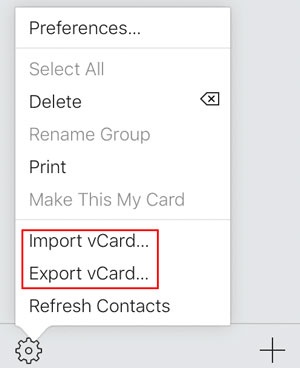
3. 点击左下角的齿轮图标> 从菜单中选择“导出 vCard” ,将所有联系人保存到您的计算机中,保存为 .vcf 文件。
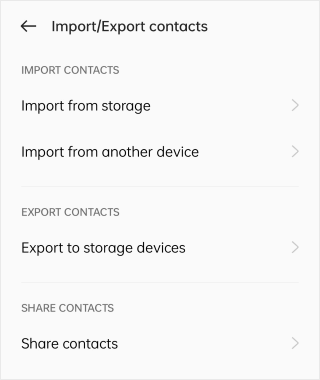
4. 使用 USB 数据线将Android设备连接到电脑 > 将 .vcf 文件复制并粘贴到Android手机 > 断开Android设备与电脑的连接。之后,打开Android设备上的“联系人”应用 > 点击菜单选项> “管理联系人” > “导入/导出联系人” > “从存储导入” ,将已保存的联系人列表导入到“联系人”应用中。
以上就是关于Android iCloud 备份的全部内容。相信您在阅读完以上信息后已经有了想法。说实话,如果您想恢复所有Android上的 iCloud 备份, iCloud to Android Tool就是您的最佳选择。使用这款程序,您可以将 iCloud 中的所有内容(不仅仅是联系人、日历、视频和照片)传输到Android设备。
此外,您甚至可以在选择所需项目之前预览 iCloud 备份。这些都是三星 Smart Switch 和 vCard 文件无法提供的。如果您在使用过程中遇到任何问题,也可以随时咨询我们。因此,为什么不选择 iCloud to Android Tool 呢?
相关文章:
如何在Android上访问 iCloud 照片?(简单快捷)
将 WhatsApp 备份从 Google 云端硬盘传输到 iCloud 的最佳方法








 PC下载
PC下载
 Mac下载
Mac下载

