“如果我发错版块了,请见谅,但我真的束手无策了。我尝试打印手机里的照片,但一直失败,非常沮丧。无论我怎么尝试,图片都无法正确打印,两边总是会留下白线。我不知道该怎么办了。”
来自 Reddit
从Android手机打印您喜爱的照片比以往任何时候都更加便捷。无论您是想制作实体相册、装裱珍贵回忆,还是为特殊活动准备照片, Android都提供了多种便捷的打印方式。从无线打印到使用 USB OTG 功能,甚至通过 Google Photos 订购专业冲印照片,总有一款适合您。
在本指南中,我们将向您介绍 5 种从Android打印照片的实用方法,以及一个关于如何从电脑管理照片的实用技巧。
Wi-Fi 打印是最常用、最便捷的打印方式。大多数现代打印机都支持 Wi-Fi 或 Wi-Fi Direct,无需连接线缆或安装额外驱动程序即可直接打印。
你需要准备:
步骤:
第一步:将打印机和手机连接到同一个 Wi-Fi 网络。如果您的打印机支持 Wi-Fi Direct,则无需路由器即可直接连接。
步骤二:打开照片应用,例如“图库”。选择要打印的照片。
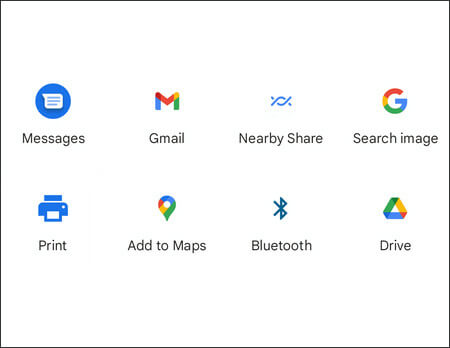
步骤三:点击“分享”>“打印”。您的手机将自动搜索可用的打印机。
如果您的打印机未显示,请安装其打印服务插件(HP、佳能、爱普生、兄弟)。
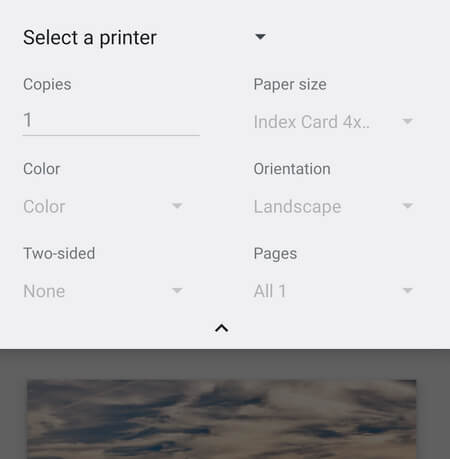
第四步:选择打印选项并调整打印设置,包括:纸张尺寸(A4、4×6英寸、5×7英寸)、彩色/黑白、方向(纵向/横向)、份数、无边距打印(如有)。然后,点击“打印”图标。
当您不在 Wi-Fi 覆盖范围内或使用便携式照片打印机(例如 Fujifilm Instax Share、Kodak Mini Shot、Polaroid Hi-Print 或支持蓝牙功能的家用打印机)时,蓝牙打印是理想的选择。
以下是步骤:
步骤 1. 打开Android设备上的蓝牙功能。
步骤 2. 打开蓝牙打印机的电源。
步骤 3. 打开“设置”>“蓝牙”,然后将手机与打印机配对。
步骤 4. 打开要打印的照片。
第五步:点击“分享”>“蓝牙”,然后选择您的打印机。在打印机或配套应用程序中确认打印。
注意:对于袖珍打印机,建议使用官方应用程序以获得更好的布局和筛选选项。
如果你的打印机比较老旧,不支持无线打印,你仍然可以使用 USB OTG 适配器进行打印。
你需要准备:
步骤:
步骤 1. 使用 USB OTG 和 USB 数据线将Android手机连接到打印机。

步骤 2. 您的手机会请求访问 USB 设备的权限。点击“确定”。
步骤 3. 打开要打印的照片。点击“分享”>“打印”。
步骤 4. 如果您的打印机没有显示,请打开您安装的打印应用程序。
步骤 5. 选择打印机并设置打印首选项。点击“打印”。
如果您将照片备份到 Google Photos,直接从应用内打印是最便捷的选择之一。Google Photos 允许您订购照片并送货上门,或者在美国指定的零售店当天取货。
注:送货上门服务覆盖加拿大、英国、美国和欧盟国家。当日取货服务仅限美国地区。
以下是如何使用 Google Photos 打印照片:
步骤 1. 在您的Android手机或平板电脑上打开Google Photos 应用,浏览到您想要打印的图片。
步骤二:选择照片。
步骤 3. 打开打印订购菜单。
步骤 4. 您也可以转到底部标签,打开“图库”>“相册”,选择一个相册,然后点击“排序照片”。
第五步:预览和调整打印件。您可以编辑照片、更改数量或调整打印尺寸。
步骤 6. 要更改尺寸,请点击照片左下角的尺寸标签,选择新尺寸,然后点击“应用”。
第七步:下单。确认无误后,点击“下一步”,选择送货上门或自提方式,然后完成结账流程。
许多打印机都提供自己的专用应用程序,这些应用程序提供高级打印设置和其他方法无法获得的附加功能。
热门厂商应用:
步骤(一般指南):
步骤 1. 从 Google Play 安装正确的应用程序。
步骤 2. 确保您的手机和打印机已连接(Wi-Fi/蓝牙/Wi-Fi Direct)。
步骤 3. 启动应用程序并选择“照片打印”。
步骤 4. 浏览手机相册并选择照片。
第五步:微调打印设置:无边框/有边框、照片纸类型、打印质量以及布局和裁剪
步骤 6. 点击“打印”。
注意:使用打印机品牌提供的专用打印机应用程序可以提供额外的功能、高级设置以及对打印过程的更多控制。
1. 为什么我的Android手机找不到我的打印机?
请确保手机和打印机连接到同一 Wi-Fi 网络,并已开启打印机的无线功能。如果您使用蓝牙连接,请确保两者已配对。此外,请尝试安装打印机的打印服务插件,并在必要时重启手机和打印机。
2. 打印Android照片的最佳纸张是什么?
想要色彩鲜艳的打印效果,光面相纸是最佳选择。哑光相纸则能营造经典、不反光的视觉效果,而高级相纸则能为装裱或特殊打印提供最高品质。
3. 为什么我打印出来的照片比手机上的照片更暗或更亮?
手机屏幕比打印照片更亮。打印前请调整照片亮度,并确保使用最高打印质量设置。
如果您喜欢在大屏幕上管理照片,或者需要打印大量照片, Coolmuster Android Assistant提供了一种快速便捷的方式来整理Android照片并将其导出到您的计算机。
使用Coolmuster Android Assistant ,您可以预览电脑上的所有照片,并一键导出,方便打印。它还允许您直接从电脑删除照片。除了照片,它还支持管理其他数据,例如联系人、短信、通话记录、音乐和视频。该软件兼容大多数Android手机,包括三星、华为、小米、红米、itel、TECNO 等品牌。
如何利用它来管理照片:
01在您的 PC 或Mac上启动Coolmuster Android Assistant 。
02通过 USB 或 Wi-Fi 连接您的Android手机。

03连接成功后,点击“照片”预览所有图片。您可以在电脑上添加/删除/导出/刷新照片。

无论您偏爱 Wi-Fi、蓝牙、USB OTG、Google Photos 打印服务还是专用打印应用,您的Android设备都提供了多种便捷的照片打印方式。选择适合您的打印机和打印需求的打印方式,即可随时将数字记忆转化为精美的实体照片。
对于管理大量照片或希望在打印前进行更多控制的用户来说,像Coolmuster Android Assistant这样的工具可以让用户在电脑上整理和导出照片,从而使打印过程更加轻松。
相关文章:




 免费下载PC版
 免费下载Mac版



 PC下载
PC下载
 Mac下载
Mac下载

