当您的 SanDisk SD 卡空间不足、文件损坏、显示写保护信息,或者您准备出售或重复使用时,彻底擦除数据是最直接有效的解决方案。那么,如何正确擦除 SanDisk SD 卡呢?您来对地方了。本文将指导您使用 5 种常见且实用的方法,在Windows和Mac设备上擦除 SanDisk SD 卡。
如果您使用的是Windows电脑,有几种方法可以擦除 SanDisk SD 卡。下面,我们将介绍四种在 PC 上有效擦除 SanDisk Micro SD 卡的方法。
如果您希望彻底清除数据并防止任何形式的恢复,简单的格式化是不够的。在这种情况下,建议使用专业的数据擦除工具,例如Coolmuster Data Erasure 。它支持对 SD 卡、 U 盘、移动硬盘等设备上的数据进行多次覆盖,确保数据无法恢复。这款工具非常适合在出售、赠送或处理敏感信息之前使用。
Coolmuster数据擦除的核心功能:
如何使用Coolmuster Data Erasure 完全擦除 SanDisk SD 卡?
01使用读卡器将 SanDisk SD 卡插入电脑。然后,在电脑上安装并打开数据擦除软件。
02选择“驱动器擦除器”,选择擦除级别(“快速擦除”或“深度擦除”),然后选择您的 SanDisk 存储卡。

03点击“立即擦除”,然后点击“确定”进行确认,开始擦除SD卡。所有数据将被永久清除。

如果您只是想释放存储空间或重新使用 SD 卡, Windows文件资源管理器提供了一种快速简便的格式化方法。但是,请记住,快速格式化并不能安全地擦除数据。
要使用Windows文件资源管理器格式化 SanDisk SD 卡,请按照以下步骤操作:
步骤 1. 插入 SD 卡,然后按“Win + E”打开文件资源管理器。
步骤 2. 在“此电脑”下右键单击 SanDisk SD 卡驱动器,然后从菜单中选择“格式化...”。
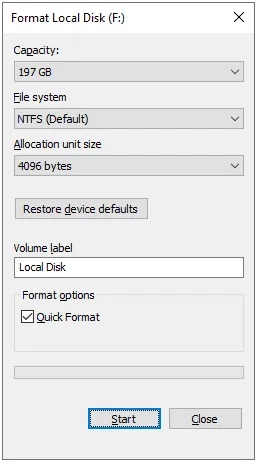
步骤 3. 选择文件系统(32GB 或更小的存储卡使用 FAT32,64GB 及更大的存储卡使用 exFAT)。要执行“深度格式化”,请取消选中“快速格式化”,然后单击“开始”按钮。
有时,SD 卡在文件资源管理器中可能无法正确显示,或者显示为 RAW 格式或未分配空间。在这种情况下,您可以使用Windows内置的磁盘管理工具格式化 SanDisk SD 卡。
具体操作方法如下:
步骤 1. 将 SanDisk SD 卡插入读卡器并将其连接到计算机。
步骤 2. 右键单击“此电脑”,然后选择“管理”。接下来,选择“磁盘管理”。
步骤 3. 找到您的 SanDisk SD 卡,右键单击它,然后选择“格式化”。
步骤 4. 按照向导分配驱动器号并选择文件系统。

对于高级用户,可以使用命令提示符中的DiskPart 工具进行彻底擦除。但是,这种方法风险较高,操作不当可能会导致其他磁盘上的数据丢失。
以下是步骤:
步骤 1. 在Windows搜索栏中键入“cmd”,右键单击“命令提示符”,然后选择“以管理员身份运行”。
步骤 2. 然后,输入“diskpart”并按“Enter”键。
步骤 3. 接下来,输入“list disk”来识别 SD 卡的磁盘编号。
步骤 4. 输入“选择磁盘 X”(将 X 替换为您的 SD 卡编号)。
步骤 5. 最后,输入“clean all”将零写入卡上的每个扇区,永久擦除所有数据。

如果您使用的是Mac ,可以使用内置工具“磁盘工具”来擦除或格式化您的 SanDisk SD 卡。该工具界面直观,易于使用,是Mac用户管理磁盘的理想之选。
具体操作方法如下:
步骤 1. 将 SanDisk SD 卡插入您的Mac 。
步骤 2. 打开“应用程序”→“实用工具”→启动“磁盘工具”。
步骤 3. 在左侧选择您的 SanDisk SD 卡,然后单击顶部的“擦除”。
步骤 4. 选择格式(例如 exFAT、MS-DOS (FAT)),然后单击“擦除”进行确认。

注意:为了更安全地擦除数据,请点击“安全选项”(某些 macOS 版本可用),然后选择覆盖次数。
本文将详细介绍如何在Windows和Mac上擦除 SanDisk SD 卡。如果您要处理敏感数据、公司文件或准备出售设备,强烈建议您使用专业的擦除工具。与内置的格式化选项相比, Coolmuster Data Erasure提供更高级别的数据覆盖,使其更安全可靠。
相关文章:
【已解决】如何在Windows / Mac / Android /相机上擦除SD卡?




 免费下载PC版